非ESU的Windows 10无法暂停更新,包括当Windows 11安装意外启动时...

未注册扩展安全更新(ESU)计划的Windows 10电脑,奇怪的是,无法再暂停更新。 “暂停更新7天”选项似乎已变灰。这也会发生在你不小心开始Windows 11升级时。你无法取消,因为暂停选项是灰色的。不过,为了明确一点,微软并没有强迫进行Windows 11的升级。
在此背景下,暂停更新的选项仅在你之前多次暂停更新,或者你的组织通过“组策略”阻止你暂停更新时才会变得无法使用。我并没有暂停任何更新,而且我使用的是Windows 10虚拟机,因此没有理由让我电脑移除暂停更新的选项。
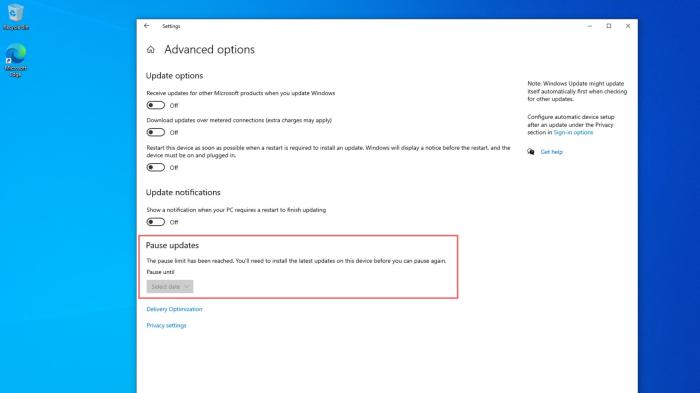
然而,我没有注册Windows 10 ESU计划,这可能是微软惩罚我的方式。点击高级选项显示我的电脑已达到“暂停限制”,这很奇怪。
未注册ESU计划的Windows 10电脑无法暂停更新
Windows 10于2025年10月14日停止支持,只有注册ESU的电脑才会在2026年10月之前继续接收每月的安全补丁。
事实上,如果你的电脑已经注册了ESU,这里有一个新的Windows 10 KB5068781累积更新供你使用。如果你没有注册ESU计划,将看不到这个安全更新。
谈到未注册ESU计划的电脑无法获得的功能,暂停更新7天的能力现在似乎是不可访问的,并且按典型的微软方式,尚未说明这是故意的还是一个bug。然而,我们有理由相信这很可能是一个bug。
在我们的Windows 10电脑上,由于测试目的没有注册ESU,我们现在在“暂停更新7天”选项下看到一个“尽快安装更新”的选项。
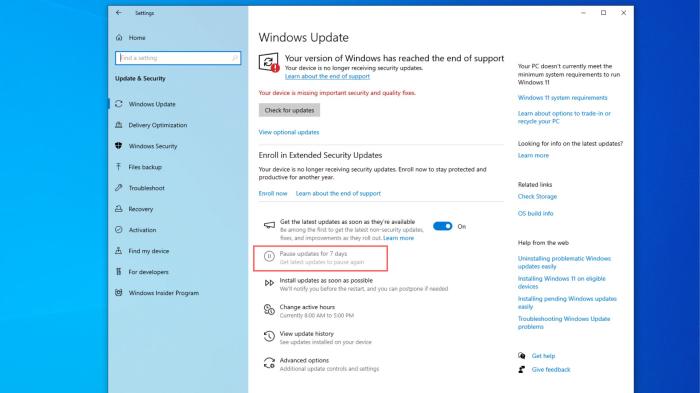
“暂停更新7天”一直是Windows 10用户在微软推出带有用户不喜欢的功能或可能存在bug的更新时可以依赖的少数控制之一。
该功能允许Windows 10家庭版和专业版用户暂时停止安装新更新,最长可达七天。微软在2019年扩展了对家庭版的暂停支持。
在点击高级选项时,微软告知我们我们的电脑已达到暂停限制,因此我们必须安装最新更新才能恢复暂停Windows 10更新的能力。
点击“尽快安装更新”会弹出一个窗口,询问我们是否“加速此会话”。点击确定将下载最新更新,安装它,并自动重启你的电脑。微软表示,在重启之前,你会收到一个15分钟的提醒,以保存你的工作。

我们在尚未注册ESU的电脑上点击了确定,然后它跳转到了Windows更新页面。“尽快安装更新”的选项现在被“尽快不要重启”替换。
系统还开始检查更新,但由于之前的安全更新多次安装失败,我也没有收到任何新更新。
有趣的是,“注册扩展安全更新”选项曾位于检查更新按钮下方,现已更改到右上角,并在其位置上,我现在得到了“下载并安装”Windows 11版本25H2的提示。
未注册ESU的Windows 10电脑无法暂停Windows 11安装
大约一个月前,Windows Latest报道,如果你选择升级而不是选择ESU,Windows 10现在直接安装25H2,而不是24H2或23H2。这是微软为更多用户提供Windows 11 25H2。
我点击了Windows 11的“下载并安装”选项,此后没有暂停更新的选项。我点击了“尽快不要重启”选项,虽然看起来没有任何效果,但下载完成后,我的电脑没有重启,而是显示了一个通知,提示我重启电脑以完成Windows 11 25H2的更新。

此时,很难相信这种行为是故意的。当Windows移除暂停按钮时,通常仅在两种条件下发生。第一是用户确实已经用尽暂停窗口,第二是工作或学校政策禁用它。这里都不适用。
更有可能的是,Windows更新的内部评估系统在ESU部署后将一些电脑放入了错误的更新状态。
Windows 10使用背景评估过程,不断检查更新准备情况,并标记需要安装更新的设备。如果该系统误将你的设备解释为“逾期”所需的更新,它会禁用暂停选项,并将设备推入加速更新模式。
这就是为什么我们看到了“尽快安装更新”的选项,而不是正常的暂停窗口,即使没有任何以前的暂停或限制。
此外,Windows 10现在有新的逻辑来区分ESU和非ESU设备,决定谁可以获得安全更新,以及何时更新变得强制。如果这些逻辑中的任何一个出现问题,Windows更新可能会表现得好像你的PC必须立即安装某些内容,从而取消你推迟更新的能力。
简单来说,微软可能意外地创造了一个场景,导致未注册ESU的Windows 10电脑被推入强制更新状态,尽管微软的文档中并未建议非ESU用户应禁用暂停更新。
当然,选择阻止你的PC更新到新版本是你的选择,但Windows 10现在已经正式退休,没有理由期待微软会修复这个问题。
无论如何,如果你目前使用的是Windows 10且尚未注册扩展安全更新,我们强烈建议你注册,因为没有理由不这样做。你将获得来自微软的一年安全更新,适用于已退休的10年老操作系统。
如何注册Windows 10 ESU
好消息是,微软已将消费者ESU计划提供给普通用户,而不仅仅是企业。
微软将注册Windows 10 ESU的过程简化到尽可能简单。打开设置 > 更新和安全 > Windows更新,然后点击立即注册。


家庭用户有三种路径。最常见的是免费方法,这要求使用Microsoft账户并备份你的PC设置。如果你已经在其他Windows设备上使用过该Microsoft账户,系统会立即标记你为免费ESU资格。
如果你不想备份你的PC,可以使用1000个Microsoft奖励积分兑换ESU。如果你坚持使用本地账户,微软收取29.99美元的一年ESU许可证费用。
你仍然需要暂时使用Microsoft账户进行购买,但一旦许可证激活,你可以从设置 > 账户切换回本地账户。
如果你仍然拒绝更新到Windows 11,因为你觉得Windows 10在游戏中表现更好,微软最近表示,他们致力于在2026年通过新的性能基础理念来改进Windows 11的游戏体验,以优化你的PC在游戏中的表现。
但是如果你不想更新Windows 11以避免AI竞赛,那么更有理由注册Windows 10 ESU,并获得安全更新直到2026年10月,因为微软的AI主管不明白为什么人们对AI的痴迷没有公司那么强烈。

 4943986