Windows 11 KB5132057 发布:带来无需 Edge 的原生搜索、现代版运行窗口和关闭粘滞键的方法,附离线安装程序(.msu)直链
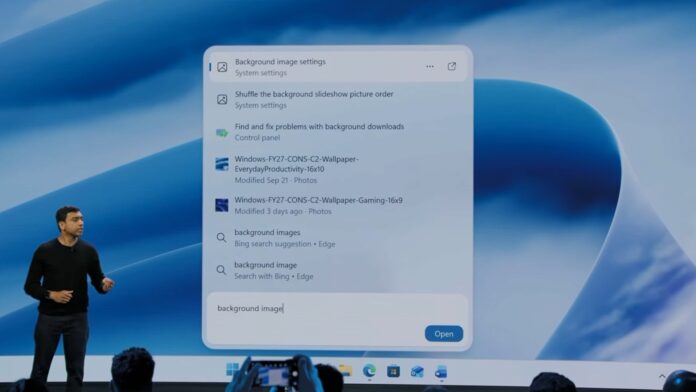
Windows 11 KB5132057 是一次重大更新,带来了从头构建的全新搜索体验、更快的文件资源管理器“此电脑”搜索、现代化的“运行”对话框以及其他改进。Microsoft 也发布了 KB5132057 离线安装程序(.msu)的直接下载链接,但对大多数人来说,Windows 更新仍是更好的选择。
KB5132057 是可选更新。除非你主动选择安装,否则不会一觉醒来就发现它未经允许装到了电脑上。不过,Microsoft 提醒,启用“尽快获取最新更新”后,今天的可选更新会自动安装;即便如此,Windows 仍会遵守你设置的活动时间。
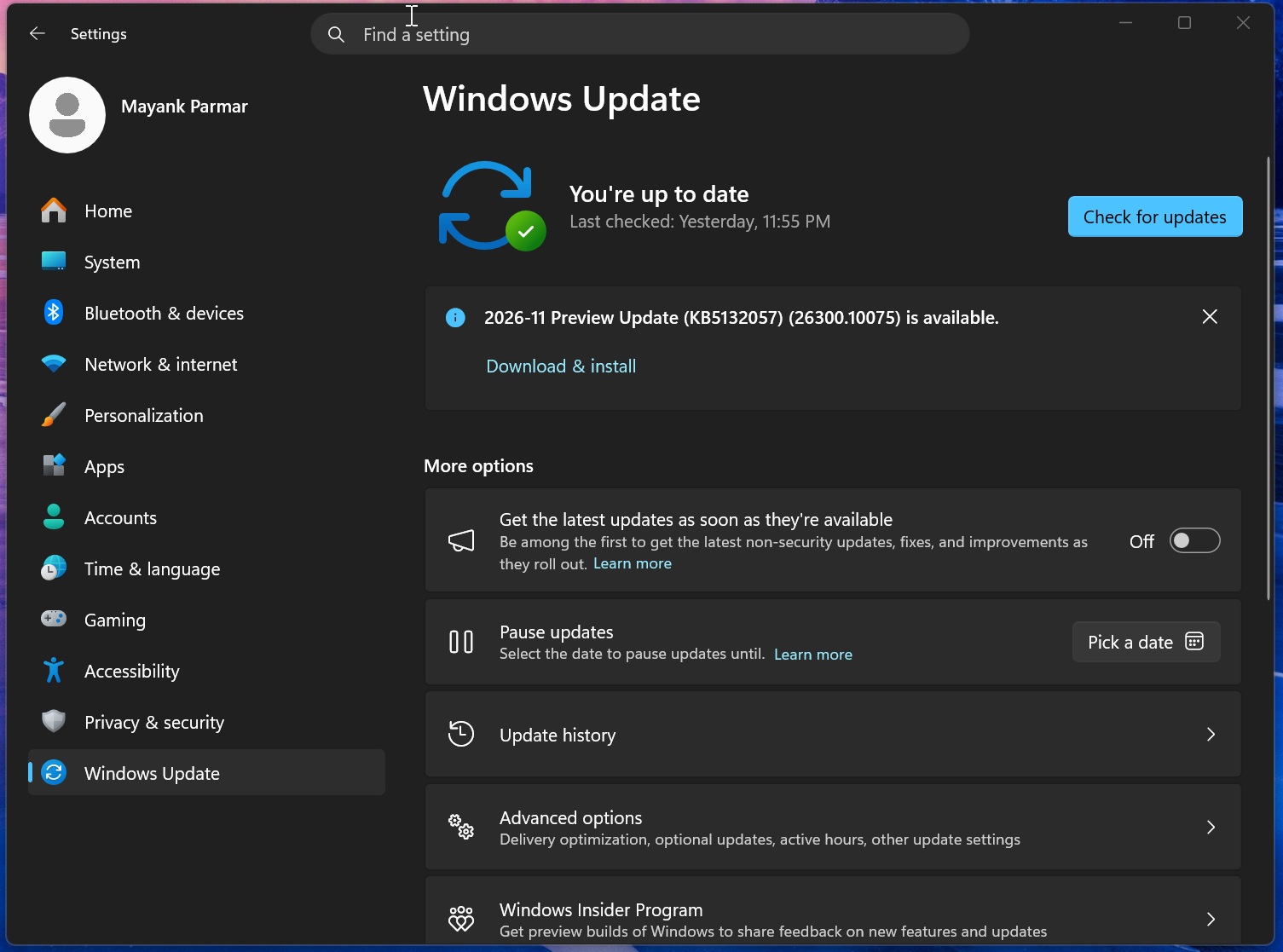
在运行 Windows 11 26H2 的电脑上,此更新显示为“2026-11 预览更新(KB5132057)(26300.10075)”。如果你使用的是 25H2,则会看到版本号 26200.10075,其他方面没有明显区别。对于使用 Windows 11 24H2 家庭版或专业版的用户,Microsoft 建议升级到 25H2 或 26H2,以便继续接收更新。
在我们的测试中,Windows Latest 发现,2026 年 11 月的可选更新大约需要 10 分钟才能完成下载和安装。电脑应该只会重启一次,但正如我之前报道过的,如果你有待处理的 Windows 安全启动证书刷新,或与之相关的固件更新,电脑可能会启动两次甚至三次(别慌!)。
注意:如果你选择跳过今天的可选更新,这些更改也会包含在 12 月 8 日的“补丁星期二”更新中。也就是说,你不会错过任何内容,因为之后的累积更新会包含此前版本的所有内容,包括 11 月的可选更新。部分功能正在逐步推出,因此不会立即出现在每台电脑上。
Windows 11 KB5132057 下载链接
Windows 11 KB5132057 直接下载链接:64 位和 ARM64 | 下载的可选更新为 .msu 文件,因此无需通过“设置”中的 Windows 更新即可安装。如果你分不清“更新目录”和 Windows 更新该用哪个,我的建议很简单:只有在“设置”中的 Windows 更新无法正常工作时,才使用前者。
版本号大小操作系统版本架构26300.100755044.1 MBWindows 11 26H2基于 x6426300.100754958.1 MBWindows 11 26H2基于 arm6426200.100755044.1 MBWindows 11 25H2基于 x6426200.100754958.1 MBWindows 11 25H2基于 arm64今天的更新体积也接近 5GB。自从 Microsoft 开始为受支持的电脑将离线 AI 模型打包进 Windows 更新以来,更新就一直这么大。即使你的电脑不支持本地运行 AI,Windows 更新包中仍会包含这些模型,导致体积增加。
此外,所有 Windows 更新都是累积更新,因此也包含此前版本的更改,包括 2026 年 10 月更新新增的可自定义右键菜单。
Windows 11 Build 26300.10075(26H2)/ Build 26200.10075(25H2)有哪些新功能?
Windows 11 Build 26300.10075 是今年规模最大的更新之一,最重要的新功能是重新设计的 Windows 搜索。此外,Microsoft 现在允许你通过设置 > 系统 > 高级启用现代化的“运行”对话框。
Windows Hello 也得到了改进,能够更准确地识别你。就像手机在人脸解锁时会提高屏幕亮度一样,Windows Hello 现在也会在尝试识别你时调亮屏幕。
以下是你需要了解的关于今天这项可选更新的全部内容。但请记住,所有更改都在逐步推出,所以安装更新后,你很可能暂时看不到任何新功能。
1. 全新的 Windows 搜索体验
如果你还有印象,几个月前,Microsoft 增加了在 Windows 搜索中关闭 Bing、甚至屏蔽 Microsoft Store 搜索结果的功能。搜索也开始支持只输入两个字符就查找文件,并能识别拼写错误,而不是把你带到 Bing.com。这些改进对于长期被忽视的 Windows 11 搜索功能来说已经相当重要,但今天的更新对它进行了彻底改造。
此前,Windows 搜索基于 WebView2。这意味着每次打开任务栏上的搜索时,系统都会调用一个 Microsoft Edge 实例。这显然会增加内存占用,也可能导致搜索感觉迟缓。但从今天起情况不同了,Microsoft 已经用 WinUI 重写了搜索功能。
Windows 11 的全新搜索完全采用原生架构,专为提升性能而打造,更多改进也正在开发中。目前,根据使用情况,搜索功能的内存占用比之前减少了 15%–20%。你会明显感觉它更快,也更省资源。
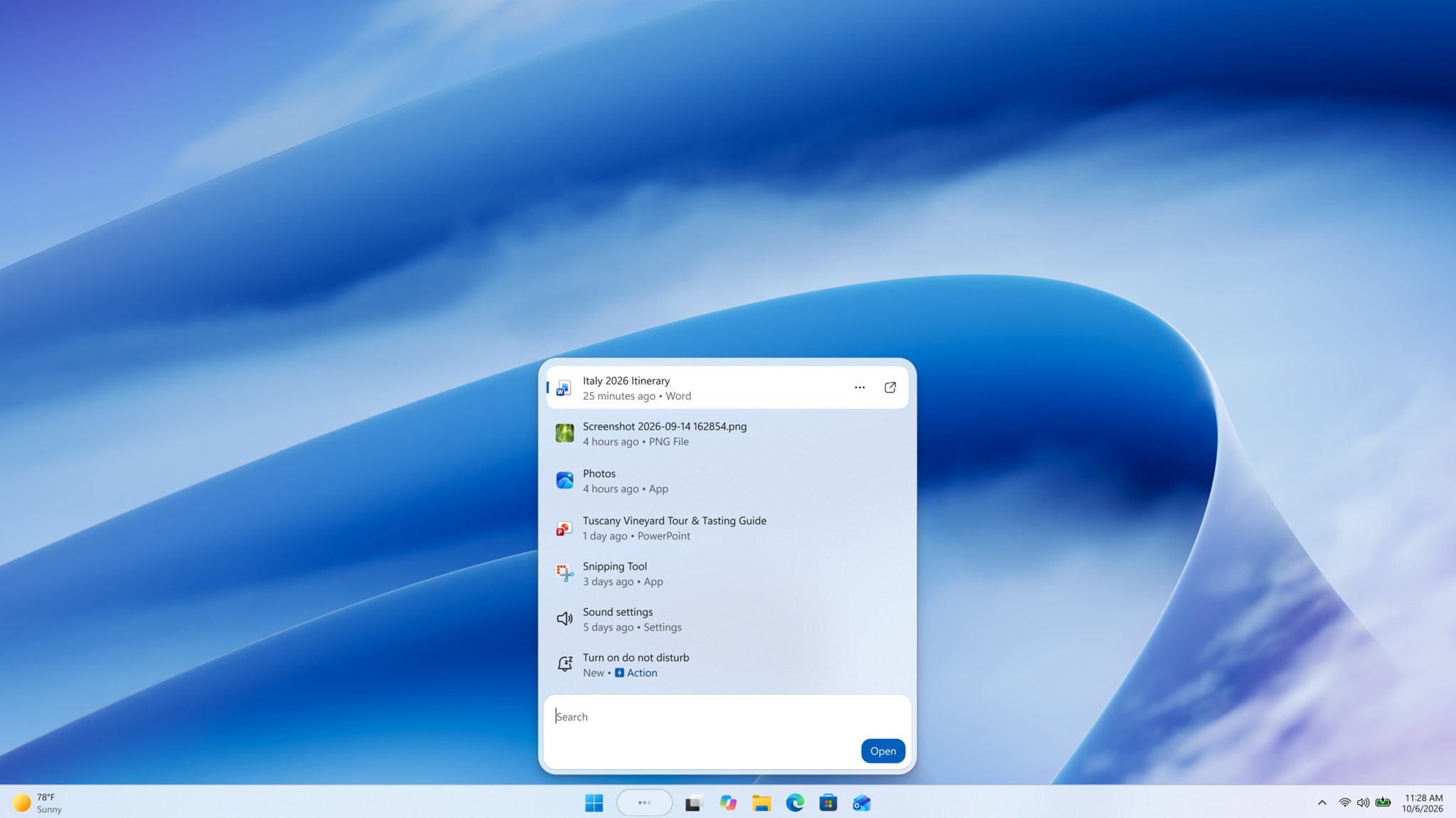
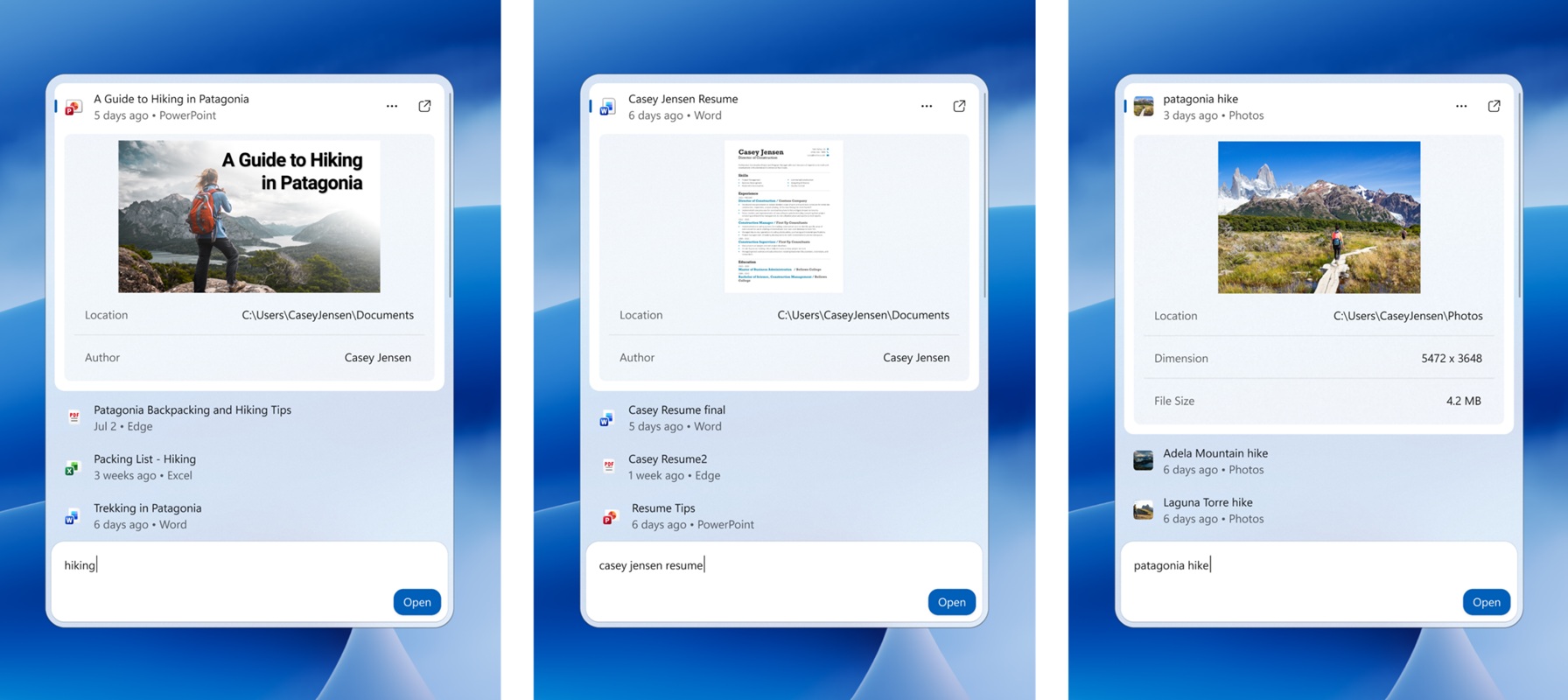
搜索界面焕然一新,并新增“操作”功能Windows 搜索的界面与现在相比有很大不同。例如,当前的搜索更像一个仪表板,而新版搜索采用单列表界面,让你更容易专注于要查找的内容。
Microsoft 缩小了新版搜索界面,并改用单列表视图,因为他们发现,大多数人只会点击左侧的搜索结果,几乎不会使用目前位于右侧的预览窗格。
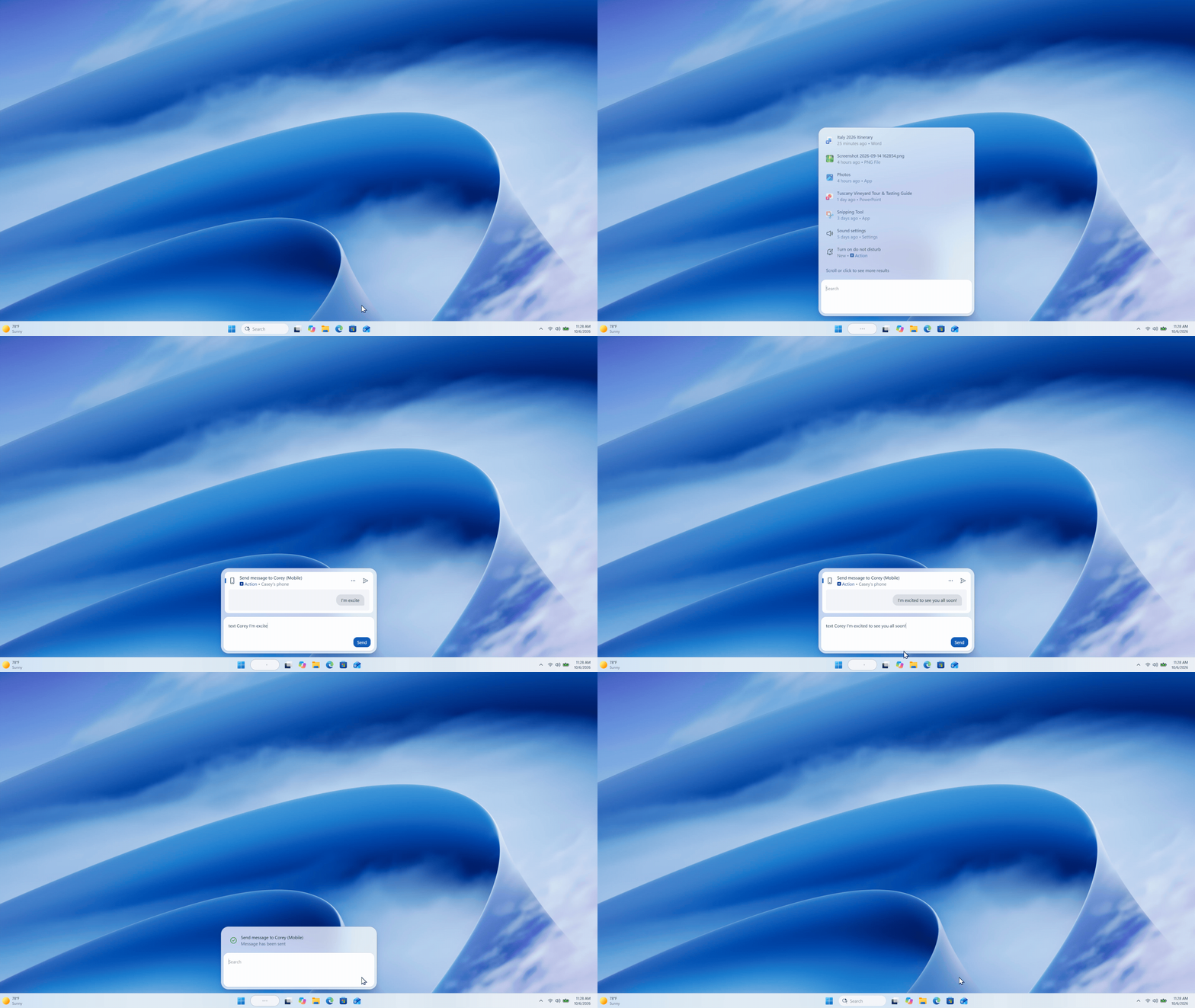
新版搜索还加入了一项名为“内联操作”的功能。借助这项功能,你可以直接在搜索面板中更改设置,无需打开设置并逐层导航到相应位置。例如,搜索“关闭蓝牙”时,搜索面板中就会显示开关。
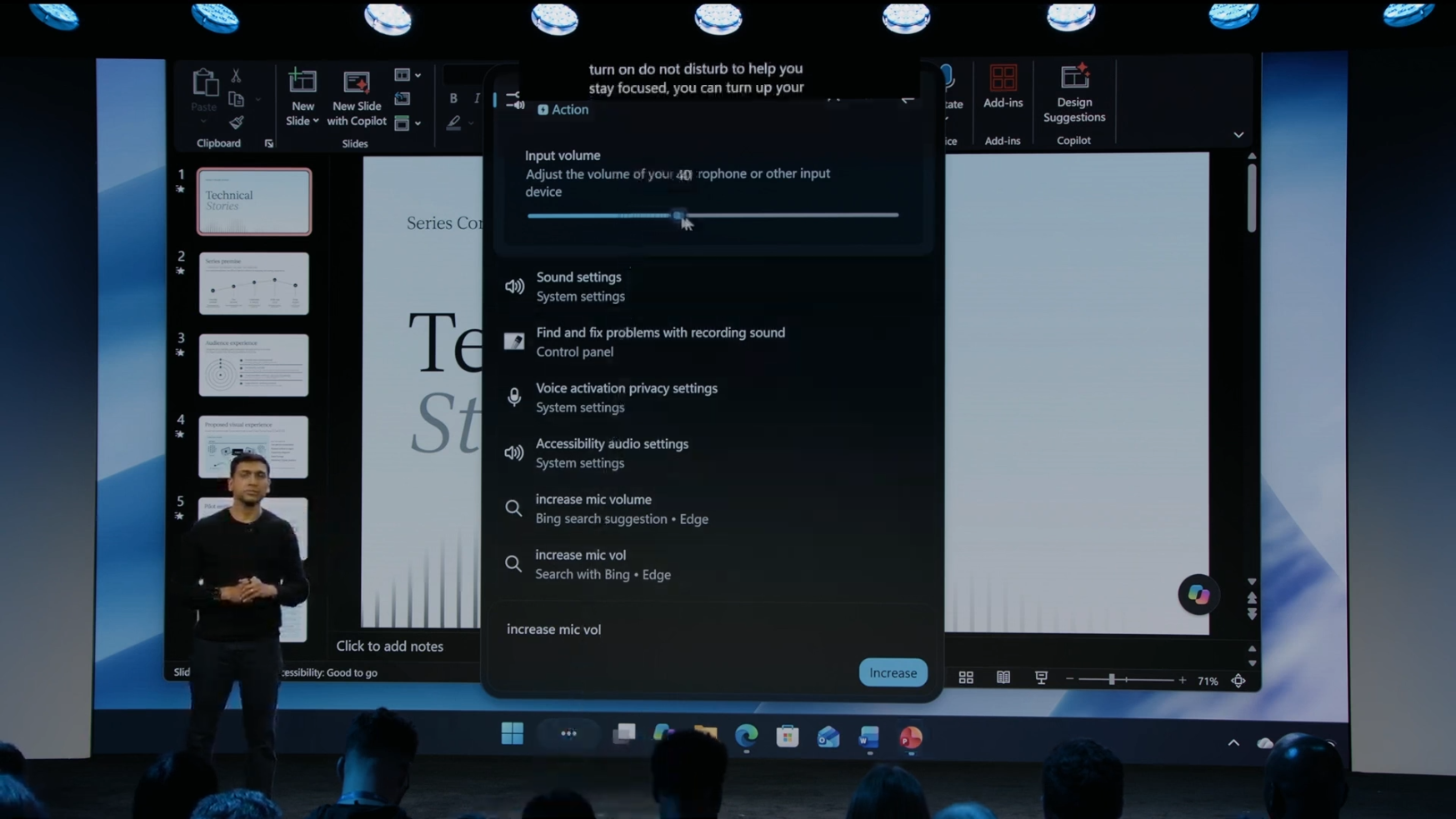
这是个不错的想法。如果 Microsoft 最终能为第三方应用添加支持,那就更有意思了。
2. 现代化的 Windows“运行”终于来了,但需要手动启用
Windows 11 KB5132057 内置了一个基于 WinUI 构建的现代化 Windows“运行”对话框,外观很漂亮。不过,Microsoft 知道有人还是会找到不喜欢它的理由,因此决定将其作为可选功能推出。如果你已安装此更新并能使用该功能,可以前往设置 > 系统 > 高级启用它。
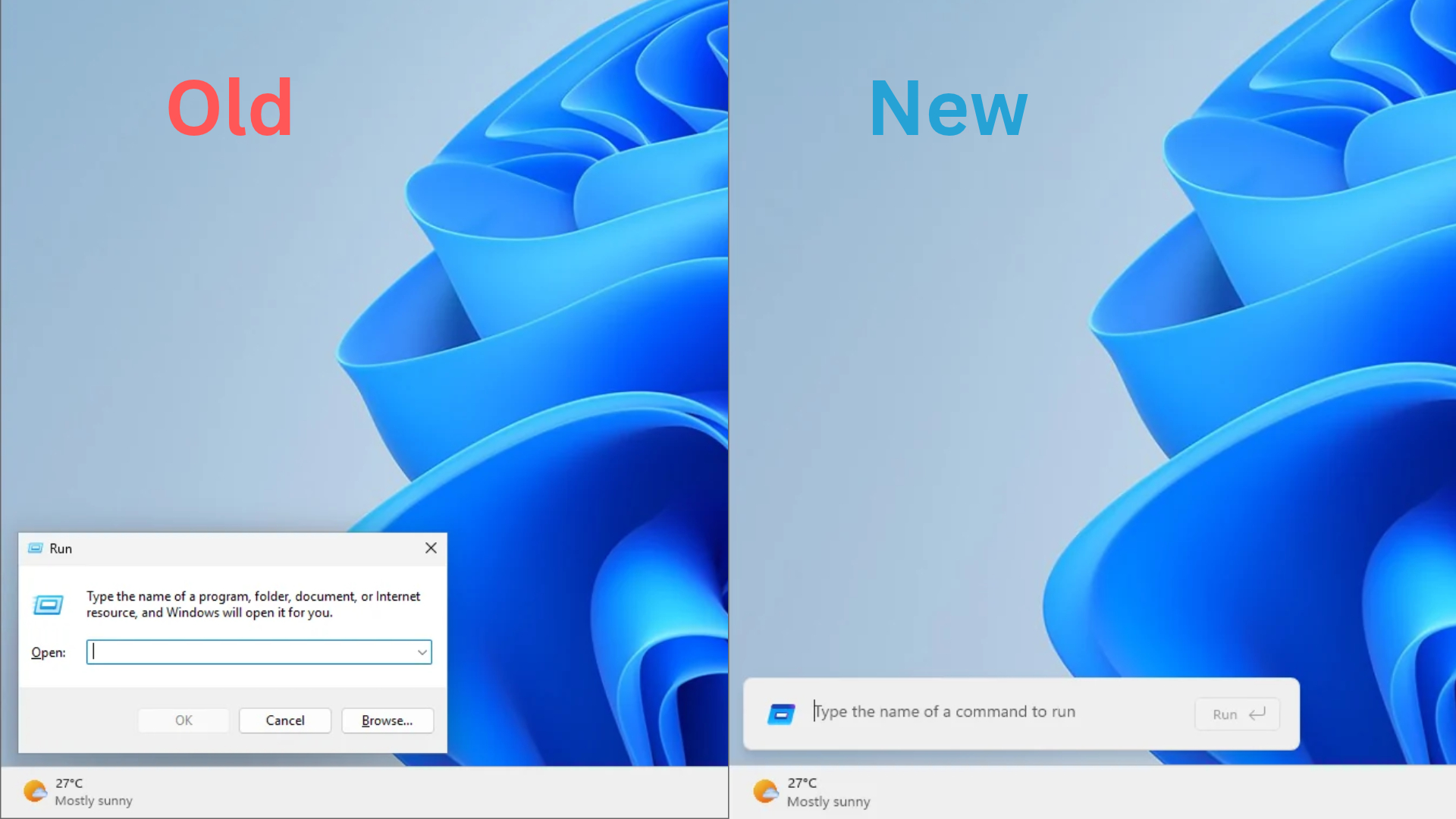
我已经使用现代化的“运行”三个月了,它和旧版一样好用,没有明显的性能下降或错误。事实上,Microsoft 表示,现代版“运行”的打开速度为 94 毫秒,而旧版为 103 毫秒。
据 Microsoft 称,现代版的显示速度比旧版更快,之后还会继续改进。
这个现代版“运行”并非某个用 AI 随便生成的项目,Microsoft 实际上邀请了 PowerToys 团队参与开发。现代版“运行”还支持使用 ~\ 跳转到用户目录,类似于在 Windows 命令行中切换目录。不过,Microsoft 同时移除了“浏览”按钮。
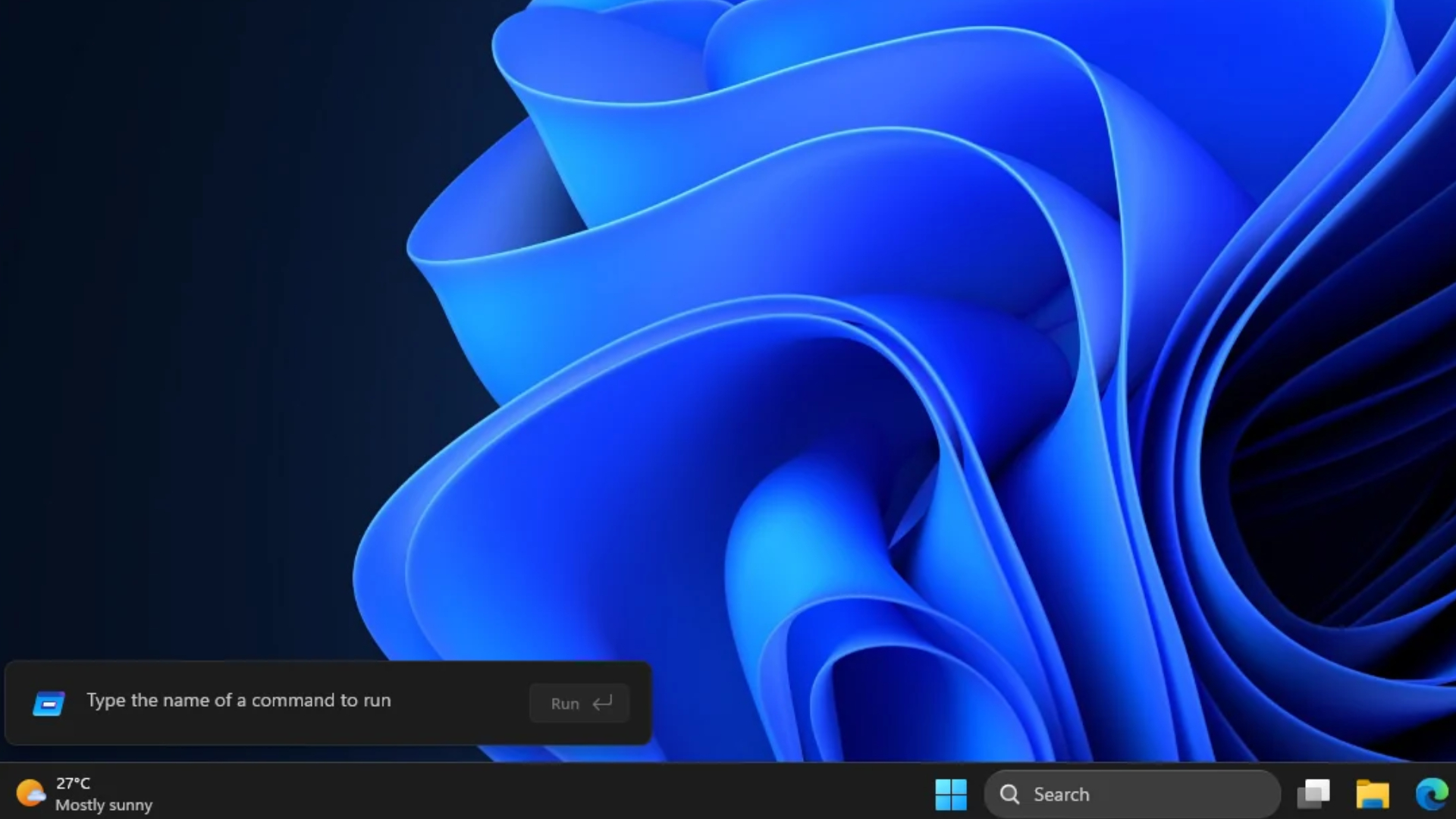 Windows 11 深色模式下的现代化“运行”对话框。图片来源:Windows Latest
Microsoft 之前确认,在 3500 万用户的样本中,只有 0.0038% 的用户点击过“运行”中的“浏览”按钮。有些人还会用“运行”清除文本格式,也有人用它直接打开程序。例如,我会用它打开 winver,因为这比通过搜索打开更快。
KB5132057 不会自动用现代版“运行”替换旧版,因此你需要前往“高级”设置手动启用。
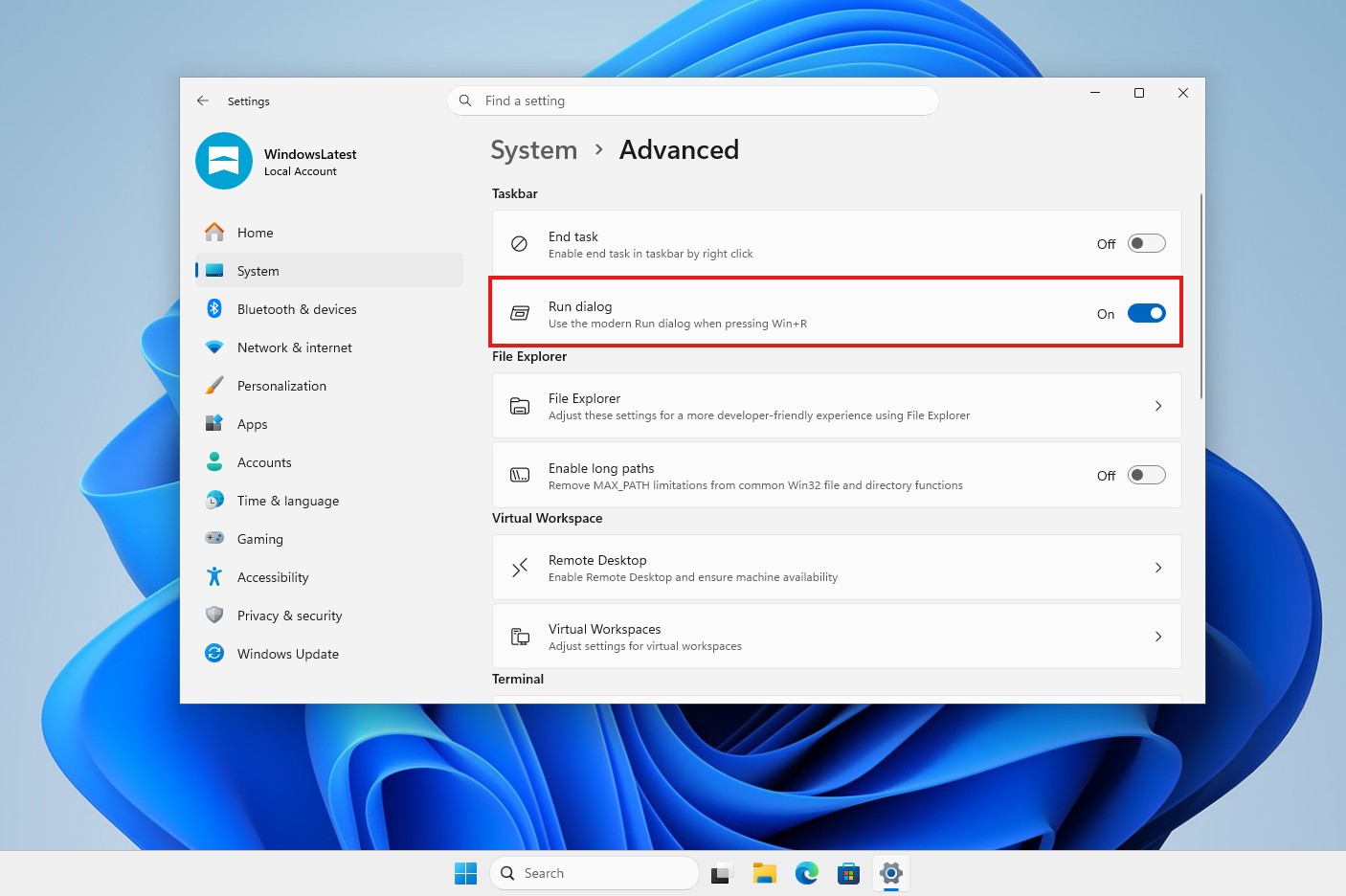 如何在 Windows 11 中启用新版“运行”对话框。图片来源:Windows Latest
如果你想恢复“运行”的原有样式,可以将其关闭。但请记住,这两个版本不能同时使用。
3. 现在可以关闭粘滞键弹窗
按五次 Shift 键后,系统会弹出窗口,询问你是否要启用粘滞键。无论你是否需要,这个弹窗一直都是 Windows 的一部分,而且此前无法直接在提示中将其关闭。
因此,如果你在游戏中连续按五次该键,而游戏又无法拦截,系统就会自动切回桌面。
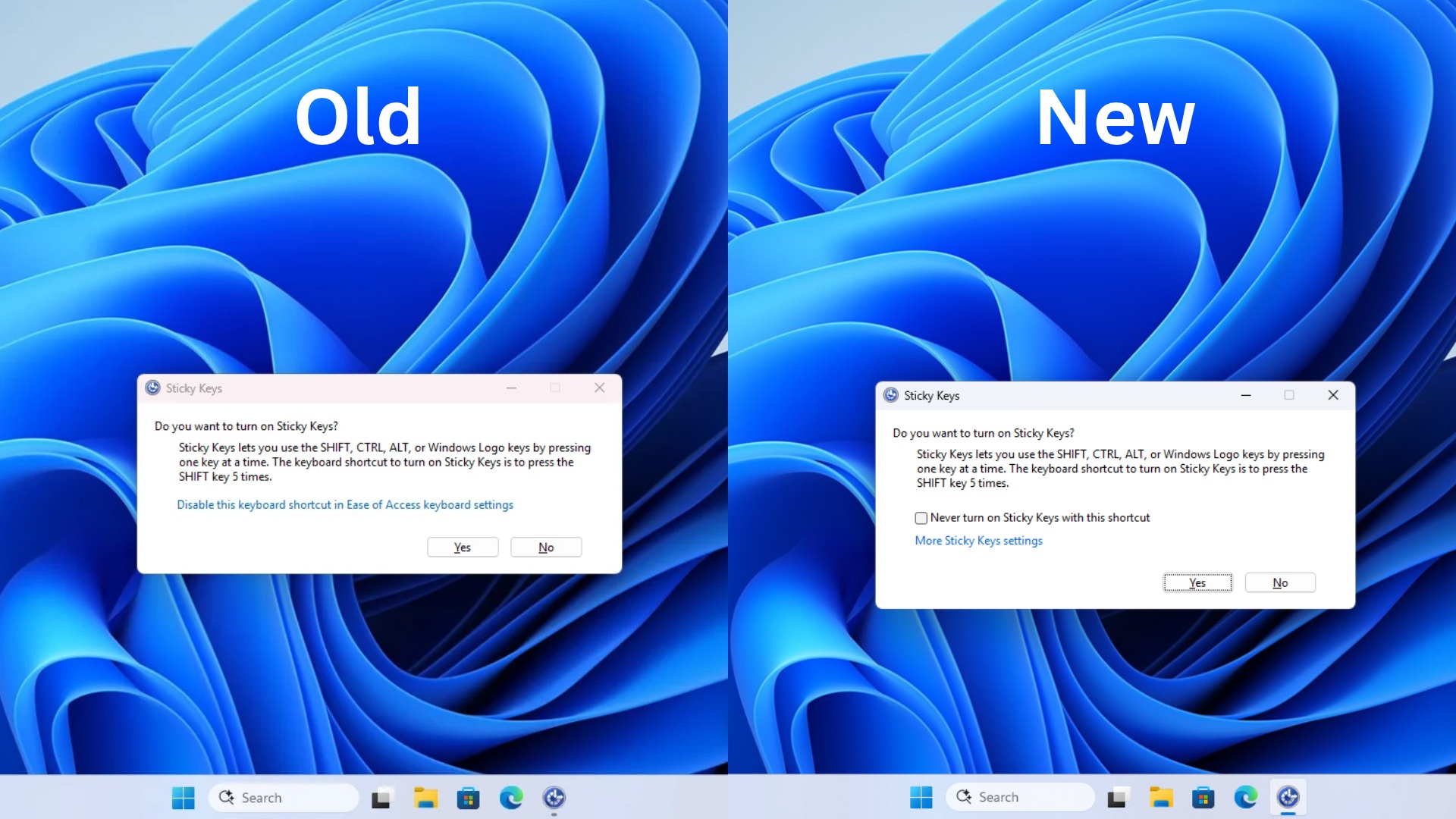
在 Windows 11 KB5132057 中,Microsoft 现在允许你直接从弹窗中关闭粘滞键快捷键。你也可以前往设置 > 辅助功能 > 键盘 > 通知首选项,管理相关通知和声音。
4. Windows 11 26H2 和 25H2 本次可选更新的其他改进
Windows Hello 现在会自动提高屏幕亮度,因此即使在黑暗中也能看清你。由于此功能会增加耗电量,需要手动启用。你可以在设置 > 账户 > 登录选项 > 人脸识别(Windows Hello)中找到开关。
Windows 11 KB5132057 还改进了文件资源管理器中的搜索功能。如果你已经厌倦了盯着“正在处理…”的提示,而不是找到自己的文件,那么这一变化会很明显。
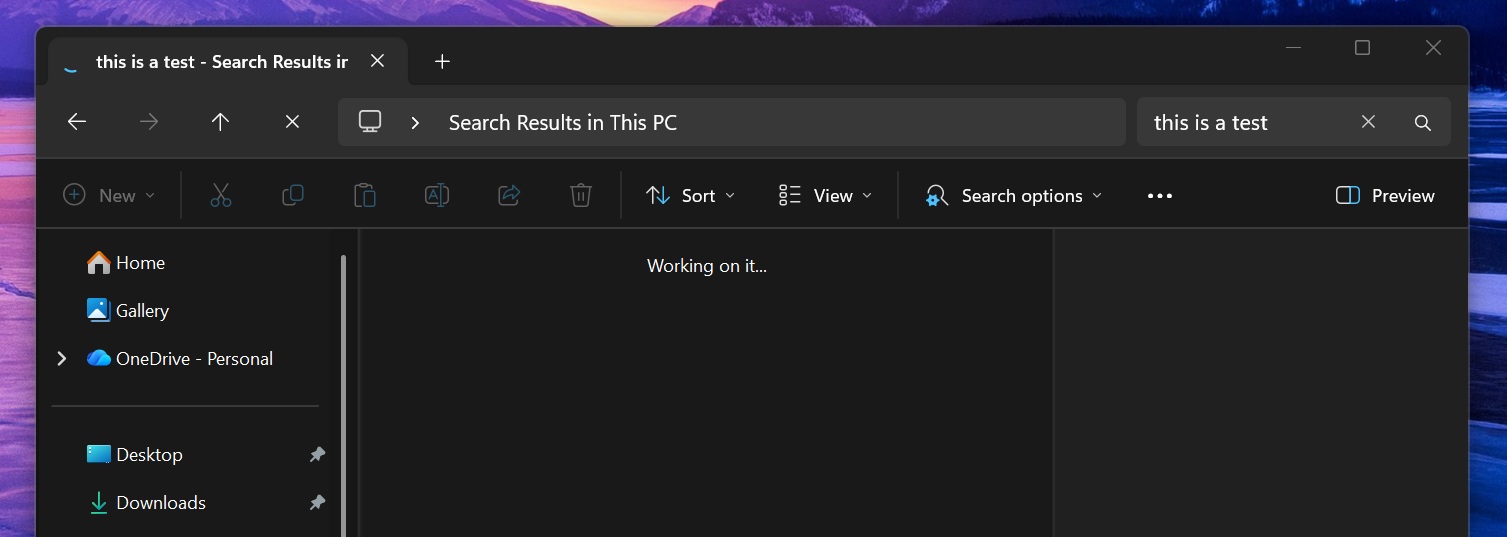
目前,如果“此电脑”中有几千个文件,文件资源管理器的搜索几乎无法正常工作。你只能盯着加载界面,而 Microsoft 也知道这个问题。我可以确认,“此电脑”的搜索页面现在正在更新,并将使用 Windows 搜索索引。这意味着它可以快速找到已为任务栏搜索建立索引的文件。
以上基本就是最重要的改动。根据我们的测试,Windows 11 KB5132057 带来了以下改进、修复和变化:
- 新增了“指针指示器”,可在“设置” > “辅助功能” > “鼠标指针”中启用。使用时需要按下 Windows 徽标键 + Ctrl + Shift + X,下面是一个简短演示:
https://www.windowslatest.com/wp-content/uploads/2026/09/Mouse-Indicator-after-the-update.mp4 - 现在可以在 XBOX 模式下通过游戏任务视图打开“快速设置”。
- 现在可以在 Windows“设置”的主页选项卡中了解更多 Microsoft 账户权益。
- 修复了使用 Miracast 投屏到无线显示器时,即使已设置更高分辨率,仍使用低分辨率的问题。
- 修复了重启或关闭 Windows 时错误提示“其他人正在使用此电脑”的问题。即使 Windows 上没有其他账户,或没有其他人登录,也可能出现此提示。
- 修复了选择驱动器后,文件历史记录可能找不到备份的问题。
- 修复了 Windows 传真和扫描无法与传真服务器建立连接的问题。
- 部分 Windows IoT 设备曾出现激活错误,此次更新也解决了该问题。
基本就是这些。如果你问我,这份修复列表还不错。不过,正如我一开始所说,大多数修复都在逐步推出,不会立即生效。
Windows 11 KB5132057 有哪些已知问题?
Microsoft 表示存在一个错误:即使查询已经完成,SQL 连接仍会保持打开状态。该问题尤其会影响由 SQL Server 链接服务器查询发起的连接。如果不手动断开连接,服务器性能可能会下降。
不过,我认为这对大多数人来说不是什么大问题。还值得注意的是,SQL 错误并非由今天的更新引起。自 10 月 13 日更新以来,Windows 11 就一直存在这个问题,而今天的补丁也未能解决。我认为这个问题要到 2027 年 1 月或 2 月才会修复。