微软为 Windows 11 打造了没人要的全新 PC 优化工具,整个界面都是运行在 WebView2 上的劣质网页应用搭出来的
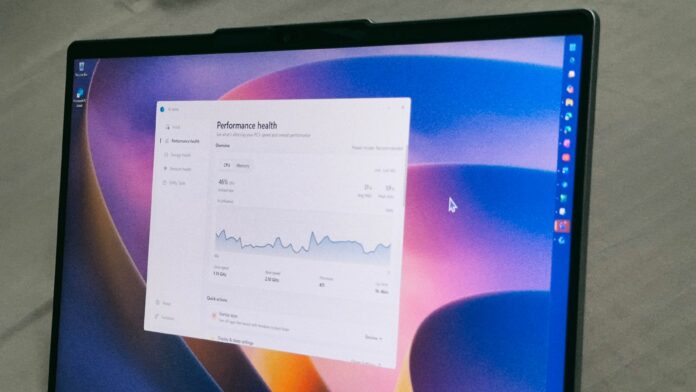 Windows 11 上 Microsoft PC Assist 的性能健康状况面板,显示 CPU 和内存实时图表
Microsoft 发布了 PC Assist,这是一款可选的 Windows 应用,号称能排查常见问题、跟踪电脑的性能、存储和网络使用情况,还集成了一些日常工具。Windows Latest 测试了 PC Assist 0.4.4.0 版本。它的性能、存储和网络面板相当不错,但故障排除工具会打开获取帮助应用,而那些工具则毫不避讳地在浏览器中打开Bing。
Microsoft 在应用介绍页上称,PC Assist 可为你提供“Windows 电脑引导式支持”。下载按钮下方的小字还写着,安装后你将“收到包含 Microsoft 促销优惠的应用内通知”。
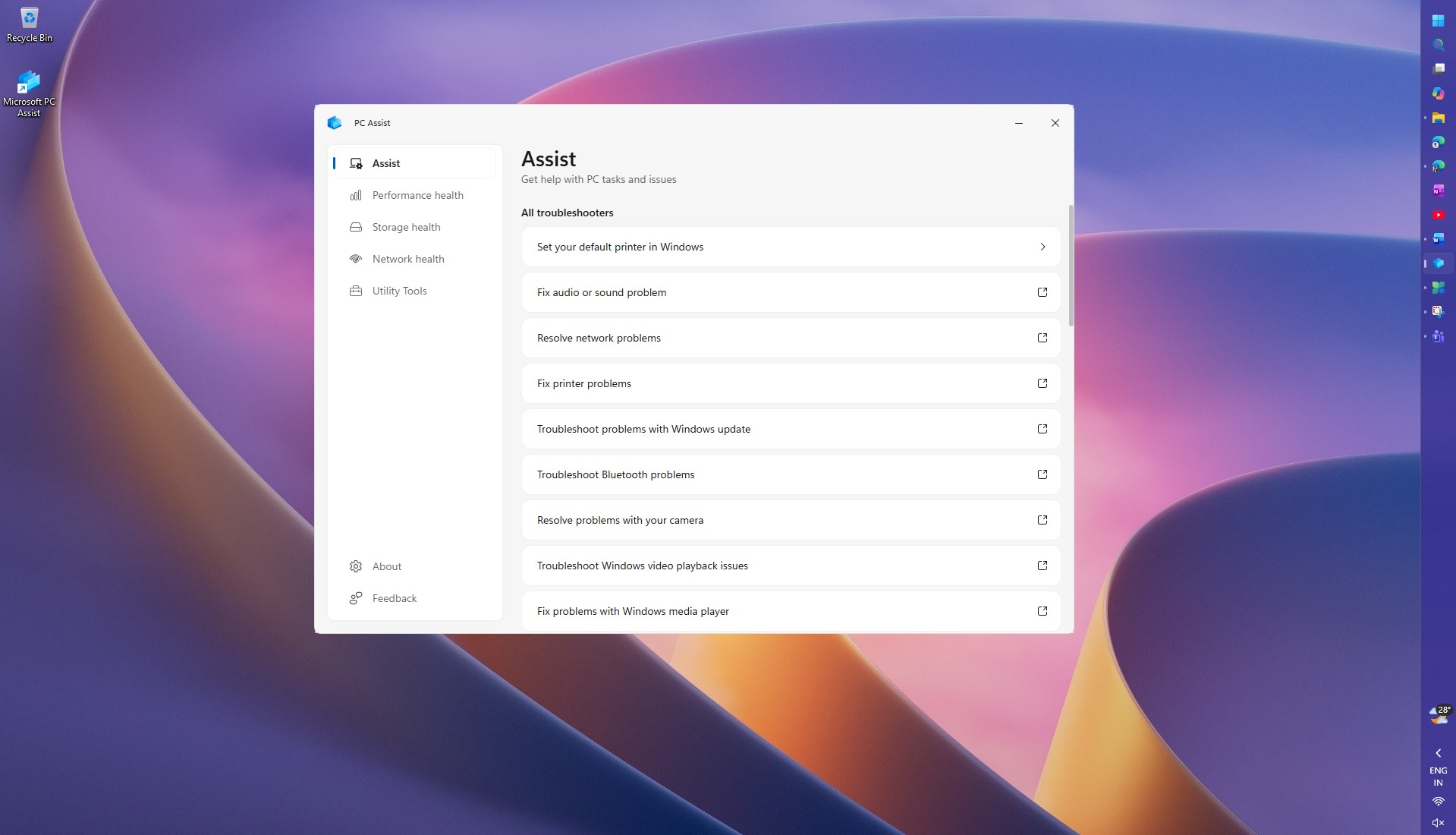 Windows 11 中全新的 PC Assist 应用。图片来源:Windows Latest
Microsoft 已经有设置、任务管理器、获取帮助,还有我个人最喜欢的 PC Manager 应用了,为什么还要推出 PC Assist?我安装并体验了这款应用的功能,现在明白他们为什么要做它了。
Microsoft 的 PC Assist 安装程序会要求将 Bing 设为默认搜索引擎
PC Assist 是一款可从 Microsoft 网站单独下载的可选应用。我下载的安装程序 PCAssistInstaller_en_v0.4.4.0.exe 大约有 68.8MB。
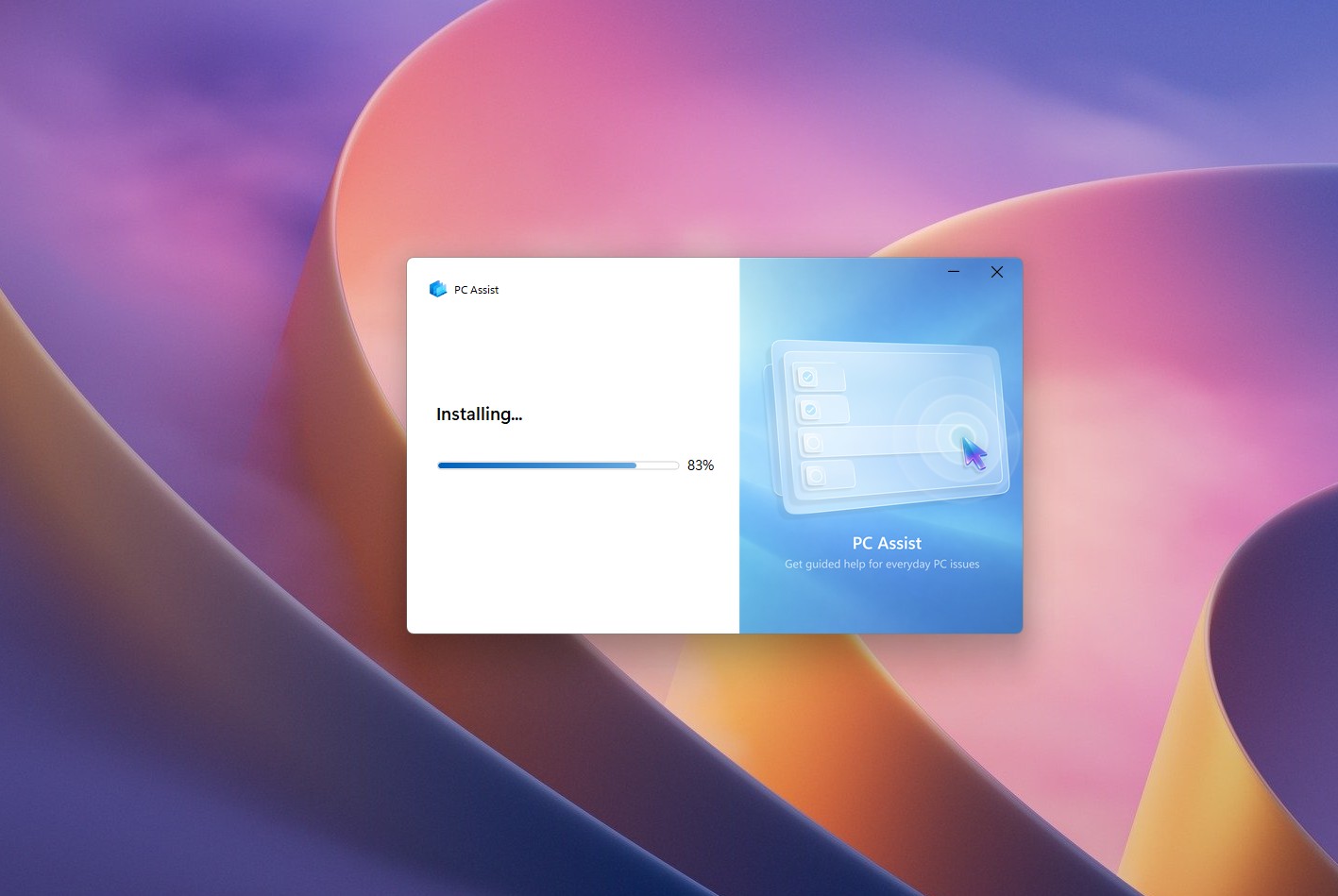 安装 Microsoft PC Assist 0.4.4.0 版本。图片来源:Windows Latest
安装时,我注意到一个开关,可以将电脑上多个浏览器的默认主页和搜索引擎设为 Bing。说好听点是可疑,说难听点就是不太光彩。不过 Microsoft 并没有藏着掖着,下载页面明确提醒,你可能会被要求“将 Bing 设为浏览器的默认主页和搜索引擎”。这个开关默认处于开启状态。
如果你觉得这似曾相识,那是因为今年早些时候,Microsoft 专门做了一款应用,试图把 Bing 推给 Chrome、Firefox 和 Brave 用户。我们也测试过那款应用,结果显然令人失望。PC Assist 是另一款应用,但这套做法还是老样子。
接着,PCAssist.UI.exe 拒绝启动,并提示“必须安装或更新 .NET 才能运行此应用”,因为它需要 Microsoft.NETCore.App 10.0.0(x64)版本。于是我安装了 .NET 10 Desktop Runtime,然后再次启动 PC Assist。
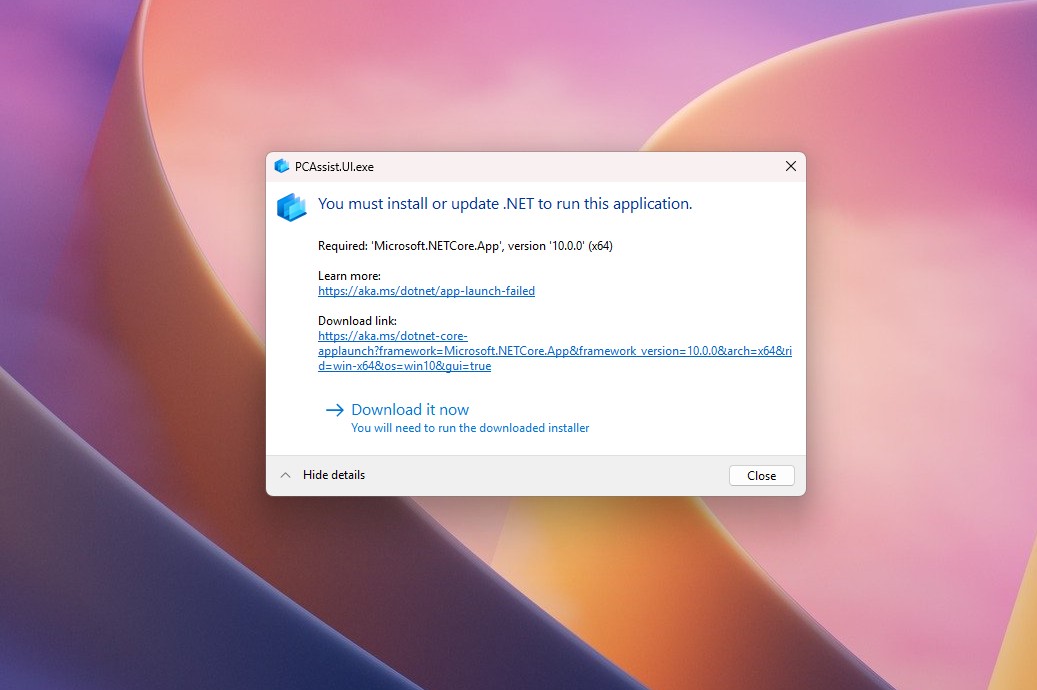 PC Assist 需要 .NET 10 Desktop Runtime 才能启动。图片来源:Windows Latest
.NET Desktop Runtime 可以让使用 .NET 构建的应用在 Windows 上运行,所以这属于正常要求。不过,大多数下载“电脑帮助”应用的人恐怕都不知道 .NET 是什么。
PC Assist 的故障排除工具只是打开“获取帮助”应用
PC Assist 以浅色模式启动,尽管我的 Windows 11 电脑用的是深色模式,而且我找不到任何深色模式选项。这既好笑又奇怪。窗口没有最大化按钮,拖动边缘也无法调整大小。对一款 2026 年的 Windows 实用工具来说,这些都是最基本的功能,不过也可能是有意为之,就像 PC Manager 一样(稍后再说)。
这款应用有五个版块:辅助、性能健康状况、存储健康状况、网络健康状况和实用工具。第一个版块是“辅助”,里面列有“修复音频或声音问题”“解决网络问题”“修复打印机问题”和“排查蓝牙问题”等工具。除了顶部的默认打印机选项,每个项目旁边都有一个外部链接图标。
我点击了音频故障排除工具,PC Assist 弹出提示:“此网站正尝试打开‘获取帮助’”,来源是 https://pcassist.local。点击“打开”后,“获取帮助”应用启动并运行了音频故障排除工具。
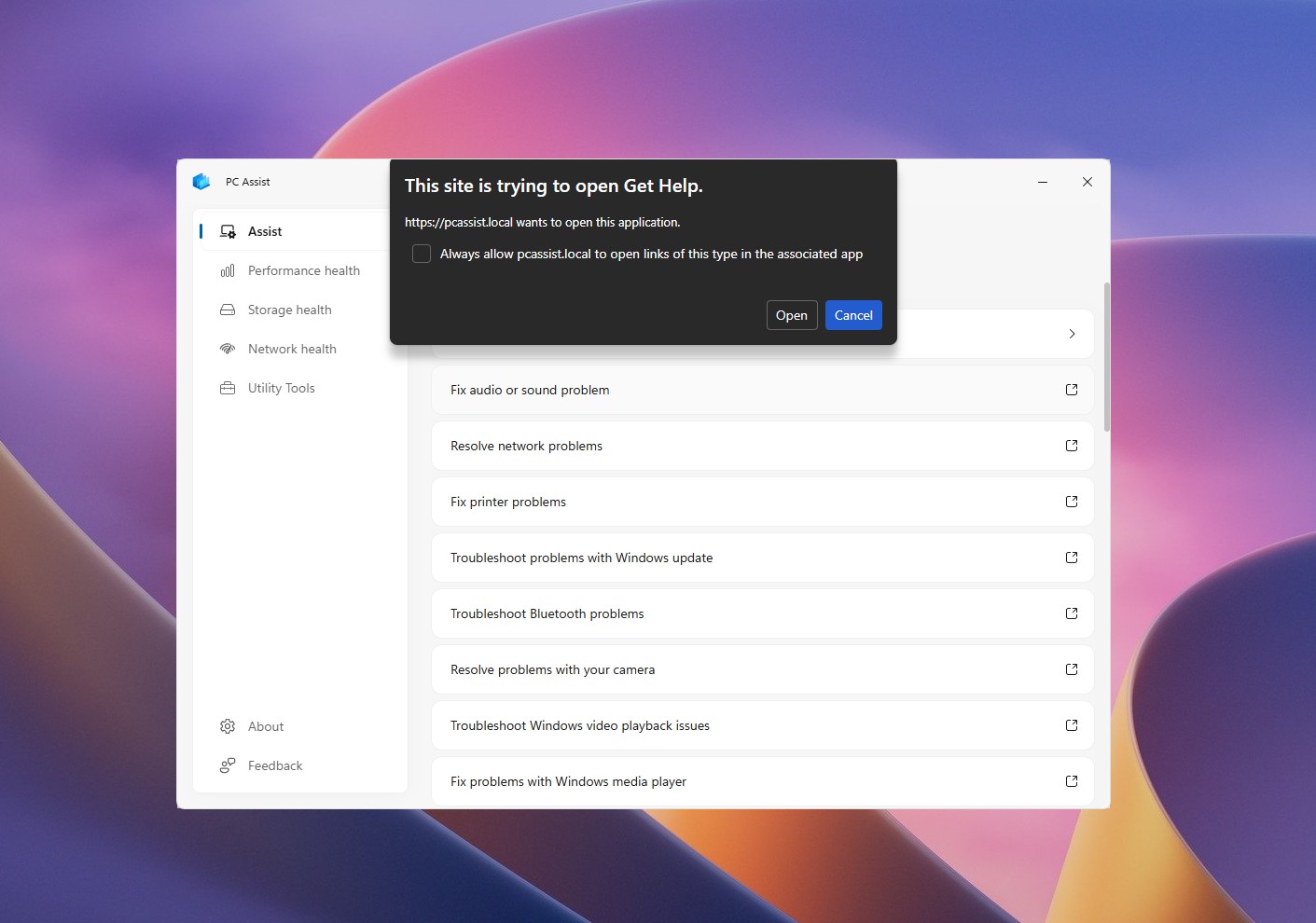 在 PC Assist 中点击故障排除工具时,系统会询问是否打开“获取帮助”应用。图片来源:Windows Latest
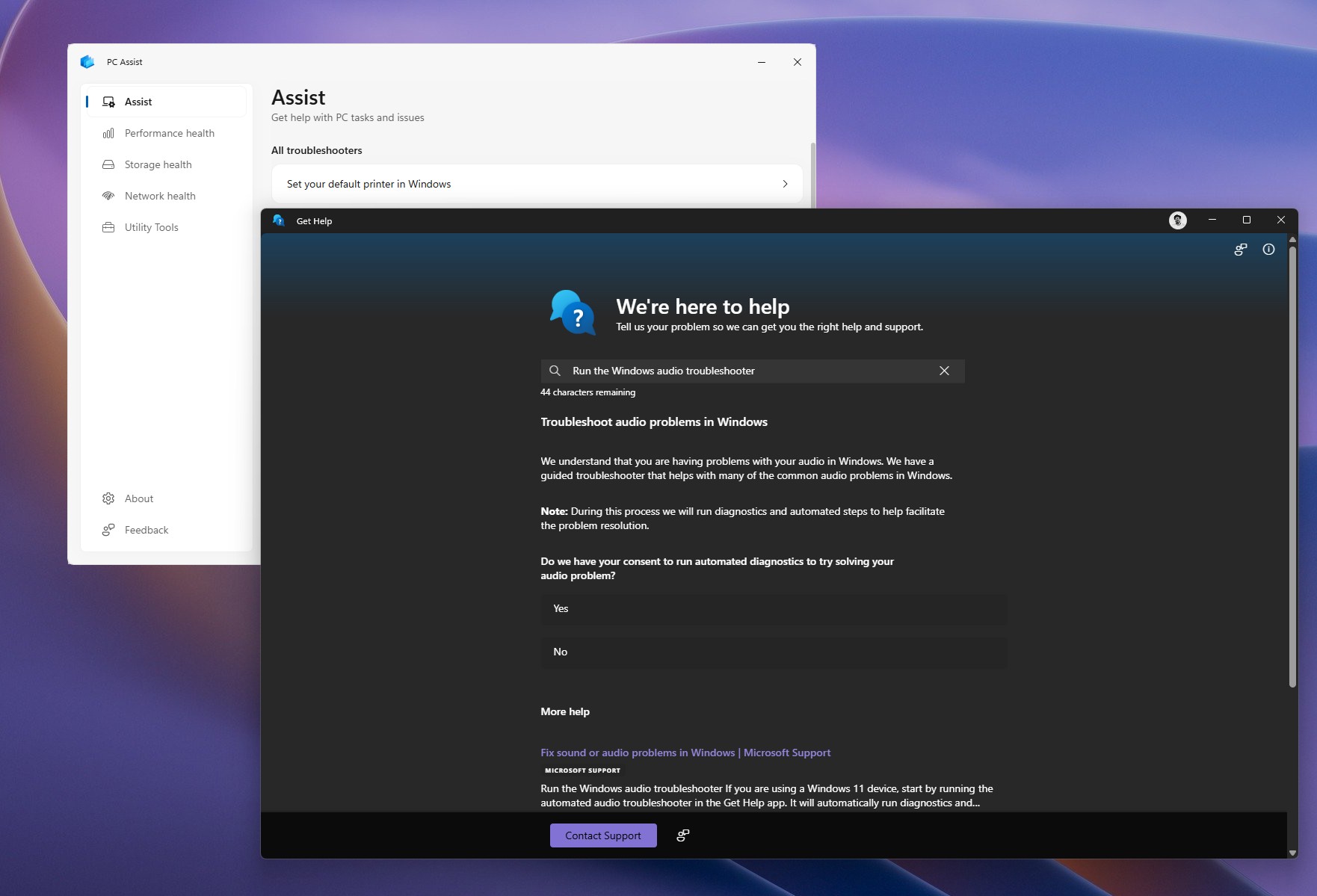 运行故障排除工具的是“获取帮助”应用,而不是 PC Assist。图片来源:Windows Latest
列表中的其他故障排除工具也都一样。所以,辅助版块基本上只是“获取帮助”的启动器,而后者早已内置于 Windows 11。既然最终还是由“获取帮助”来排查问题,Microsoft 为什么还要做 PC Assist?
有意思的是,Microsoft 现在在介绍如何设置 Windows 默认打印机的支持页面上,建议用户用 PC Assist 来设置。看来 Microsoft 确实在大力推广这款应用。
性能健康状况和存储健康状况是 PC Assist 的最佳部分
性能健康状况是 PC Assist 的亮点,基本上就是一个更友好的任务管理器。顶部有 CPU 和内存切换开关,可在过去 60 秒的两张实时图表间切换。
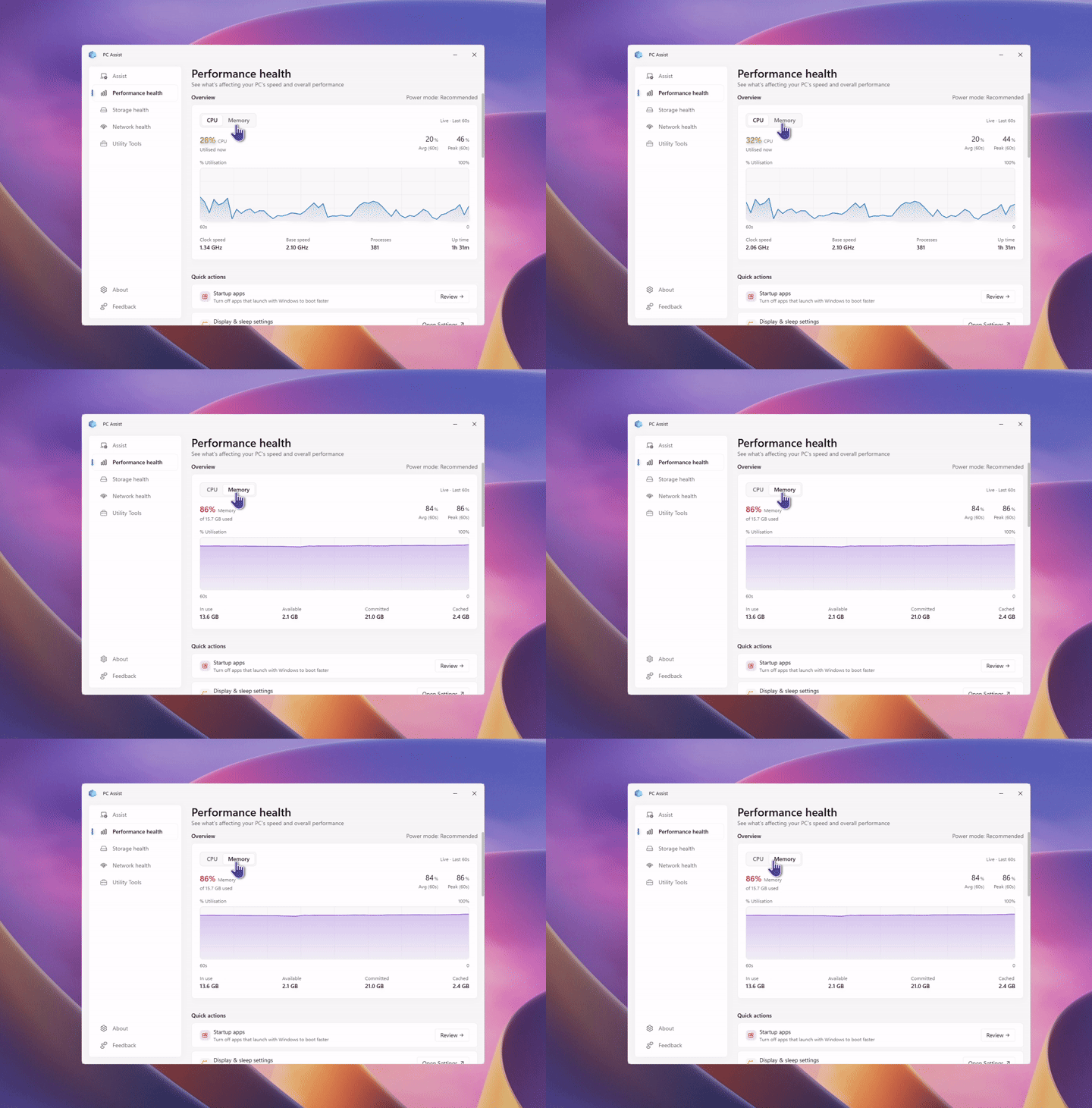 Microsoft PC Assist 中的 CPU 和内存切换开关。图片来源:Windows Latest
在 CPU 模式下,我可以查看笔记本当前、平均和峰值 CPU 使用率,以及时钟速度、基准速度、正在运行的进程数量和运行时间。切换到内存模式后,我看到 15.7GB 内存中有 89% 正在使用,并细分为“正在使用”“可用”“已提交”和“已缓存”。没错,罪魁祸首就是 Edge 和我平时开的一大堆标签页。
界面还显示电源模式,并提供三个快捷操作。“启动应用”可查看随 Windows 启动的应用;“显示和睡眠设置”会打开对应的设置页面;“所有进程”则会打开任务管理器。
我最喜欢的是“资源占用最多的应用”列表。它会显示过去 60 秒内最占 CPU 和内存的应用,以及它们的 CPU 峰值、内存使用量和关闭按钮。
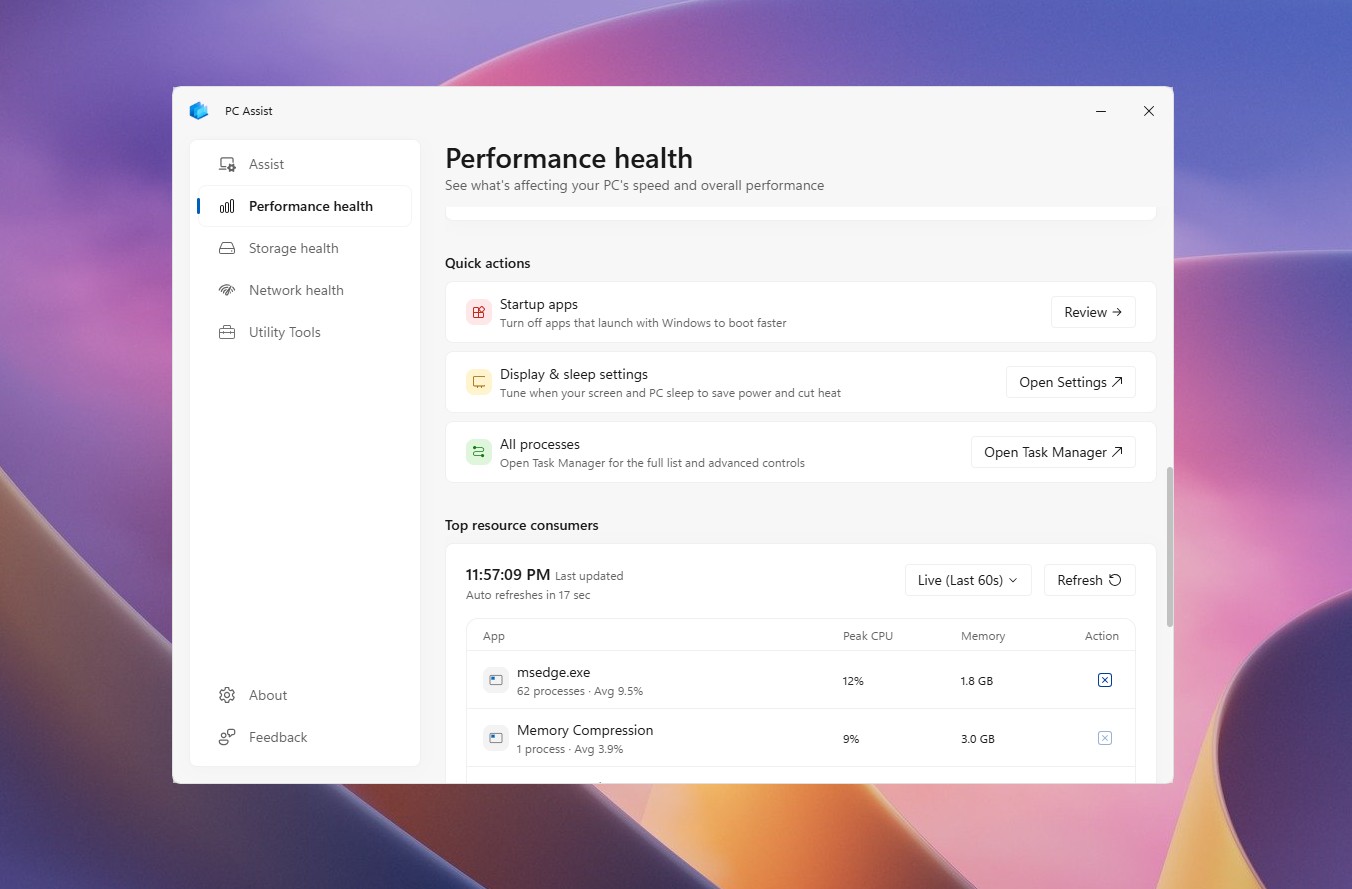 Microsoft PC Assist 中显示的资源占用最多的应用。图片来源:Windows Latest
平时要在设置和任务管理器之间点好几次才能看到这些信息,所以把它们集中在一个简洁的页面上确实很方便。做成桌面小组件也会很不错,可惜 PC Assist 没有这个功能。
存储健康状况的加载速度比我预想的快,也同样实用。它显示我的 475GB 硬盘状态“良好”,已用 418GB,剩余 56.3GB。已安装的应用占用 92.9GB,“系统和保留空间”占用 55GB,临时文件占用 35.7GB(我知道,我知道),图片占用 12.2GB,点击后还能查看其他类别。
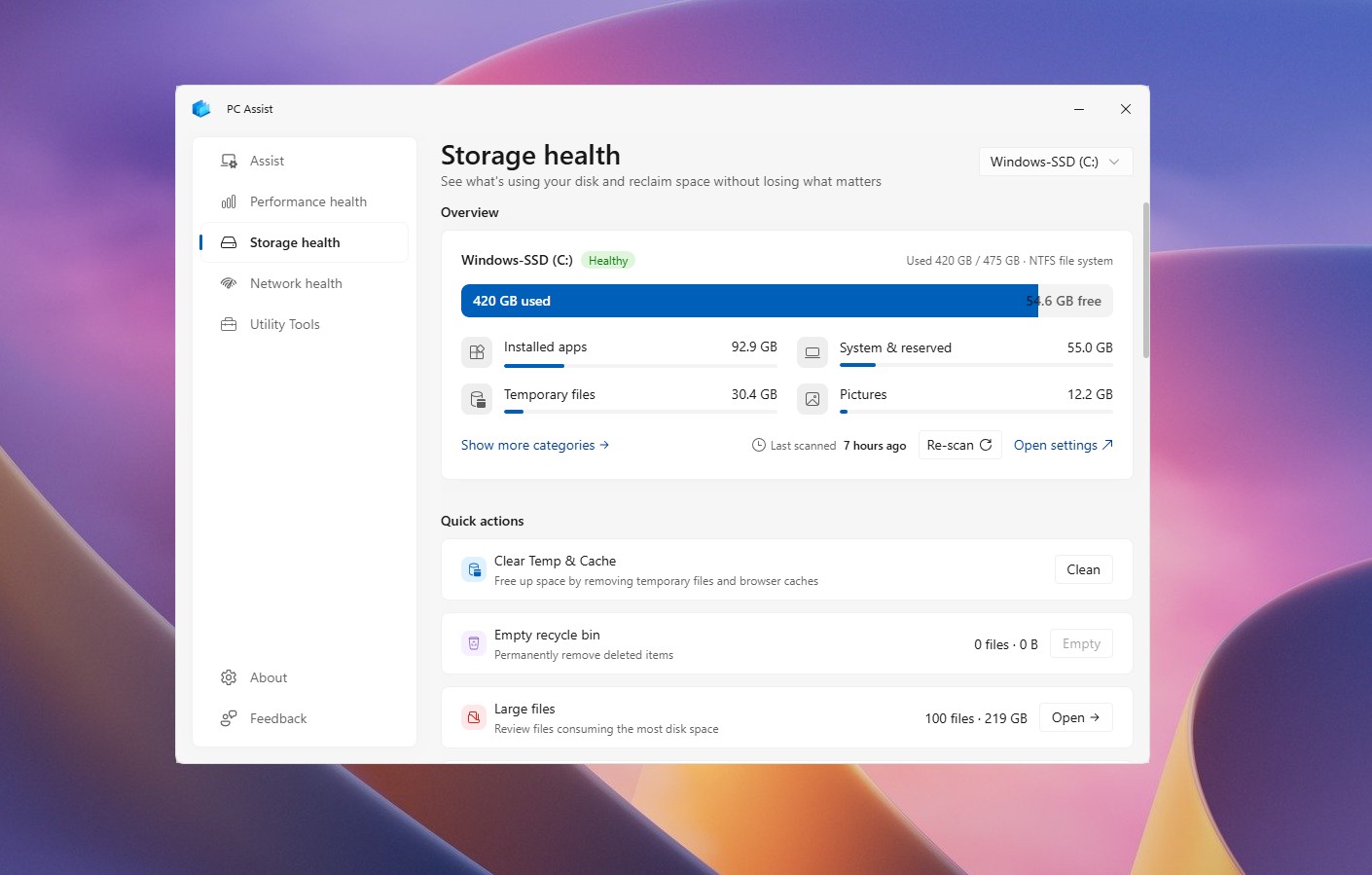 Microsoft PC Assist 中的存储健康状况。图片来源:Windows Latest
快捷操作让存储健康状况真正有了用武之地。PC Assist 找到了 100 个占用 219GB 的大文件、478 个占用 718MB 的重复文件,以及 42 个很少使用、占用 11.4GB 的应用,每一项旁边都有“打开”按钮供你查看。此外,还有“清除临时文件和缓存”“清空回收站”“旧下载文件”和“存储感知”开关。
Windows 11 的存储设置把这些功能分散在不同页面,而且没有重复文件查找工具。
网络健康状况表现出色,但实用工具只是 Bing 启动器
网络健康状况是另一个亮点。它会显示实时吞吐量图表和发送、接收速度,以及网卡、SSID、DNS、连接类型和 IP 地址等网络信息。
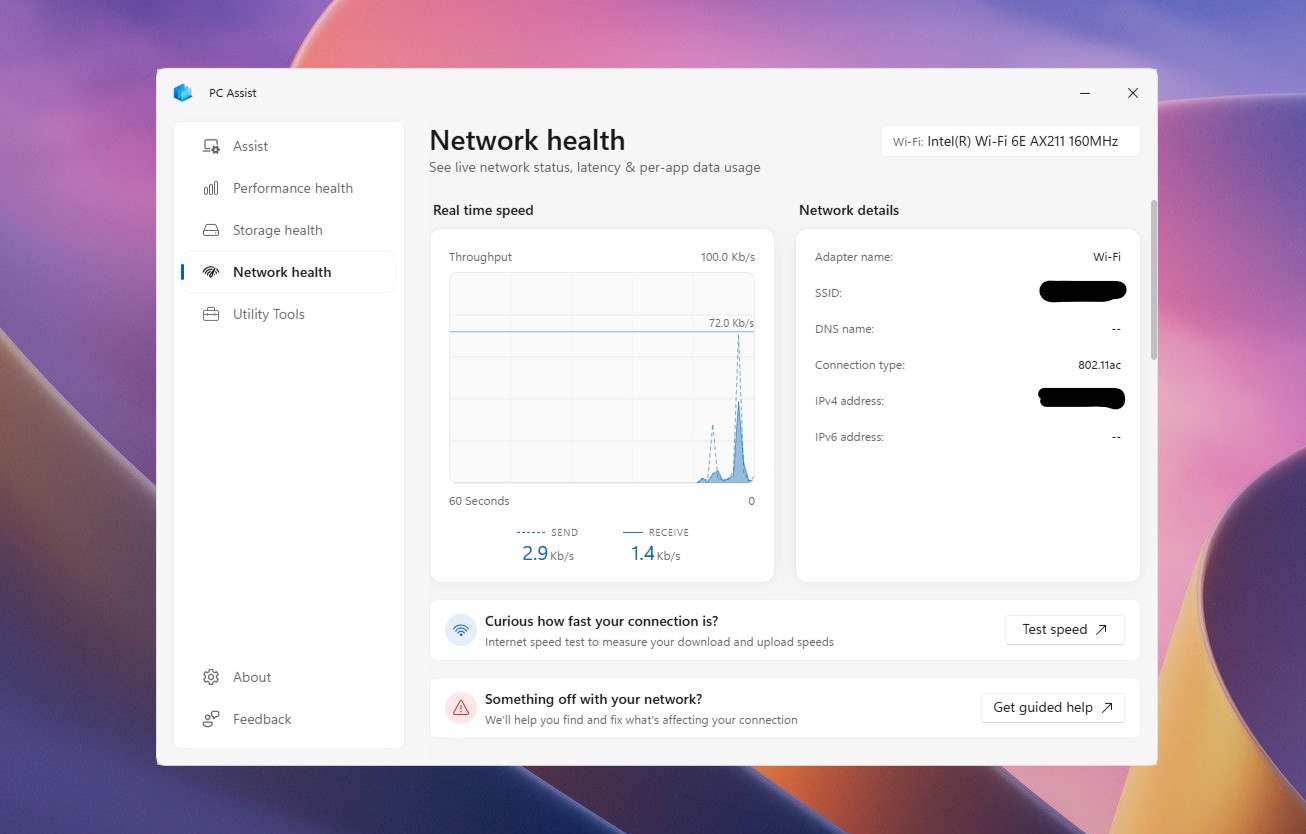 网络健康状况显示实时网速和网络详情。图片来源:Windows Latest
下面的“过去用量”会显示过去 30 天内各应用使用的数据量,并提供“设置数据限制”按钮。Chrome 使用了我 325.87GB 流量中的 113.65GB,Edge 则使用了 67.80GB。“实时用量”会显示当前正在使用带宽的应用,而 Lenovo Smart Connect 正在将我的 Motorola 手机画面投屏到笔记本上,占用了 80% 的带宽。
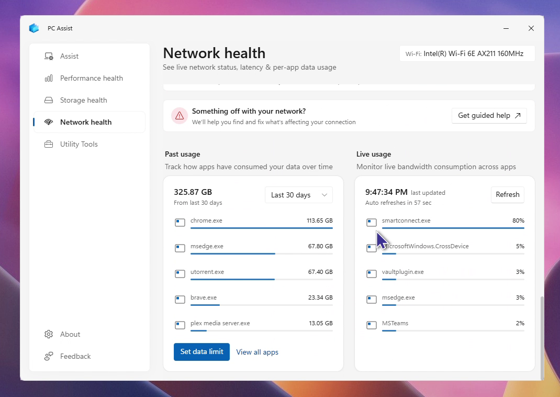 PC Assist 网络健康状况中按应用显示的历史和实时数据用量。图片来源:Windows Latest
在 Windows 11 中,历史用量藏在设置 > 网络和 Internet > 高级网络设置里,而实时用量则需要打开任务管理器。PC Assist 把两者放在同一个页面上,这一点不错。
不过有个问题:“测试网速”按钮并不会在 PC Assist 内运行测速,而是会在浏览器中打开 Bing 的测速页面。事情从这里开始一路跑偏。
https://www.windowslatest.com/wp-content/uploads/2026/11/Test-speed-in-Microsoft-PC-Assist-just-opens-the-browser-to-do-a-speed-test.mp4实用工具中有十种工具,包括翻译、货币换算、天气、图像生成、视频生成和网速测试。点击任何一项,都会在浏览器中打开对应的 Bing 工具。
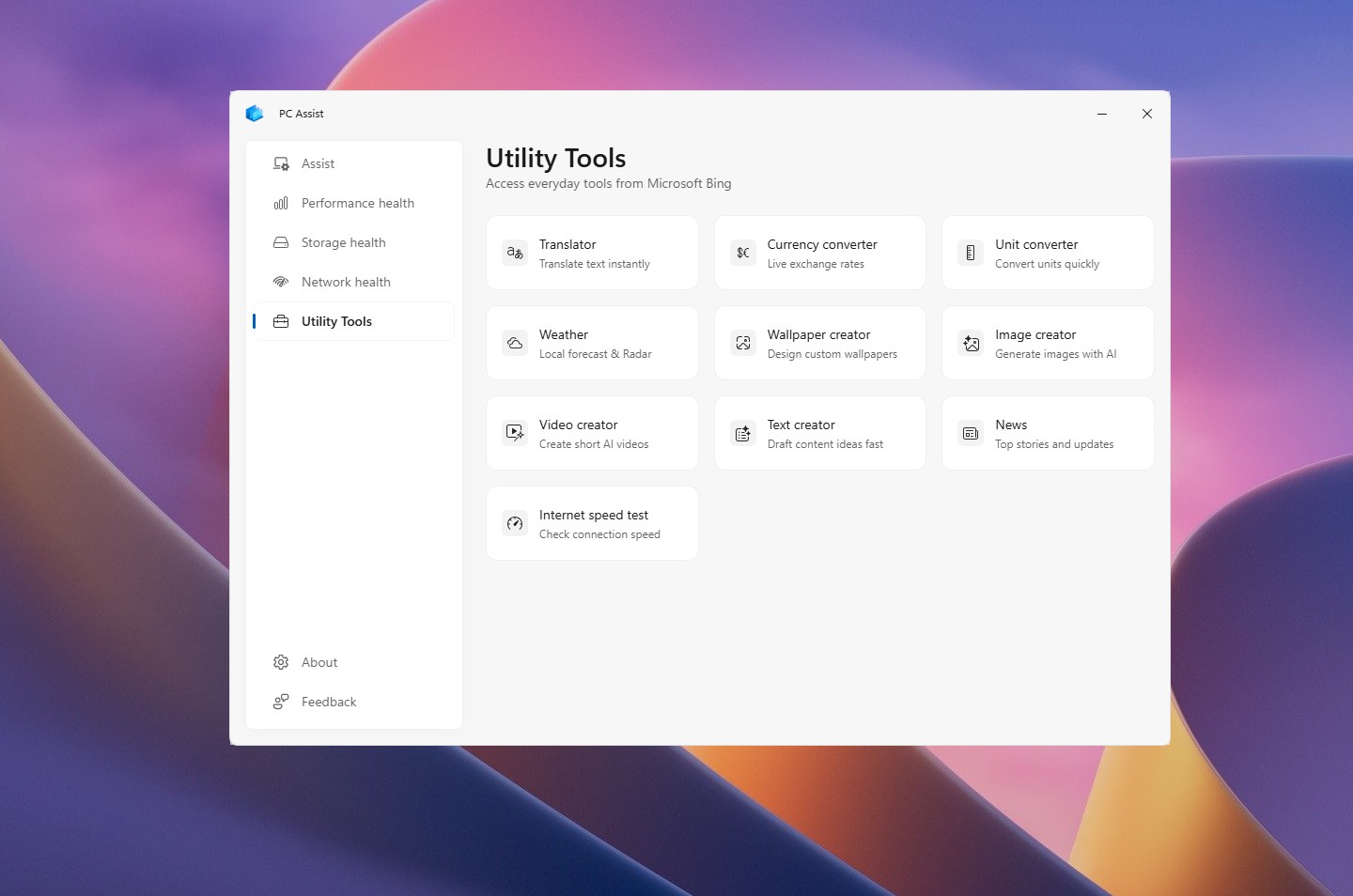 PC Assist 中的每个实用工具选项都会在浏览器中打开 Bing 工具。图片来源:Windows Latest
没错,页面上写着“使用 Microsoft Bing 的日常工具”,所以 Microsoft 并没有掩饰自己的厚脸皮。问题在于,你得离开应用才能使用这些工具,结果实用工具就变成了一串书签。收藏 Bing 页面根本用不着专门装个应用!
还有所谓的 AI 功能。在 Bing 上搜索 PC Assist,搜索结果标题是“PC Assist——你的 AI 驱动 PC 助手”。但我在应用里找不到任何 AI 功能。它唯一提供的 AI 工具,就是浏览器标签页里的 Bing 图像、视频和文本生成器。除非所谓 AI 驱动指的是这款应用是怎么做出来的(开玩笑的……大概吧)。
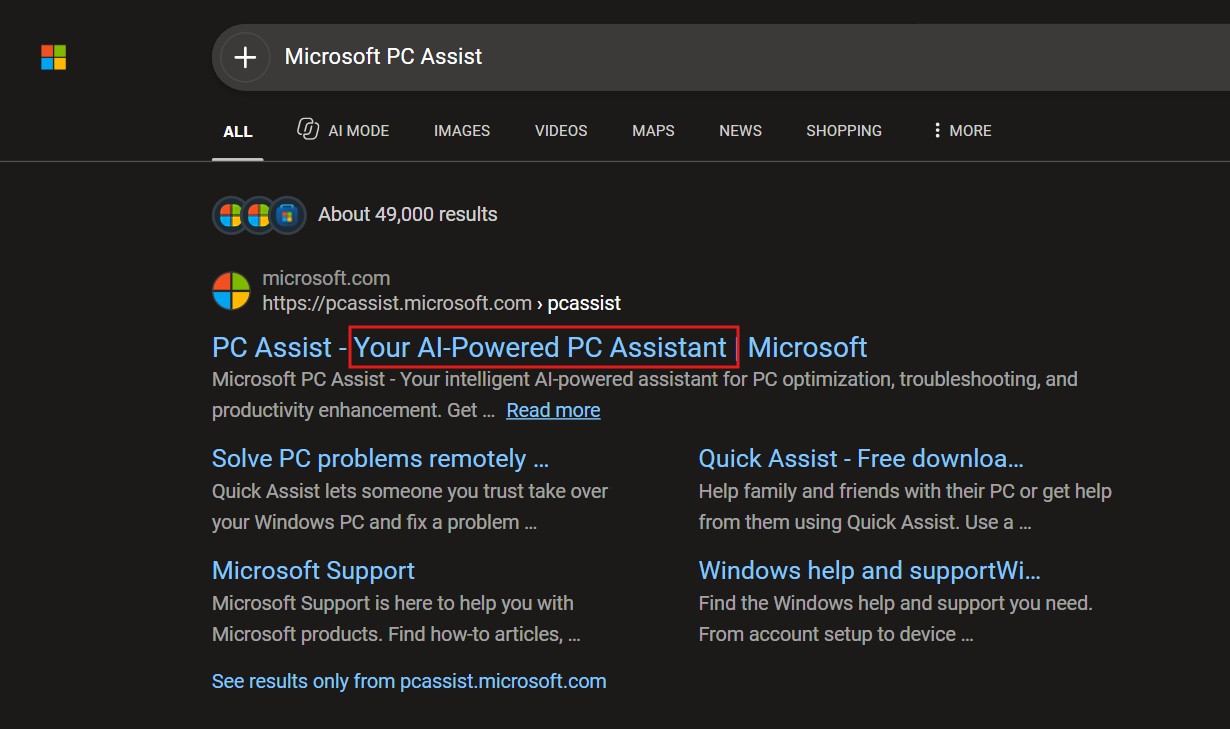 Microsoft 称 PC Assist 是一款 AI 驱动的 PC 助手。图片来源:Windows Latest
点击 PC Assist 中的“反馈”后,会打开一个带有 Microsoft Bing 品牌标识的“帮助我们改进”页面。这说明它和 Bing 联系紧密,不过无法由此判断这款应用究竟由 Microsoft 哪个团队开发。但要我猜的话,可能是 Bing 团队的作品。
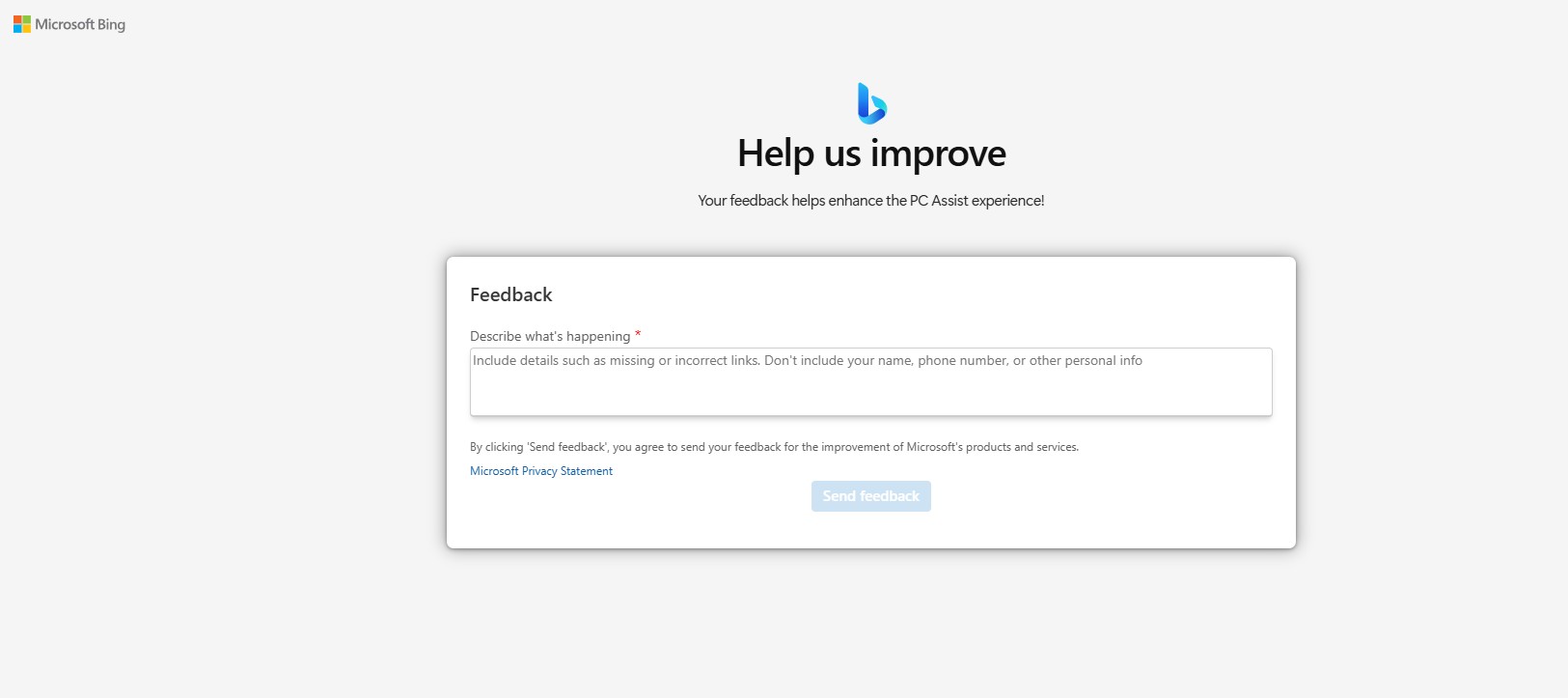 PC Assist 中的反馈选项会打开 Microsoft Bing 页面。图片来源:Windows Latest
PC Assist 无法取代 Microsoft 的 PC Manager
Microsoft 已经有一款电脑维护应用,而且远胜 PC Assist。PC Manager 于 2024 年通过 Microsoft Store 面向大众推出,可以清理垃圾文件、释放内存、管理进程和启动应用、查找大文件,还能跟随 Windows 主题切换外观。它还有一个悬浮工具栏,可实时显示网速。在我看来,PC Manager 堪称 Microsoft 的巅峰之作,界面也非常出色。我每天都在用。
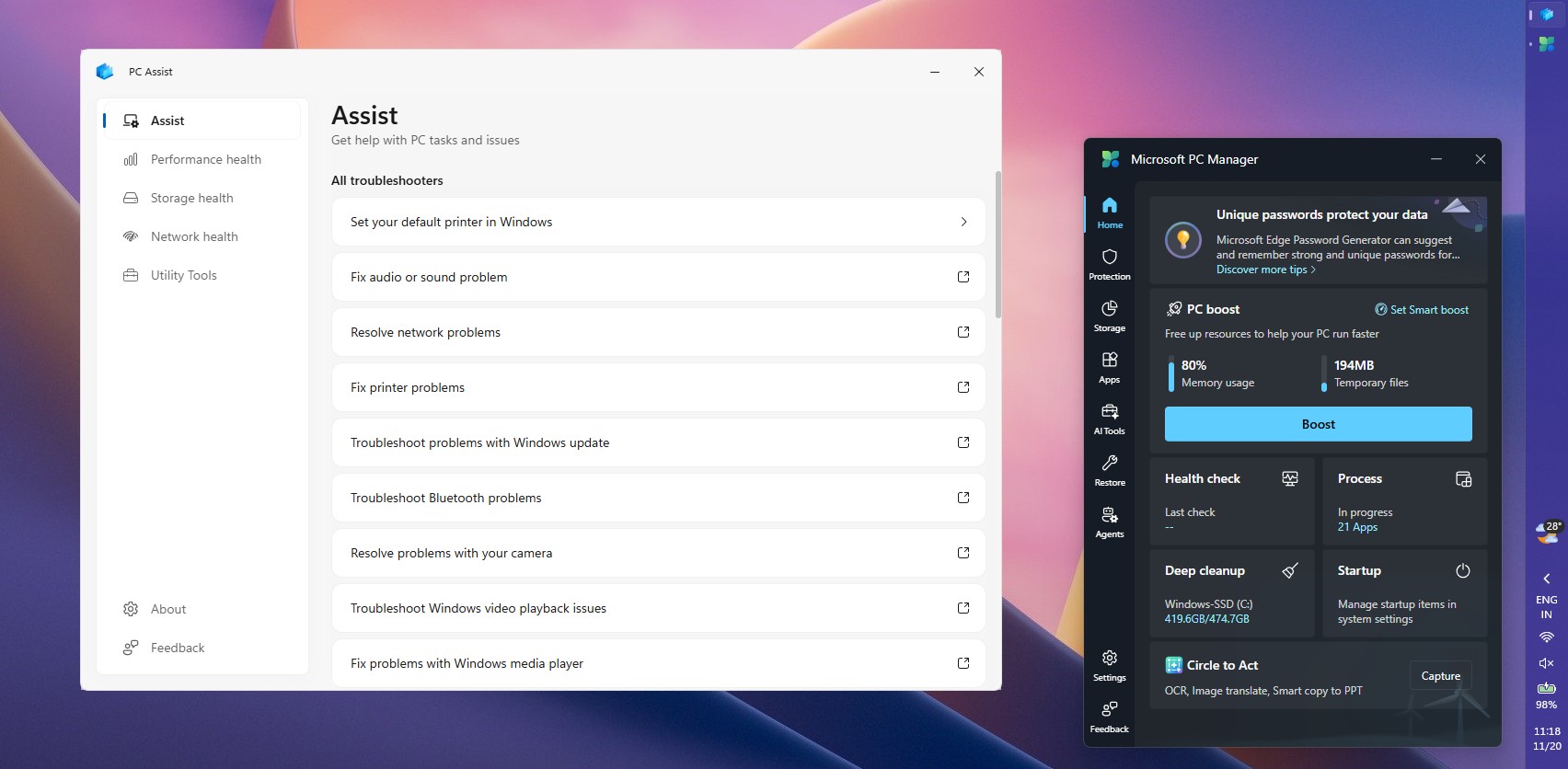 PC Assist 与 Microsoft PC Manager 并排对比。图片来源:Windows Latest
当然,PC Manager 也并非完美。它显示过 Microsoft 365 广告,工具箱里也有几个会在 Edge 中打开的 Bing 工具。但 PC Manager 的核心功能都能在应用内完成,PC Assist 宣传的大部分功能却都把你引到了别处。
出于好奇,我查看了任务管理器。PC Assist 以三个进程组成的进程组运行:PC Assist、Microsoft PC Assist 和 WebView2。PC Assist 总共使用了 137MB 内存。所以,PC Assist 至少有一部分是由 WebView2 渲染的网页。有趣的是,这种原生组件与网页混搭的做法,倒是和 Windows 11 如出一辙。
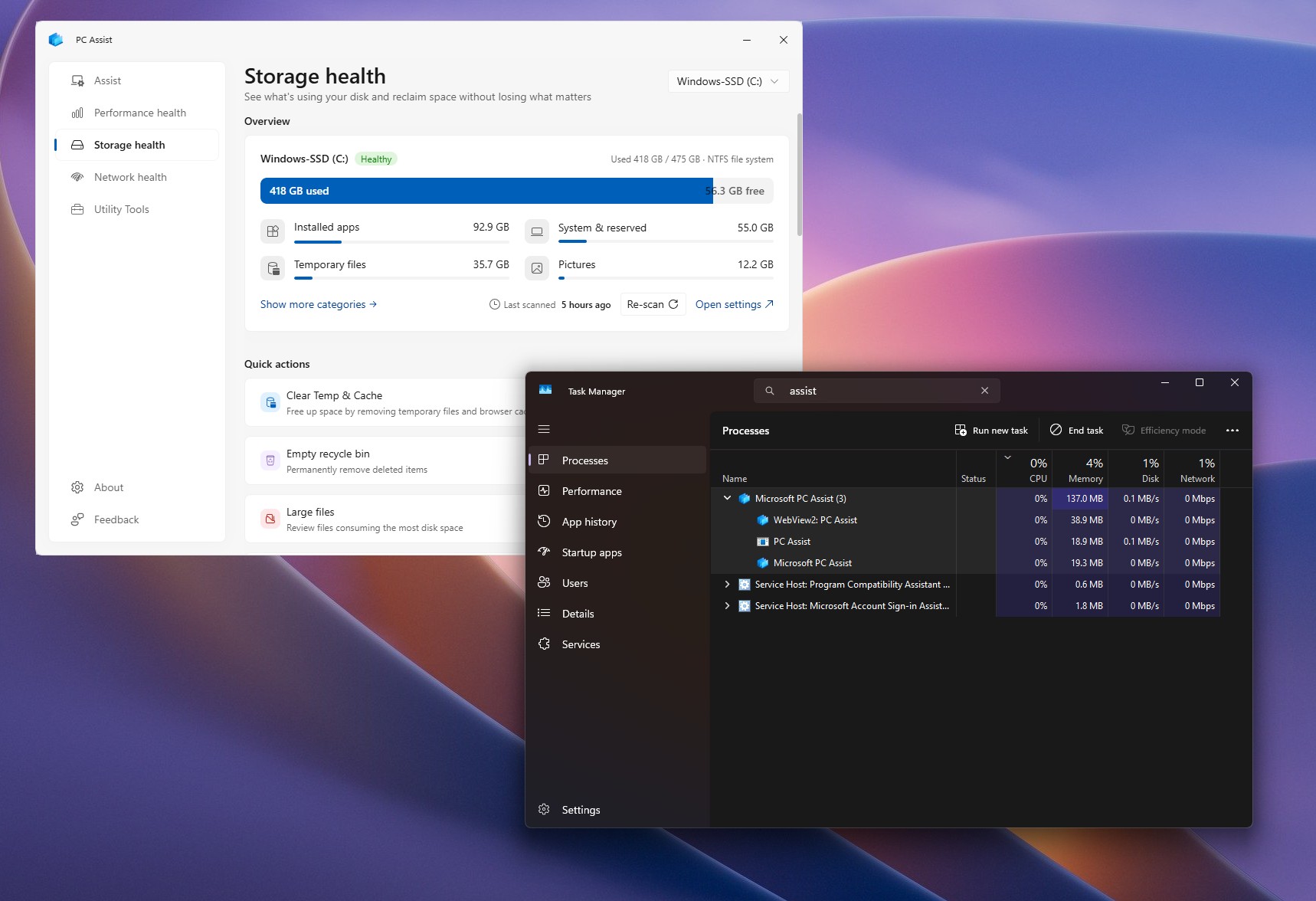 任务管理器显示 PC Assist 的不同进程。图片来源:Windows Latest
Microsoft 似乎更有时间搭建应用的外壳,却没工夫完善里面的工具。PC Assist 本该做成 PC Manager 的样子。Microsoft 完全可以把这些面板加进 PC Manager,而不是再做一款与设置、任务管理器和“获取帮助”功能重叠的应用。
Microsoft 应先让 PC Assist 真正实用,而不是把它变成又一个 Bing 推广工具
PC Assist 的基础或许还算扎实,但除了监控电脑之外,只要你想做点别的,它就会把你引向“获取帮助”或 Bing。如果 Microsoft 正在看这篇文章,我的建议很简单:把故障排除工具和实用工具真正集成到应用中,加入深色模式和可调整大小的窗口,并说明它究竟哪里用到了 AI。另外,也请去掉 WebView2。Microsoft 一直推崇 WinUI,这款应用就该完全使用 WinUI 构建。
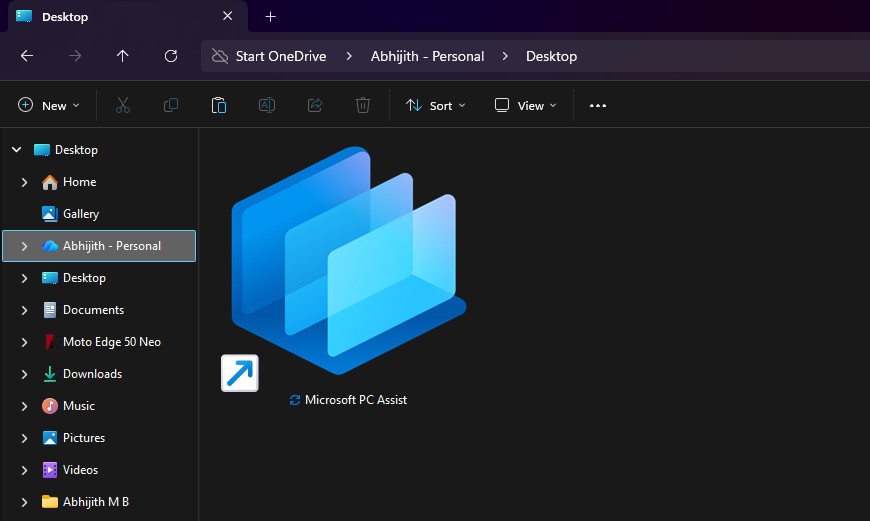 Microsoft 这款 AI 驱动的 PC Assist,最好的地方就是图标。图片来源:Windows Latest
Microsoft 似乎完全不理解这里面的用户心理。每点一下就推一次 Bing,并不会让人选择这款搜索引擎,反而适得其反。如果 PC Assist 真正好用,人们就会重新信任 Microsoft 的软件,并因为自己愿意而选择 Bing 和 Edge。这有什么难理解的?
一边是 Microsoft 要砍掉 To Do——从过去两天 X 上的回复来看,这款应用深受大家喜爱,而且我们是最先发现这件事的媒体之一;另一边,公司却在做这种毫无用处、唯一目的就是推广 Bing 的应用。Microsoft 讨厌自己的用户吗?