Windows 11 原生 WinUI 搜索现已发布,不含网页结果,按以下步骤立即启用
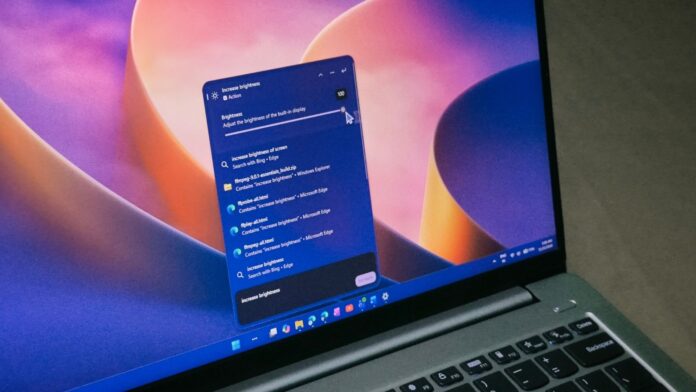 Windows 11 KB5132057 中全新的 WinUI 3 Windows 搜索,建议中显示了亮度操作
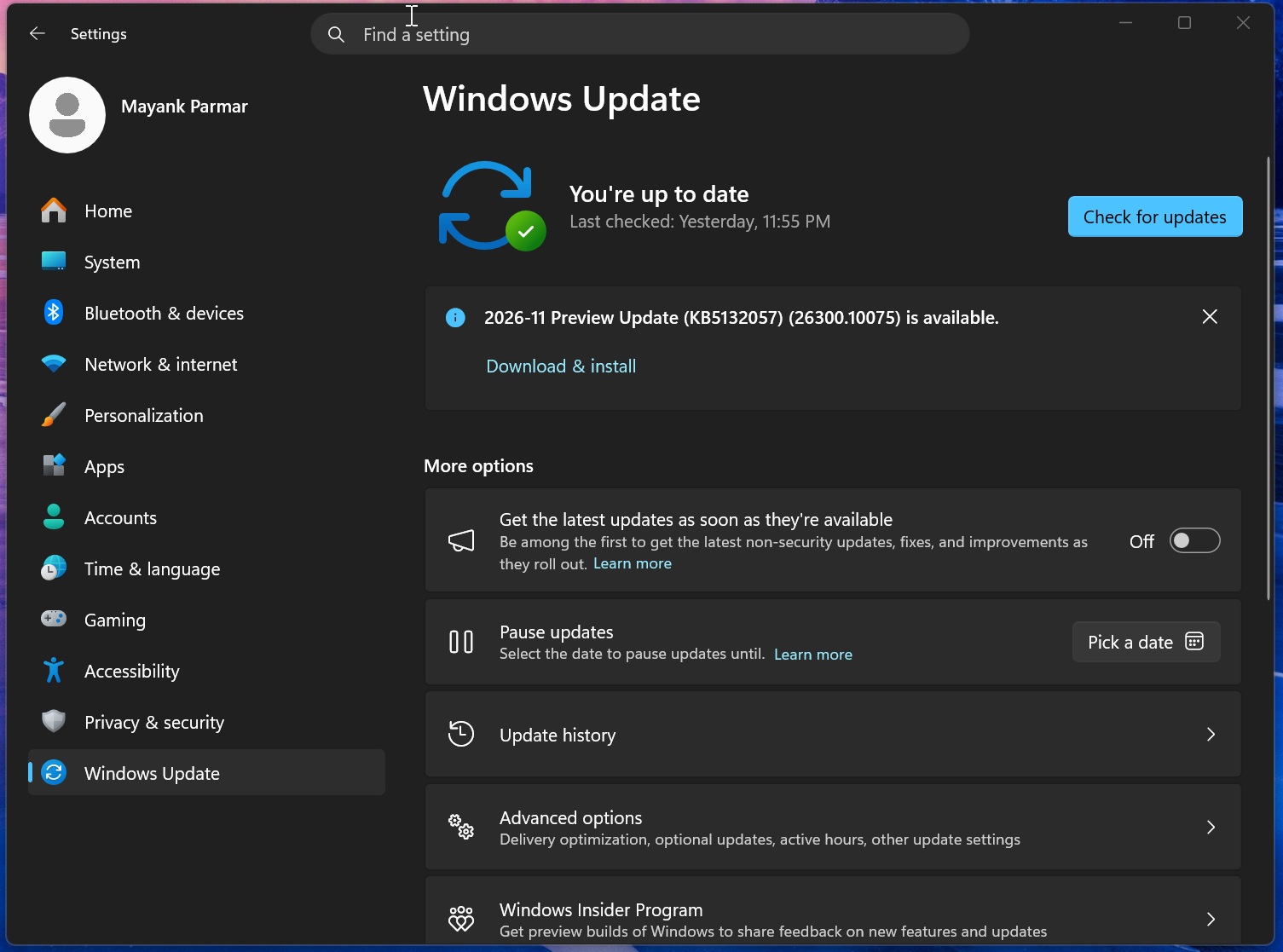
微软为 Windows 11 推出的 2026 年 11 月可选更新 KB5132057 带来了全面重制的 Windows 搜索,启动速度更快,搜索结果会显示在同一列表中,还能直接在搜索框中更改亮度、蓝牙等设置。该功能正逐步向 Windows 11 25H2 和 26H2 用户推出。如果更新后还看不到,可以使用 ViVeTool 将其启用。
我在笔记本电脑上安装了 KB5132057,并强制启用了新版搜索。它可以说是整个操作系统中体验最流畅的功能之一,更不用说 Windows 搜索了。它几乎瞬间就能打开,还带有可爱的弹跳动画,输入文字时也没有旧版那种轻微卡顿。
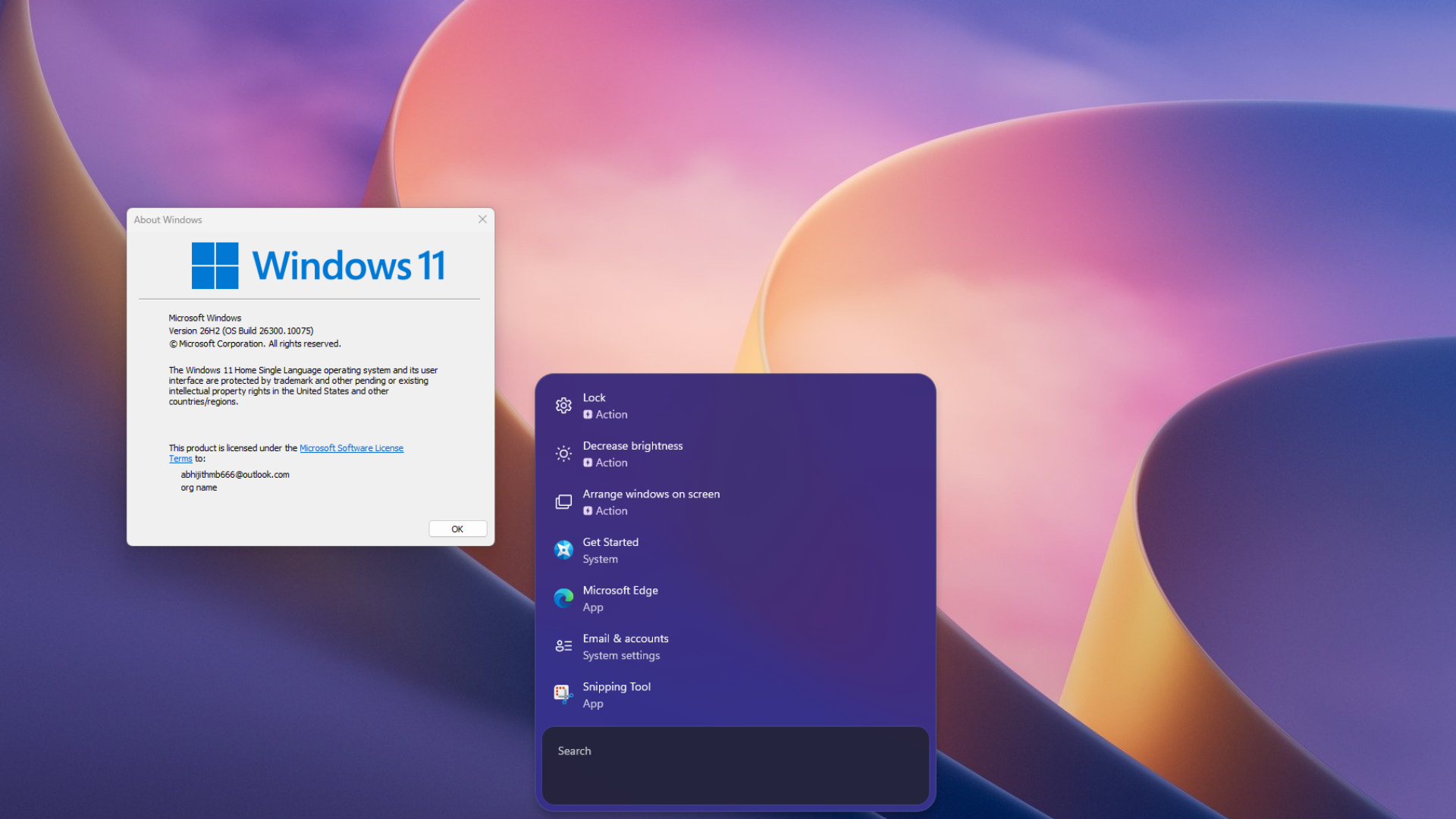 Windows 11 26H2 中基于 WinUI 重制的全新搜索。图片来源:Windows Latest
如何使用 ViVeTool 启用 Windows 11 全新搜索
简单来说,即使安装了可选更新,由于微软采用了受控功能推出策略,你的电脑也可能暂时无法获得新版搜索。不过,相关代码已经存在于你的电脑上,我们只需打开启用该功能的开关即可。借助一款安全的开源工具 ViVeTool,就能轻松完成操作。
以下是在 Windows 11 中强制启用全新 WinUI 搜索的步骤:
vivetool /enable /id:61161304
vivetool /enable /id:58381341
第一个 ID 用于启用 11 月更新的功能包,第二个则用于启用全新的 Windows 搜索。如果还想启用文件资源管理器“此电脑”中的索引器搜索(速度更快),也可以运行 vivetool /enable /id:61188158。不过,启用任务栏中的全新搜索并不需要这项功能。
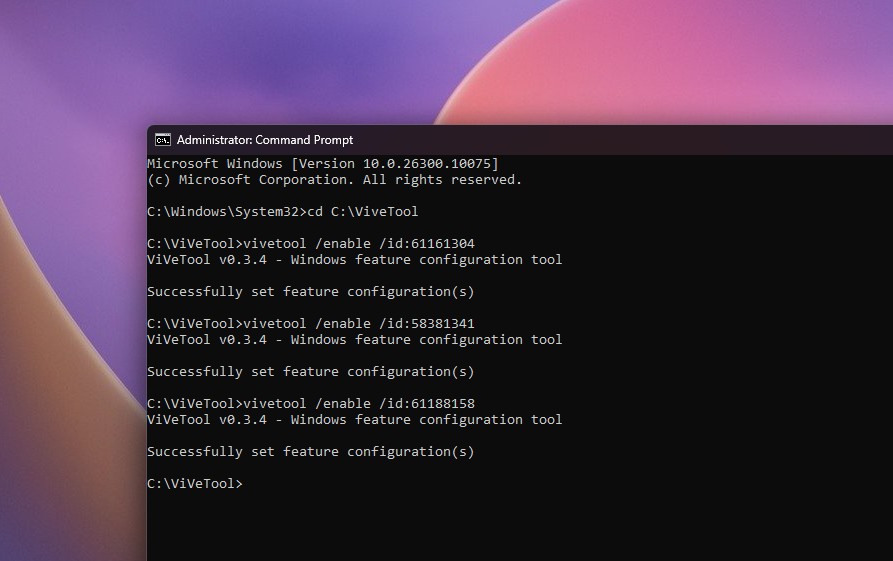 用于启用搜索的 ViVeTool ID
每条命令运行后,都应该看到“已成功设置功能配置”。
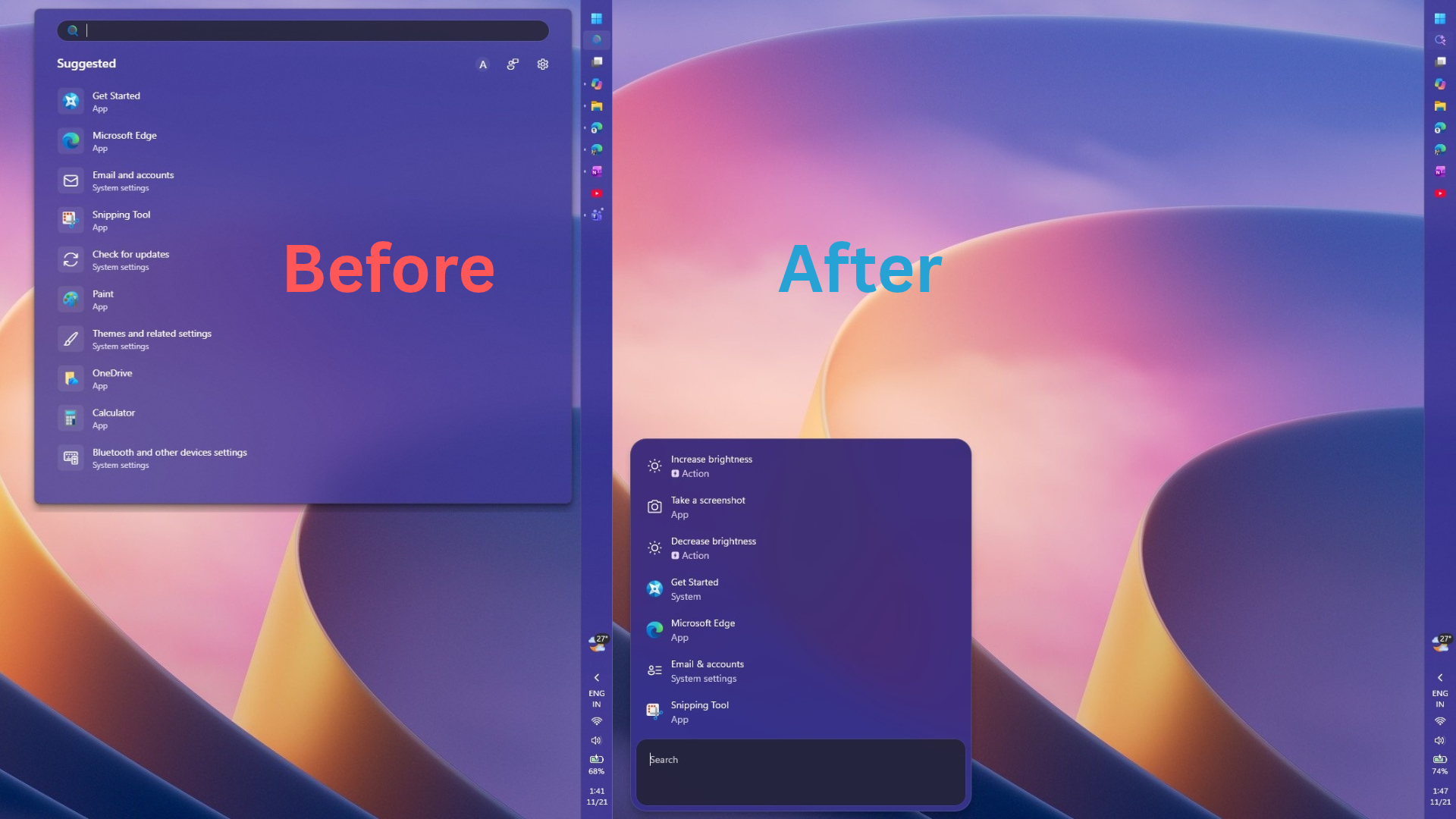 即使任务栏位于右侧,Windows 11 搜索界面也会在屏幕底部中央打开。图片来源:Windows Latest
没错,新版搜索只会在屏幕底部中央打开(稍后会详细介绍)。如果你改变主意,可以将这些命令中的 /enable 换成 /disable,然后重启电脑。ViVeTool 可以启用微软尚未推送到你电脑上的功能,而且相关 ID 可能会在后续更新中失效,因此使用风险需自行承担。
Windows 11 搜索有哪些新变化?为什么感觉更快?
旧版搜索是一个较大的面板,左侧显示搜索结果列表,右侧则是较大的预览窗格。在我的电脑上,由于任务栏是竖向排列的,搜索结果下方能看到不少空白区域。我一直觉得旧版搜索占用的空间太大。
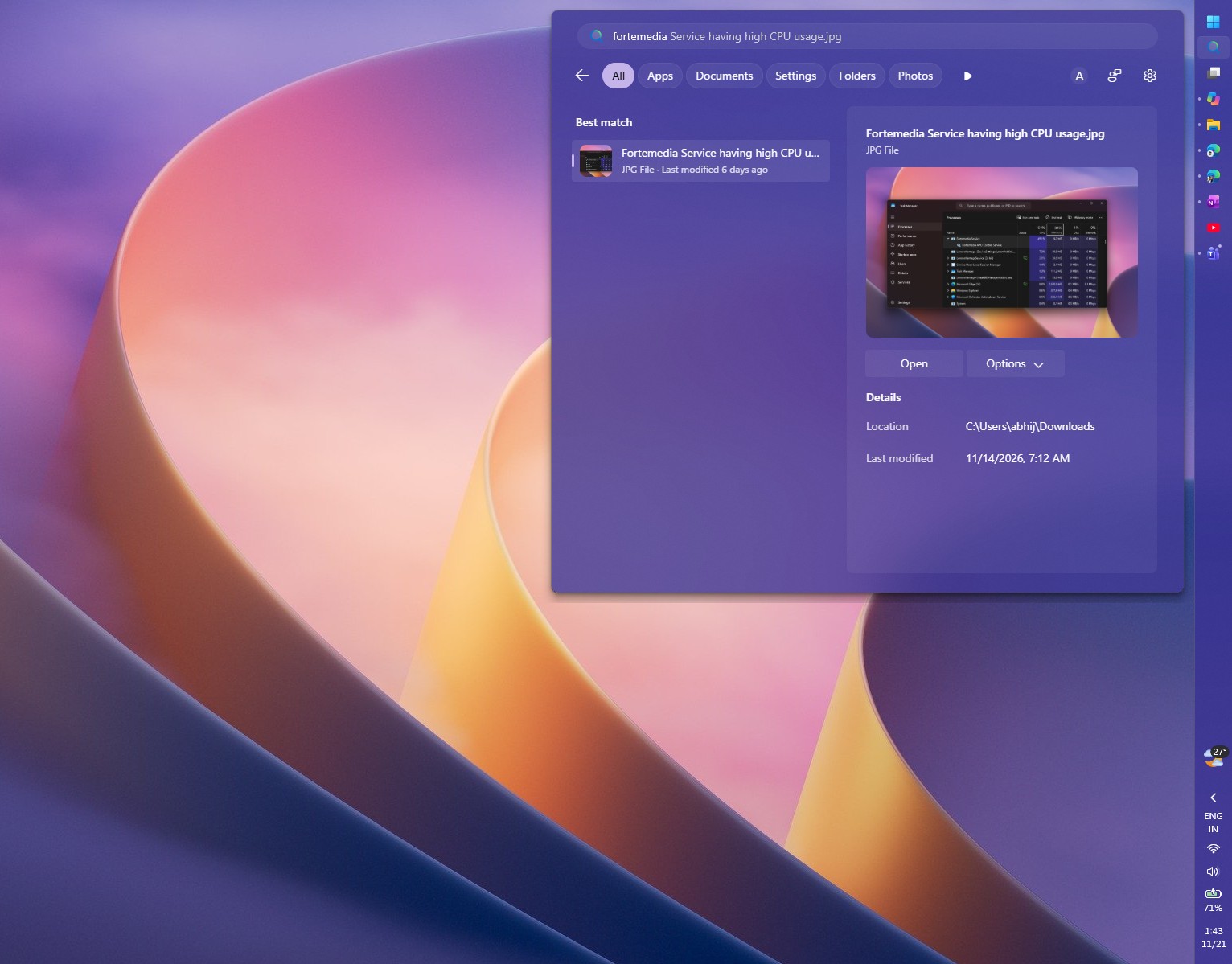 在旧版搜索中搜索文件时,有大量空间被浪费。图片来源:Windows Latest
新版采用紧凑的列表布局,搜索框位于底部,界面大小也会根据搜索结果调整。微软使用 WinUI 3 对其进行了重构,并表示:“这一现代化基础让 Windows 搜索速度更快,资源利用效率也更高。”微软取消预览窗格的理由也相当合理,因为“当前用户体验中的点击几乎都来自左侧的结果列表。”
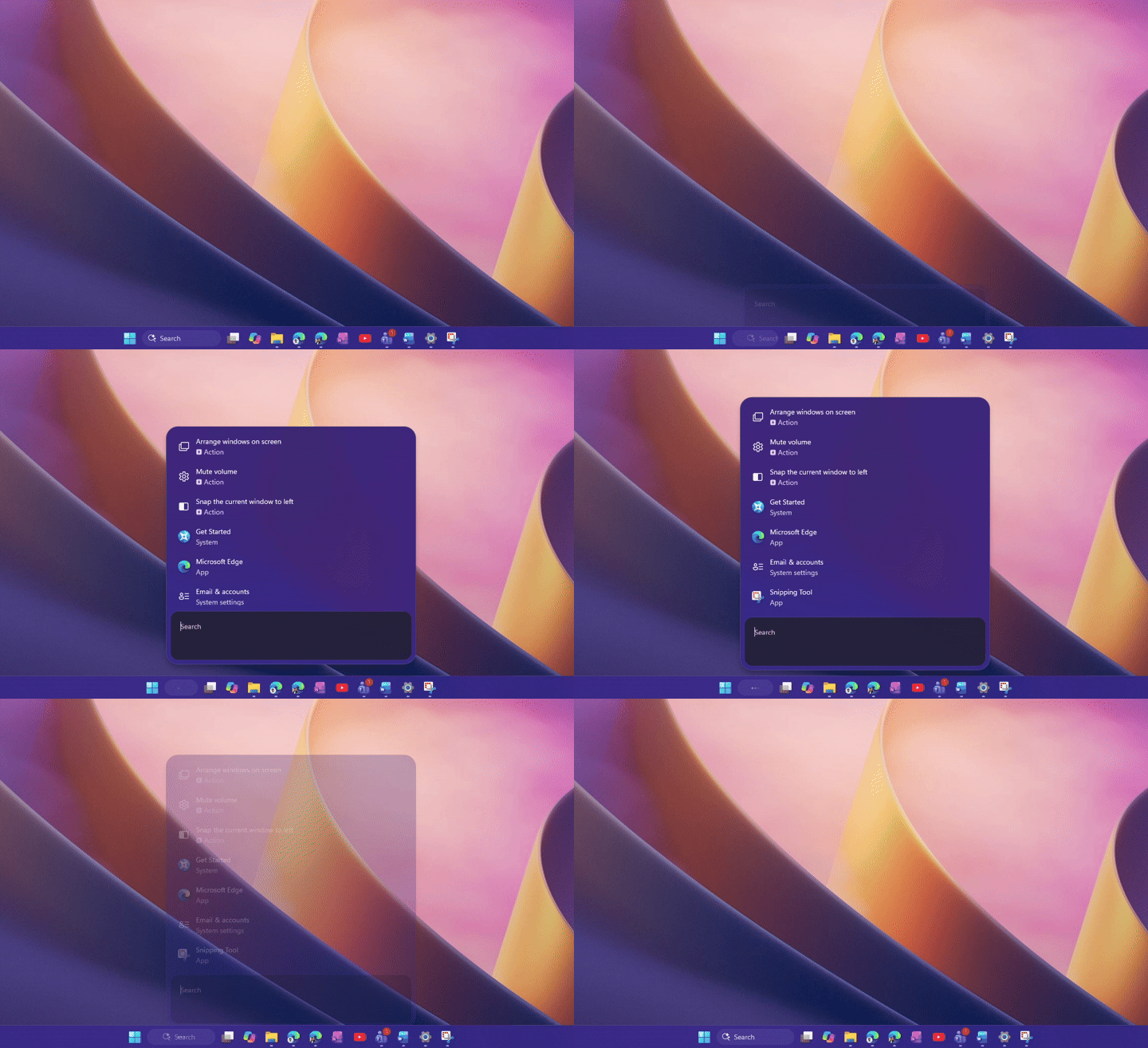 Windows 11 全新搜索的打开动画。图片来源:Windows Latest
补充说明一下,旧版搜索基于 WebView2,因此打开搜索时会在后台调用 Microsoft Edge(虽然这么说不完全准确,但你明白我的意思)。微软告诉我们,新版搜索“完全采用原生技术构建,专为提升性能而设计”,根据使用场景不同,内存占用大约减少了 15% 到 20%。作为一个很讨厌 Windows 网页应用的人,我很喜欢新版搜索。
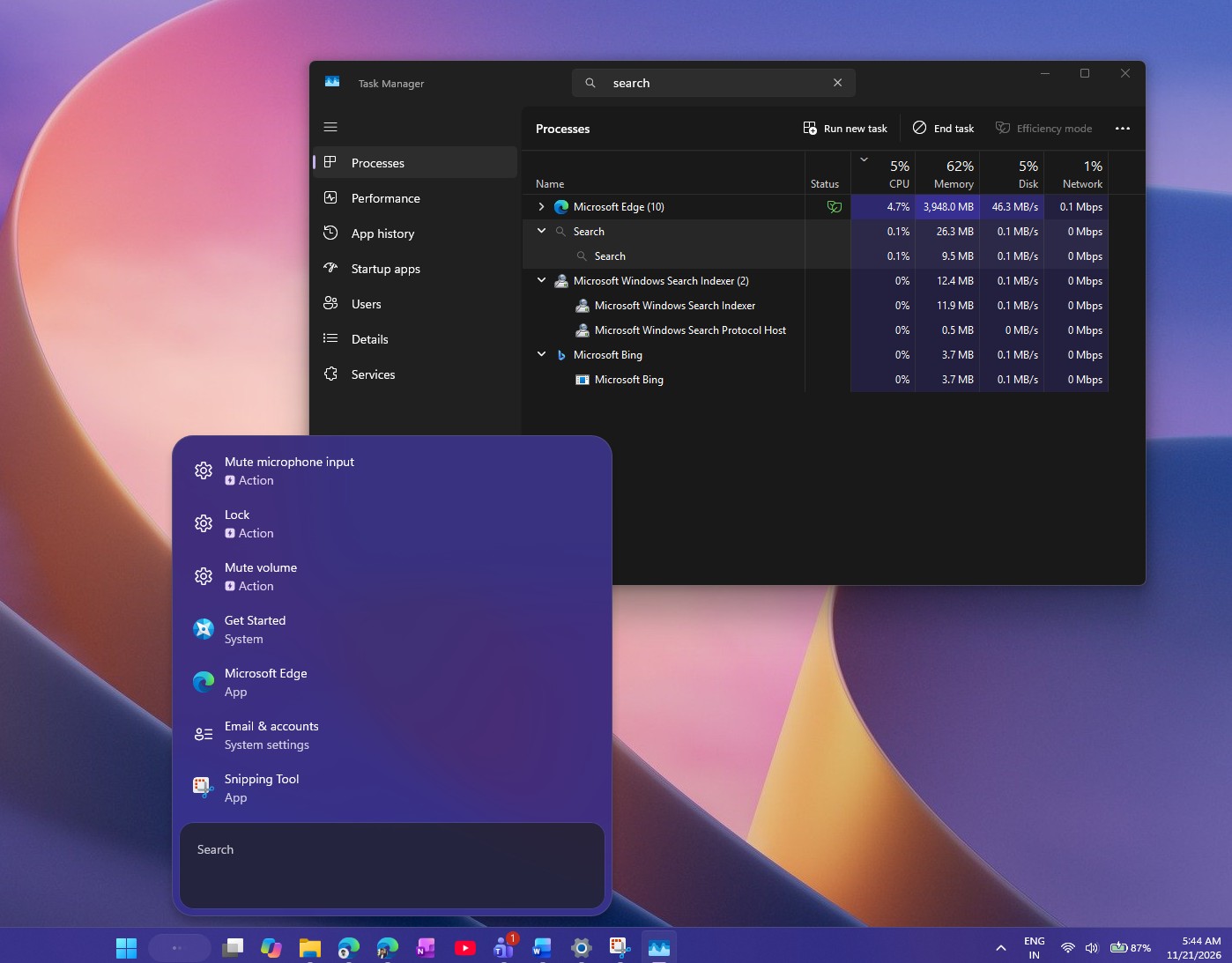 Windows 11 全新搜索不包含任何 WebView2 元素。图片来源:Windows Latest
微软本可以只把搜索改造成 WinUI 界面,然后就此收工;即便如此我也会很满意。但他们还加入了内联操作。因此,搜索现在可以直接从结果中执行任务,而不只是带你前往设置页面。微软列举的示例包括“切换到深色模式”“打开蓝牙”“调暗屏幕”“静音”和“最小化所有窗口”。在我的测试中,建议中出现了“提高亮度”和“降低亮度”操作,拖动滑块也确实有效。真不错!
https://www.windowslatest.com/wp-content/uploads/2026/11/Decreasing-brightness-using-inline-actions-in-the-new-Windows-11-Search.mp4微软表示,新版搜索还会显示文件预览,并提供文件上次修改时间、保存位置和创建者等详细信息,同时也能快速回答天气、股票和常识问题。它处理拼写错误和同义词的能力也更强,因此即使把“bluetooth”错拼成“blutooth”,仍然能搜到蓝牙。
如果你的 Android 手机已通过手机连接连接到电脑,就可以在搜索中拨打电话或给联系人发短信,也能使用“查找我的手机”和“请勿打扰”等手机操作。这些功能需要受支持的手机。我们此前还发现,新版搜索可以通过手机连接打开手机上的 Android 应用。
请注意,新版搜索目前仅支持英语,而且只能从任务栏打开。从开始菜单进行搜索时,仍会打开旧版界面。
这些改进是在微软数月来持续优化搜索的基础上推出的。微软先是测试了一个可从搜索结果中移除 Bing 内容的开关,随后清理了搜索主页中的 MSN 磁贴和趣闻,并在 8 月更新中推出了速度更快、没有 Bing 内容的搜索。
Windows 11 全新搜索在竖向任务栏上仍有一个恼人的限制
我把任务栏竖向放在屏幕右侧,旧版搜索会适应任务栏的位置。新版搜索却对此视而不见,总是在屏幕底部中央打开,破坏了界面上的连贯感。
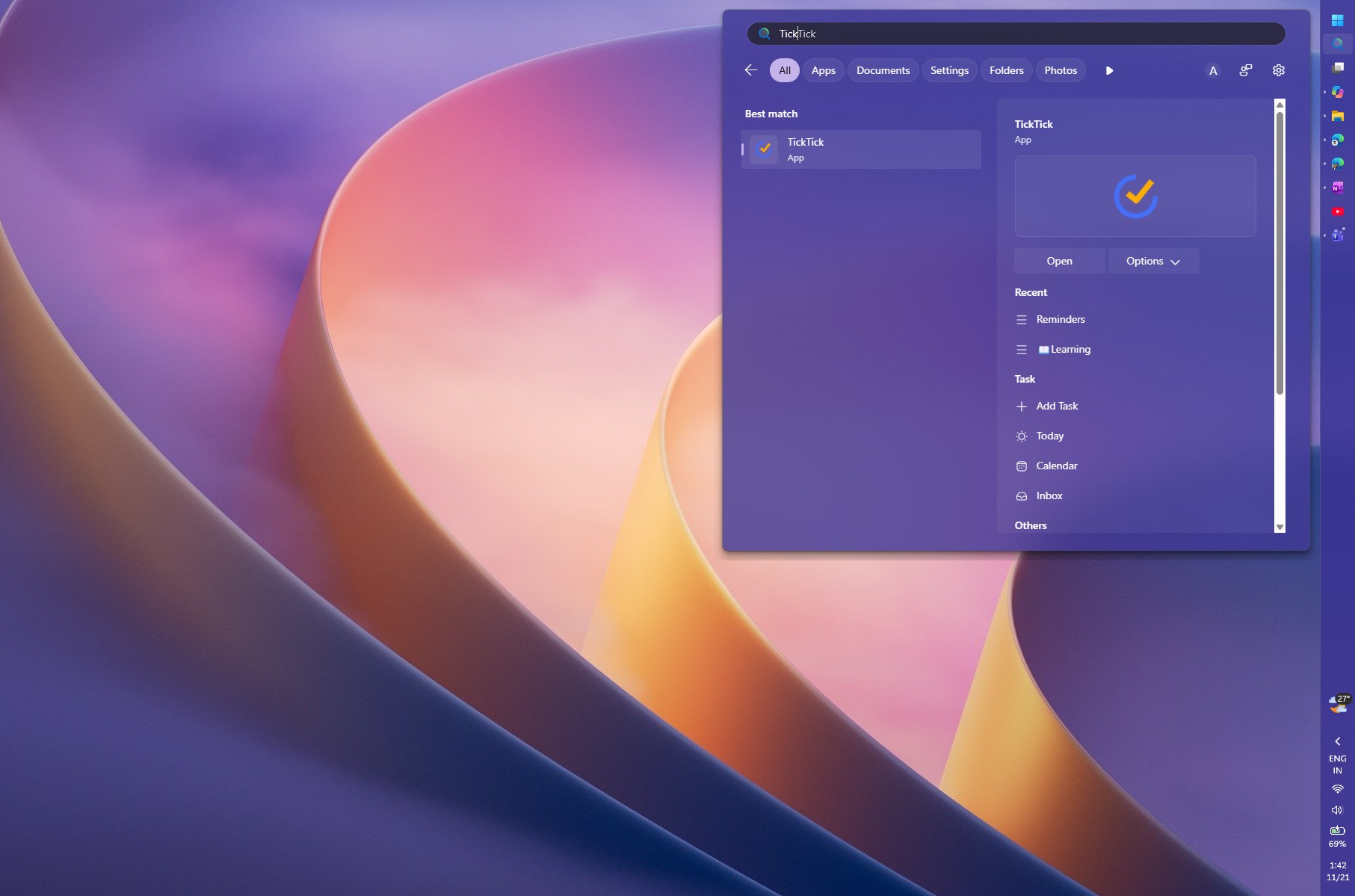 在旧版搜索中搜索应用时,界面会适应任务栏的位置。图片来源:Windows Latest
微软已经知道这个问题。在 10 月 7 日的公告中,该公司表示,“目前已经开始着手”将新版搜索引入开始菜单,并让它“自然适应不同的任务栏位置和 Windows 配置”。
我在 X 上询问了微软的Marcus Ash和Jen Gentleman,新版搜索能否在竖向和横向任务栏上都正常显示。Marcus 提到了微软产品设计副总裁 Diego Baca,后者回复说:“是的,我们正在努力。敬请期待。”
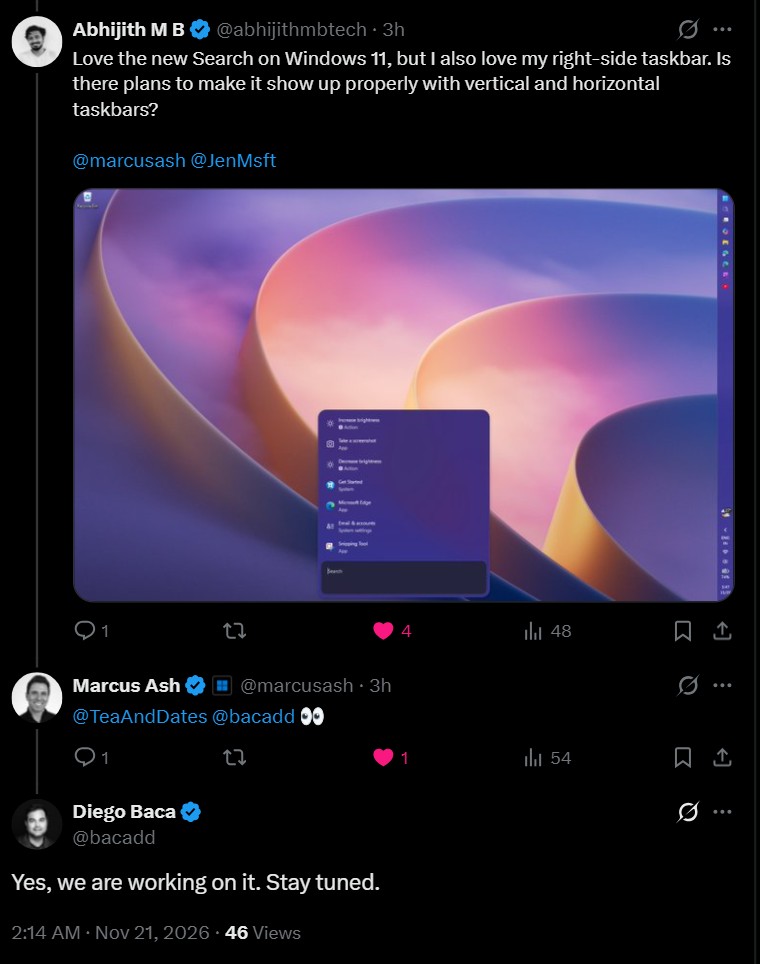 微软确认正在努力让新版搜索适应任务栏的位置。图片来源:Windows Latest
目前还没有具体时间表,但知道修复即将到来还是挺让人安心的。在此之前,如果你和大多数人一样使用底部任务栏,那么新版搜索绝对是迄今为止最出色的 Windows 搜索版本,而且不只是 Windows 11 上的最佳版本。按照上面的步骤,现在就可以试用。