如果你的 Windows 11 电脑未通过微软的新安全检查,应用很快可能拒绝运行;Adobe 和 Battle.net 已加入其中
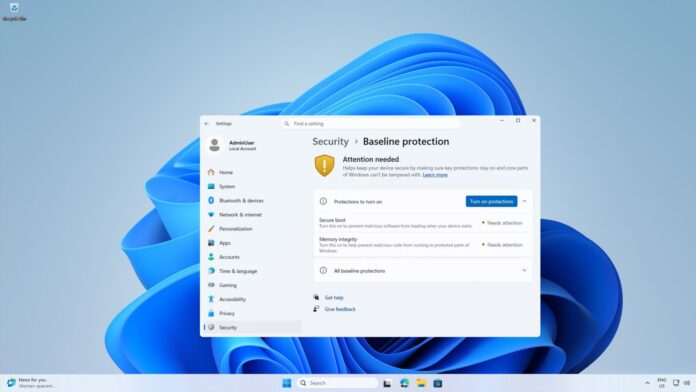 Windows 11 设置中的全新基线保护页面,显示安全启动和内存完整性
微软推出的 Windows 基线保护目前已面向 Windows 预览体验成员开放预览。它将包括安全启动和内存完整性在内的八项现有安全功能整合为一个简单的“是或否”结果,供应用判断。如果电脑未通过检查,应用开发者可以决定后续处理方式,比如发出警告、限制部分功能,甚至拒绝运行。该功能计划于 2027 年正式推出。
我收到过几封邮件,有人问是否可以关闭内存完整性或安全启动,以便双系统启动 Linux。对于已经这么做的用户,电脑将无法通过 Windows 基线保护检查。Adobe、Battle.net、1Password 和 Schoolyear 已经开始测试这项检查。
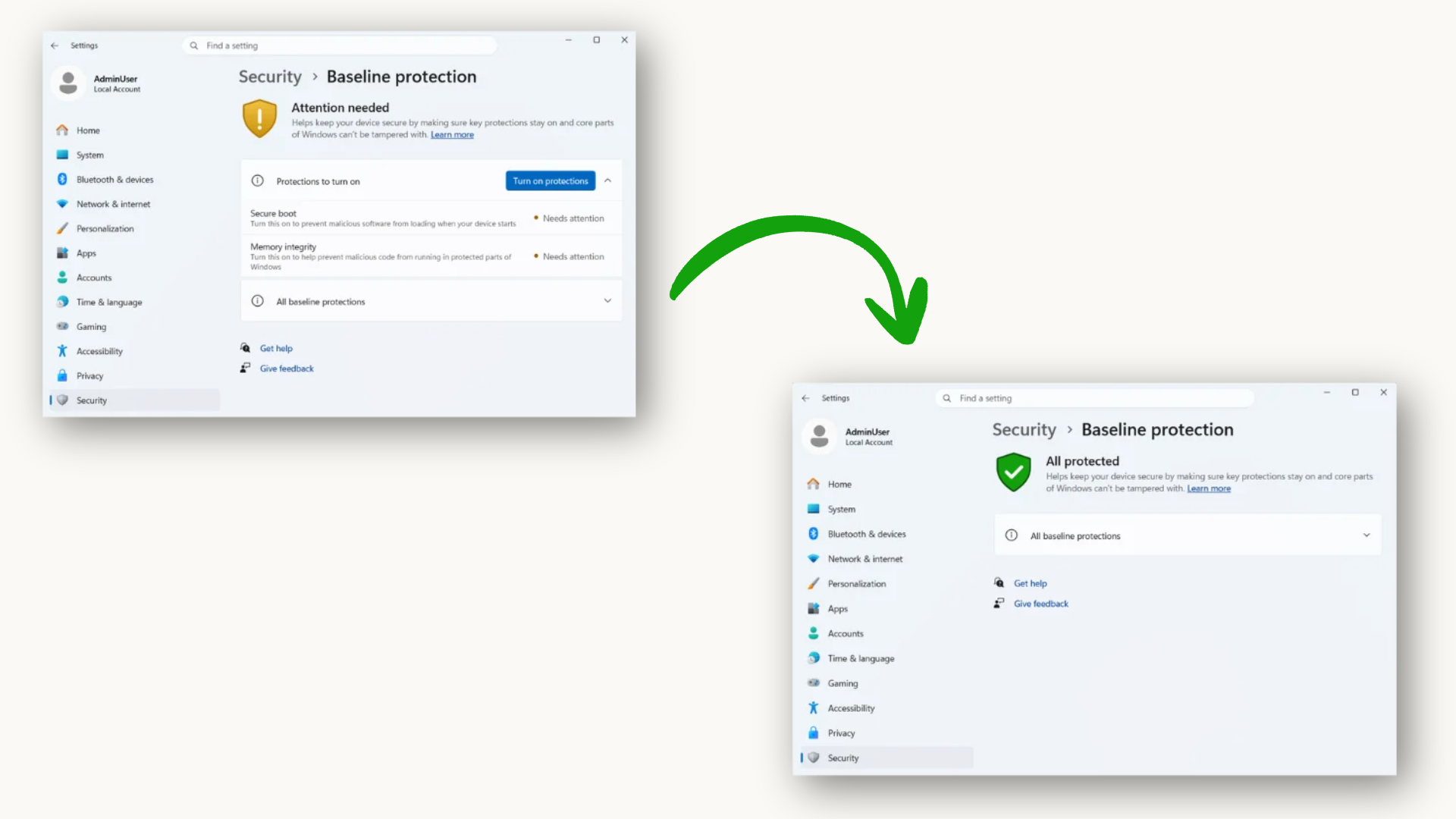 Windows 11 安全设置页面中的全新基线保护。图片:微软,Windows Latest 编辑
Windows 11 电脑未通过安全检查时,微软允许应用开发者决定如何处理
事实上,注重安全的应用早就会自行检查。微软的公告中,Windows 首席产品经理 Brandon Bray 举例说,银行应用会检查 TPM,游戏的反作弊系统则会检查驱动程序签名。比如,由于 EA 的 Javelin 反作弊系统要求安全启动,《战地 6》在未启用安全启动时无法启动。那么,这项新功能有什么不同?
基线保护用一次统一检查取代了这些各自为政的检查。应用可以获得简单的“是”或“否”结果、缺失项目列表,或由硬件支持的证明令牌,开发者可在自己的服务器上验证该令牌。实际上,这种方式比本地检查难以伪造得多。
微软表示,开发者可以选择允许应用运行、向用户发出警告、锁定某项功能、降低应用功能或直接屏蔽应用。Bray 表示:“平台负责报告状态;策略由你决定。”
Windows + Devices 执行副总裁 Pavan Davuluri 在 Microsoft Ignite 2026 上确认,开发者可以利用这项功能来“验证运行其应用的设备是否符合安全要求。”
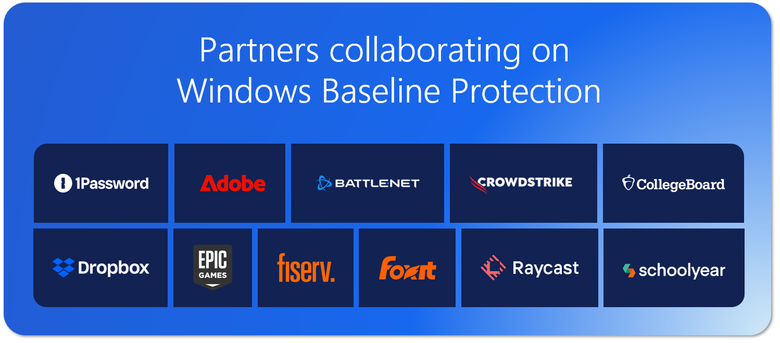 与微软合作开发 Windows 基线保护的 11 家公司。图片:微软
并不是说其他公司不会善用这项功能,但我认为 Schoolyear 是 Windows 基线保护最明确的应用场景。该公司的首席安全工程师 Gergely Homonnai 表示,他们会使用 API 在考试开始前确认学生的电脑是否符合标准。
那么,Battle.net 会拒绝在你的游戏电脑上启动吗?不一定。Battle.net 工程副总裁 John Yaney 表示,基线保护能帮助暴雪提高安全标准,同时尽量减少对玩家造成的不便。
至于 Adobe,全球消费者信任副总裁 Michael Draper 表示,这项功能将配合 Adobe 打击盗版和恶意软件的现有工作——他们可没说这项工作会停止(提示:看看他们把订阅费涨了多少)。需要注意的是,这些公司都没有表示会屏蔽未通过检查的电脑。
这项检查是微软 2 月提出的计划首个具体成果。该计划旨在默认只运行经过正规签名的应用和驱动程序。当时,Windows 平台与开发杰出工程师 Logan Iyer 写道:“Windows 必须既保持开放平台,又默认具备安全性。”微软还为桌面应用加入了摄像头和麦克风的单独权限设置。这当然是好事,而且早就该成为默认设置了。
Windows 基线保护检查八项安全功能,包括安全启动和内存完整性
Windows 安全企业副总裁 Dana Huang 将其称为“单一、带版本号的安全状态”。微软计划逐个版本提高安全标准;回过头看,这意味着我的电脑今天通过检查,到了下个版本也可能无法通过!
Windows 会在操作系统启动时,根据安全处理器的测量结果检查系统状态。关闭任何一项要求都需要重启,因此应用只需查询一次。首个版本要求启用以下八项保护。
保护功能作用安全处理器(TPM 2.0)通过硬件保护敏感数据安全启动阻止恶意软件在启动时运行基于虚拟化的安全性隔离关键进程内存完整性阻止恶意代码在 Windows 的受保护区域运行仅允许已签名的驱动程序只加载已签名的驱动程序Windows 认证驱动程序仅允许符合 Windows 签名规则的驱动程序内核调试器保护阻止工具绕过 Windows 安全机制易受攻击的驱动程序保护阻止存在已知漏洞的驱动程序
说实话,这份清单确实相当全面,我很好奇微软还会增加哪些项目。有意思的是,我发现微软的支持文档只列出了七项检查,因为它把两项驱动程序规则合并为一项,称为“测试签名保护”。
如果你是游戏玩家,可能要留意内存完整性。讽刺的是,微软在 2022 年曾建议玩家关闭这项功能以提高帧率,而现在 Windows 11 正在更多电脑上自动启用内存完整性。如果你手动关闭过它,Windows 就会保持关闭状态。这本来没什么问题,但现在你的电脑会无法通过基线检查。
当然,安全启动一直备受关注。微软在 2026 年的大部分时间里都在为许多电脑更换即将过期的证书,结果喜忧参半,不过我自己没有遇到问题。
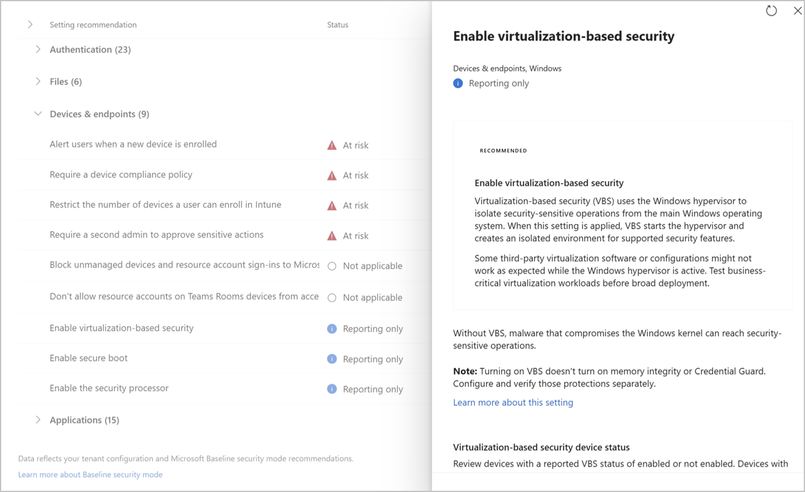 Microsoft 365 管理中心基线安全模式中的 Windows 建议。图片:微软
IT 管理员会在 Microsoft 365 管理中心的“基线安全模式”中看到这些检查。VBS、安全启动和安全处理器会标记为“仅报告”。面板还会提醒用户,启用 VBS 并不会自动启用内存完整性或 Credential Guard。
如果你想知道两者的区别:智能应用控制负责判断应用是否可信,而基线保护则会告诉应用你的电脑是否可信。当然,通过所有这些检查并不代表电脑能抵御所有类型的恶意软件,所以别以为这样就可以放心查看或下载来路不明的安装程序。
Windows 11 设置现在会显示缺少哪些保护,并自动启用其中大部分
基线保护会显示在“设置”中的全新“安全性”页面上。微软已将该页面与“隐私”分开。电脑获得这项更新后,前往设置 > 安全性 > 基线保护。如果电脑通过检查,你会看到绿色盾牌和“已全面保护”字样。
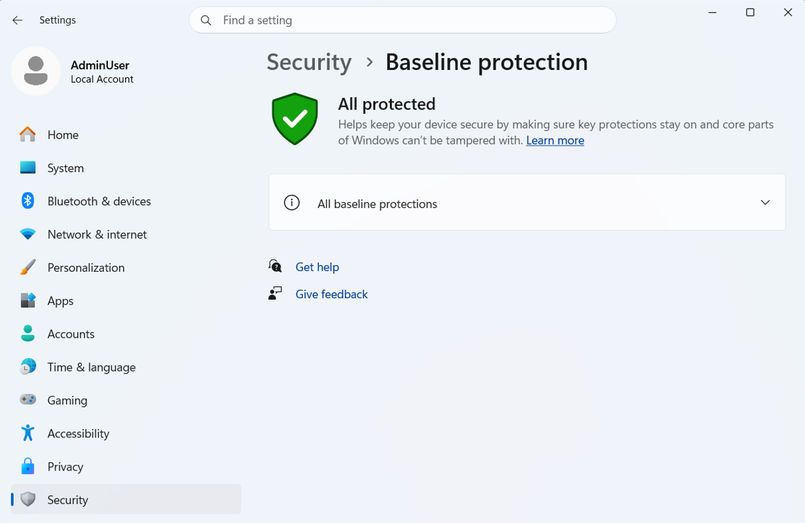 Windows 11 基线保护页面显示已全面保护。图片:微软
如果某项保护处于关闭状态,盾牌会变成黄色,并显示“需要处理”。在微软的截图中,安全启动和内存完整性显示为“需要处理”。点击“启用保护”按钮,Windows 会启用能够开启的保护,然后重启电脑。
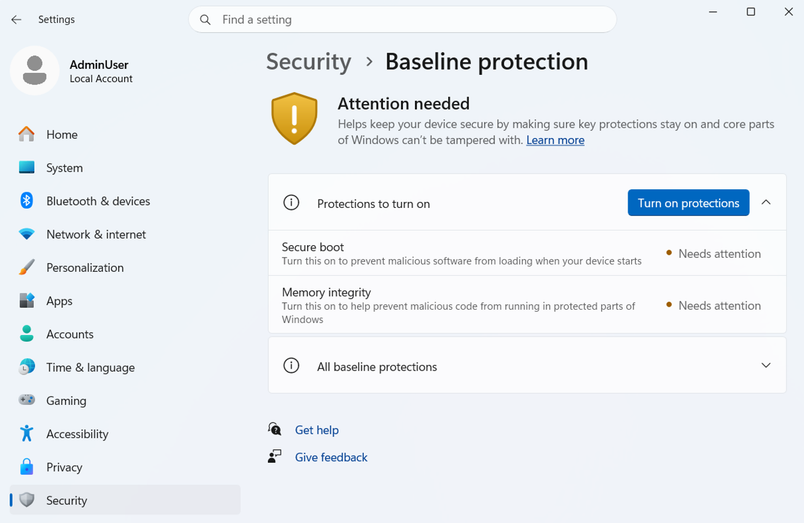 基线保护提示安全启动和内存完整性需要处理。图片:微软
安全启动比较麻烦,因为必须在 UEFI 中启用。Windows 会显示“完成安全启动设置”对话框,其中提供“高级启动”按钮和二维码。电脑重启时,你可以在手机上查看操作说明。这个设计很不错,因为不同厂商的 UEFI 菜单可能各不相同。
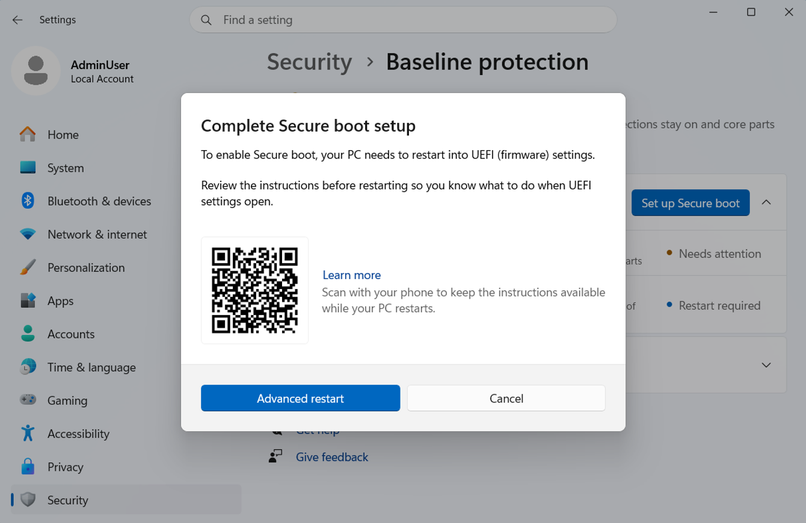 Windows 11 引导用户重启进入 UEFI 以启用安全启动。图片:微软
如果电脑未通过检查,应用也可以引导你前往此页面。不过,在工作用电脑上,这些设置可能由 IT 管理员控制。
我会在 VMware 虚拟机中测试多个预览体验版,因此很好奇虚拟机在没有虚拟 TPM 和安全启动的情况下能否通过所有检查。
尽管如此,有了这个页面,就不用再费劲翻找 Windows 安全中心、核心隔离和 UEFI 菜单了。但等应用开始读取检查结果后,你能打开哪些应用就要看电脑的安全设置了。我希望大多数开发者选择发出警告,而不是直接屏蔽应用。