我在 Windows 11 上重新启用了写字板,它比微软想让你改用的 AI 功能满满的记事本更好用
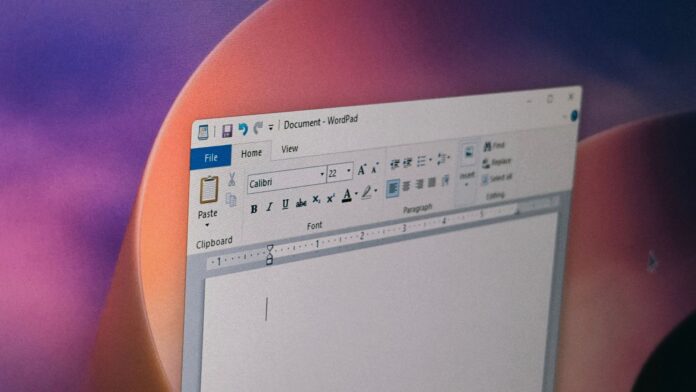 从 Windows 10 复制到 Windows 11 26H2 电脑上运行的写字板。图片来源:Windows Latest
对我们这些懂行的人来说,写字板恰好介于基础文本编辑器记事本和功能齐全的 Word 之间。遗憾的是,它在 Windows 11 24H2 中被无情移除。不过,操作系统又不是不能运行几十年前的程序!于是,我从全新安装的 Windows 10 中复制了写字板,并将它放到我的 Windows 11 26H2 电脑上。它可以设置文本格式、插入图片、打开 RTF 文件,而且不会要求登录,也没有 AI 功能。
几天前,我看到有人在 X 上抱怨新版记事本。我不太理解这种不满,因为 Copilot 的品牌标识已经移除,写作工具也可以关闭,格式设置和表格功能又不会妨碍任何人。但大多数回复都支持发帖者,希望有一款简单好用的老应用。要说符合这个描述的应用,写字板再合适不过了。
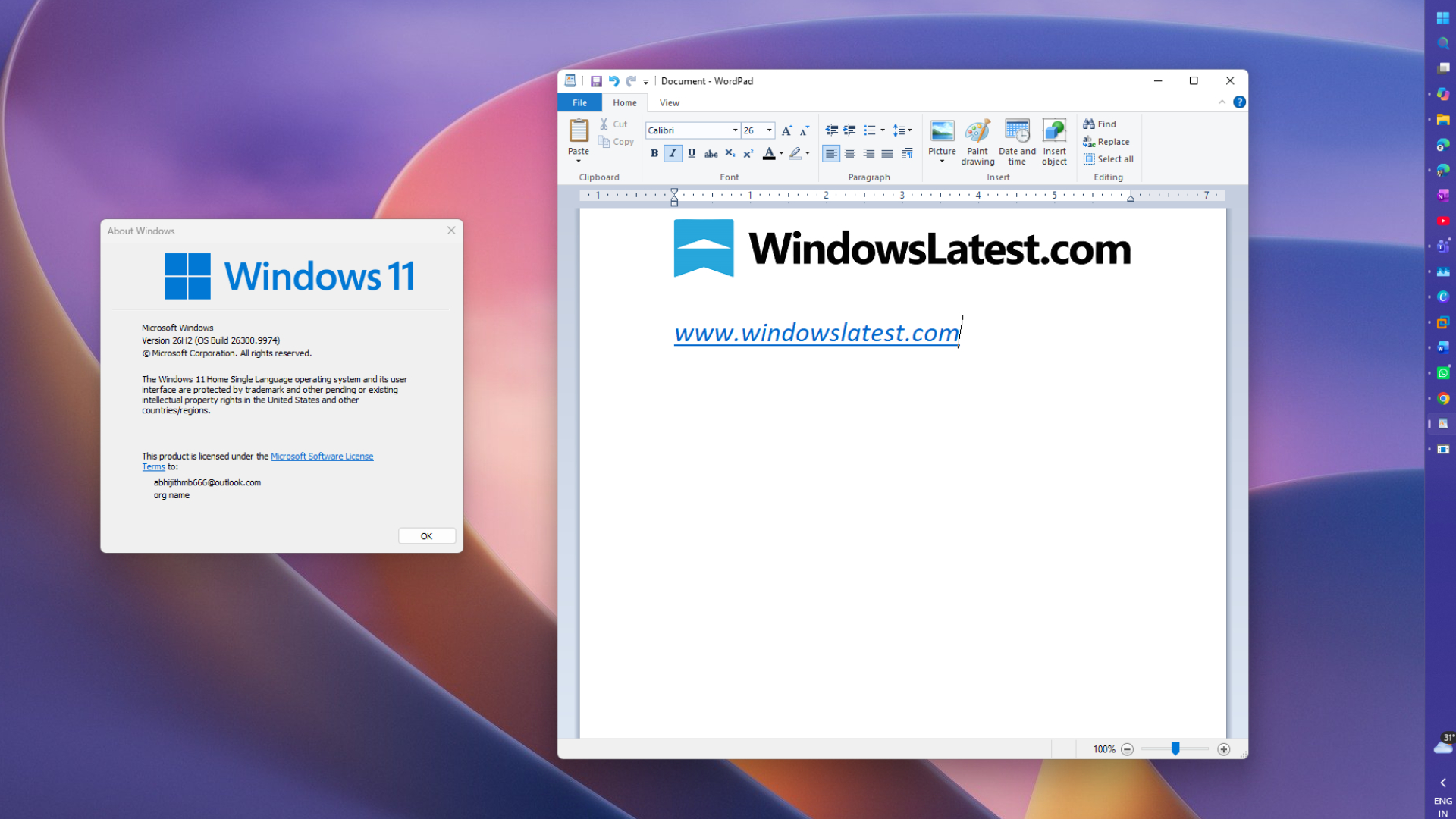 在 Windows 11 26H2 电脑上运行的写字板。图片来源:Windows Latest
微软在 Windows 11 24H2 中移除了写字板,26H2 中依然没有
微软于 2023 年 9 月宣布弃用写字板,称它“将不再更新,并会在未来的 Windows 版本中移除。”2024 年 3 月,该公司确认,写字板将从所有版本的 Windows 11 24H2 和 Windows Server 2025 中移除。2024 年更新于当年晚些时候推出时,微软兑现了这一承诺。
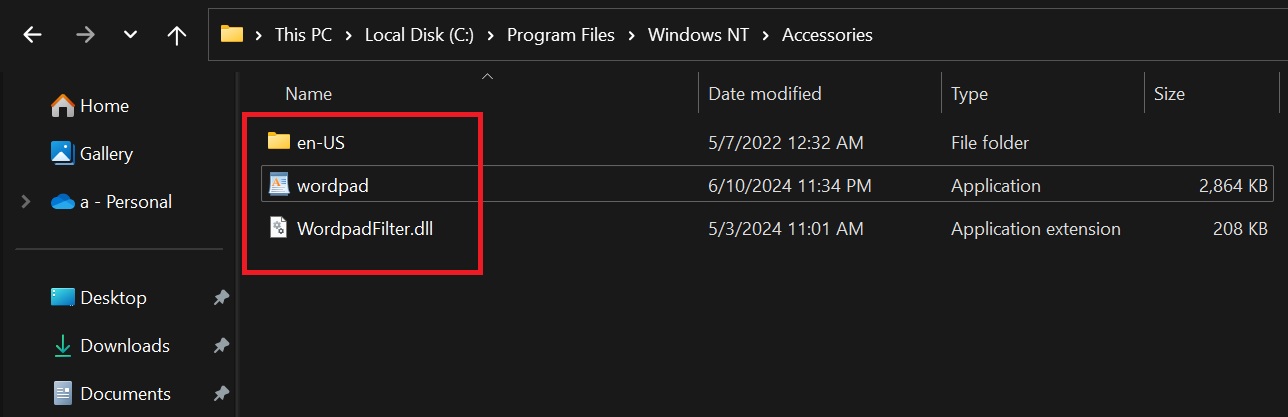 Windows 11 23H2 中写字板的核心应用文件。图片来源:Windows Latest
微软开发者文档提到,被移除的文件具体有三个:wordpad.exe、wordpadfilter.dll 和 write.exe。微软还确认,Windows 不再内置 RTF 阅读器。对于 .rtf 和 .doc 等富文本文件,微软建议使用 Word;对于 .txt 文件,则建议使用记事本。虽然这家软件巨头没有说明移除写字板的原因,但他们可能只是想少维护一个 Windows 11 应用。
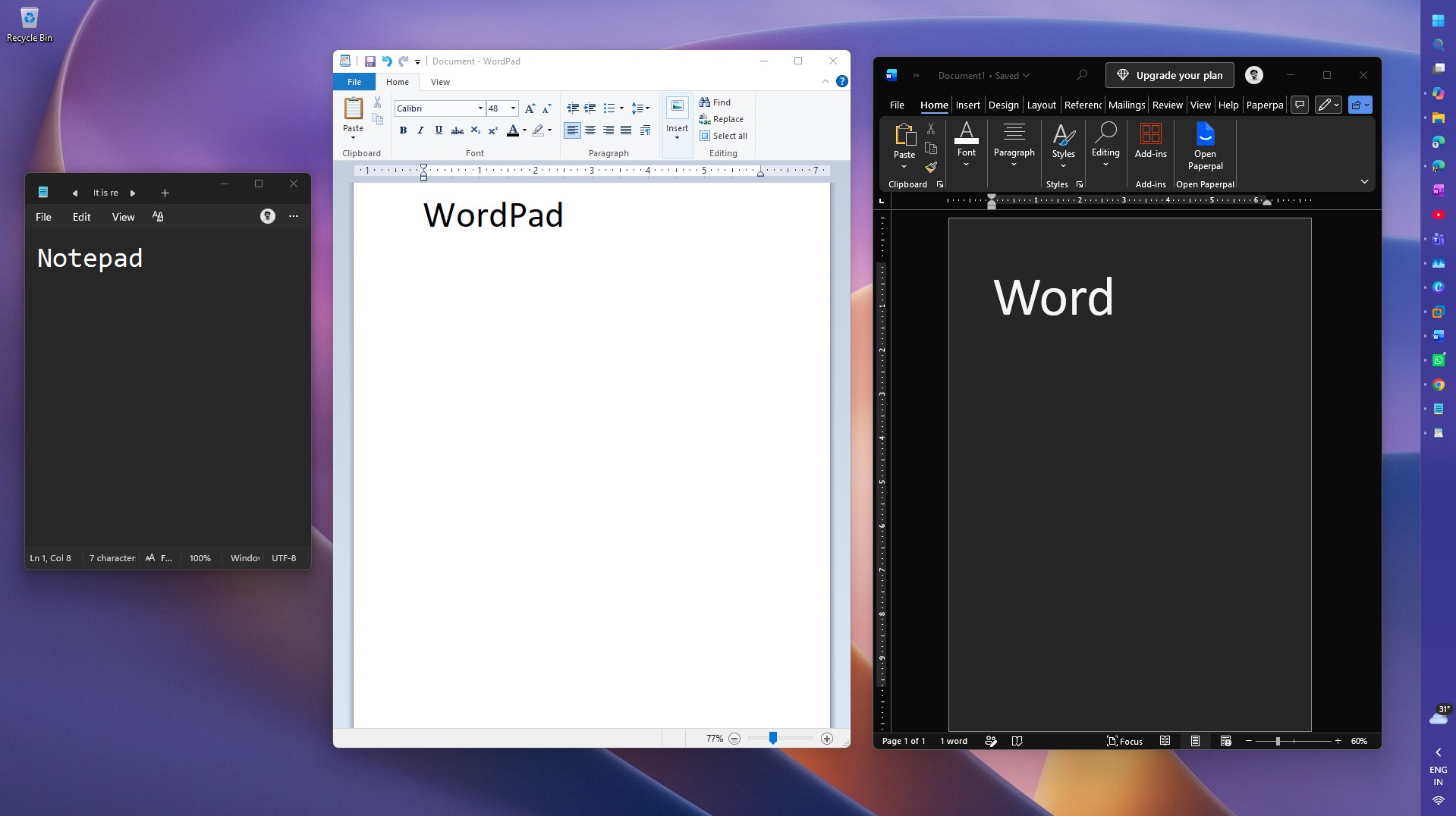 记事本、写字板和 Word 在一台 Windows 11 电脑上并排运行。图片来源:Windows Latest
我最近把父亲的电脑升级到了 Windows 11 26H2,他问我有没有写字板。我告诉他微软已经弃用了这款应用,他只是叹了口气,说对他来说这就够了。没错,他说得有道理。写信或列个清单不需要用 Word。他只想要一款数字版的记事本(实体记事本,不是电脑上的那个)。
写字板支持真正的富文本格式,而记事本的格式设置采用 Markdown
近三十年来,写字板一直恰如其分地介于记事本和 Word 之间。它从 Windows 7 开始采用 Office 风格的功能区,“开始”选项卡中包含字体和字号、粗体、斜体、下划线、删除线、下标和上标、文本突出显示和字体颜色,以及对齐方式、缩进、行距和项目符号列表。
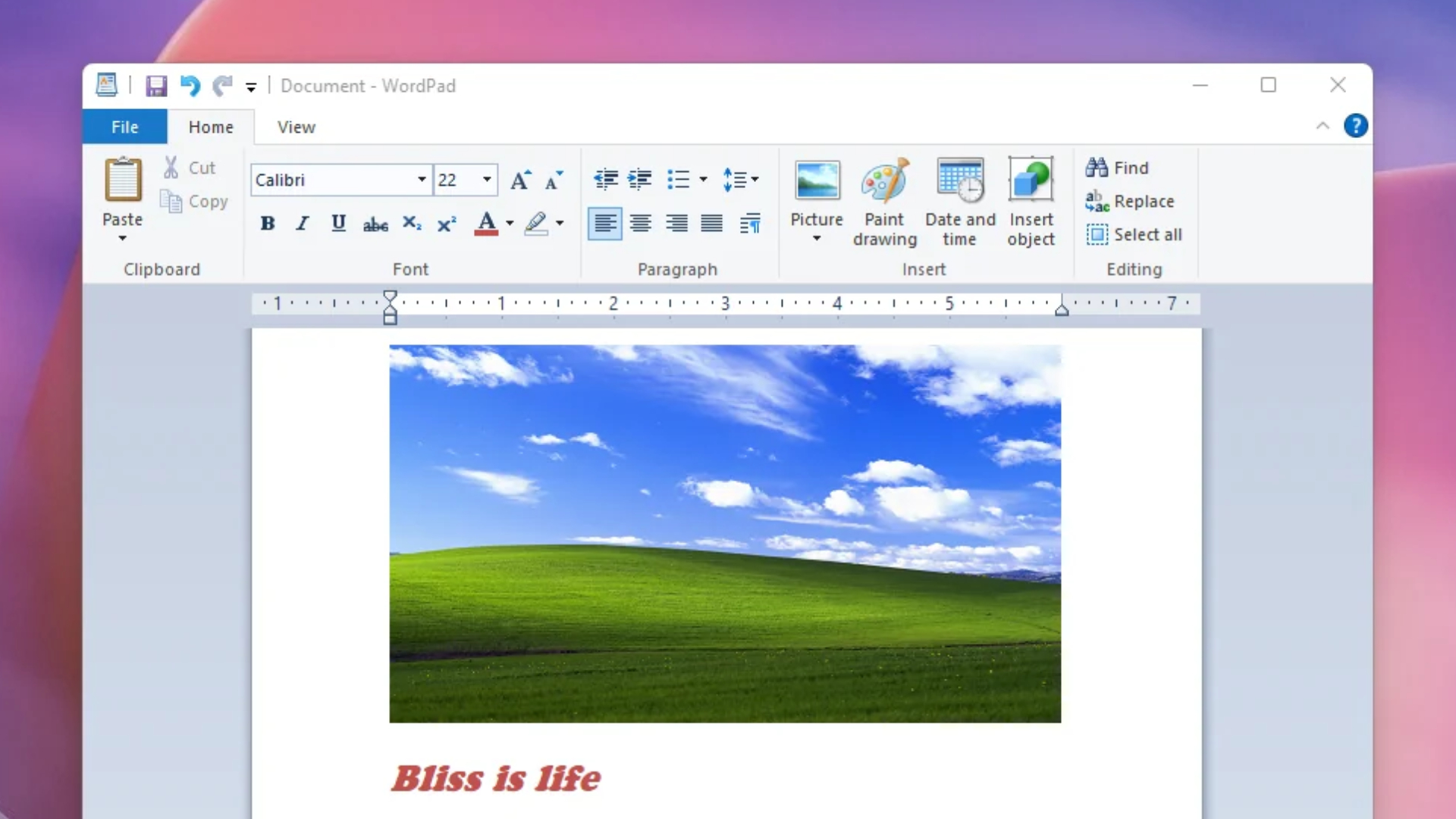 写字板是记事本和 Word 之间的理想选择。图片来源:Windows Latest
“插入”组可以添加图片、日期和时间,以及其他应用中的对象。它甚至还带有标尺,可以拖动调整段落边距。有些人可能会对此感到意外:写字板文档默认保存为 RTF 格式,但也可以保存为 .docx、.odt 和纯文本文件。
不过,我发现人们最容易误解的是写字板的表格功能。它没有插入或编辑表格的选项。微软早年的知识库文章 Q135079 将表格、边框、底纹和分栏列为从 Word 文档导入写字板后会丢失的格式,并称这是“写字板的设计限制”。
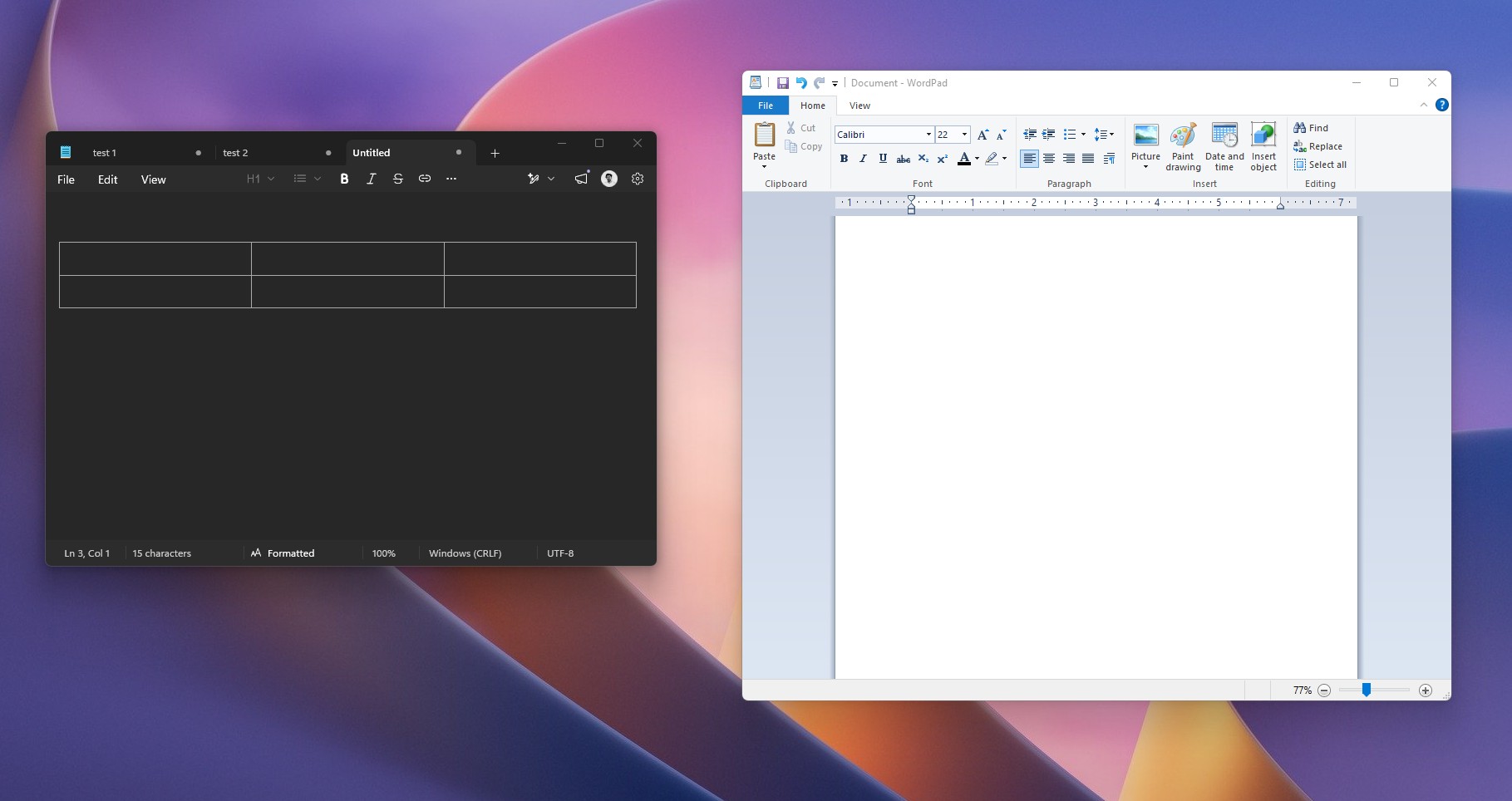 记事本有表格功能,写字板没有。图片来源:Windows Latest
有趣的是,本应是基础文本编辑器的记事本,在 2026 年 1 月面向所有用户推出了“创建表格”选项。但这些表格以及粗体、斜体、标题和列表,都会以 Markdown 格式存储在纯文本文件中。因此,记事本很适合快速记笔记;而要写一封能选择字体、颜色并插入照片的信,还是写字板更合适。
记事本的 AI 写作工具可选用,写字板则完全没有
在强烈反对声浪下,微软从记事本中移除了 Copilot 品牌标识,但 AI 功能仍在,只是改名为“写作工具”。“撰写”可以根据提示生成文本,“改写”可以调整已写内容的语气或长度,“总结”则会精简内容。微软支持页面称,这些功能由 GPT 提供支持,也就是说,使用它们需要登录 Microsoft 帐户。
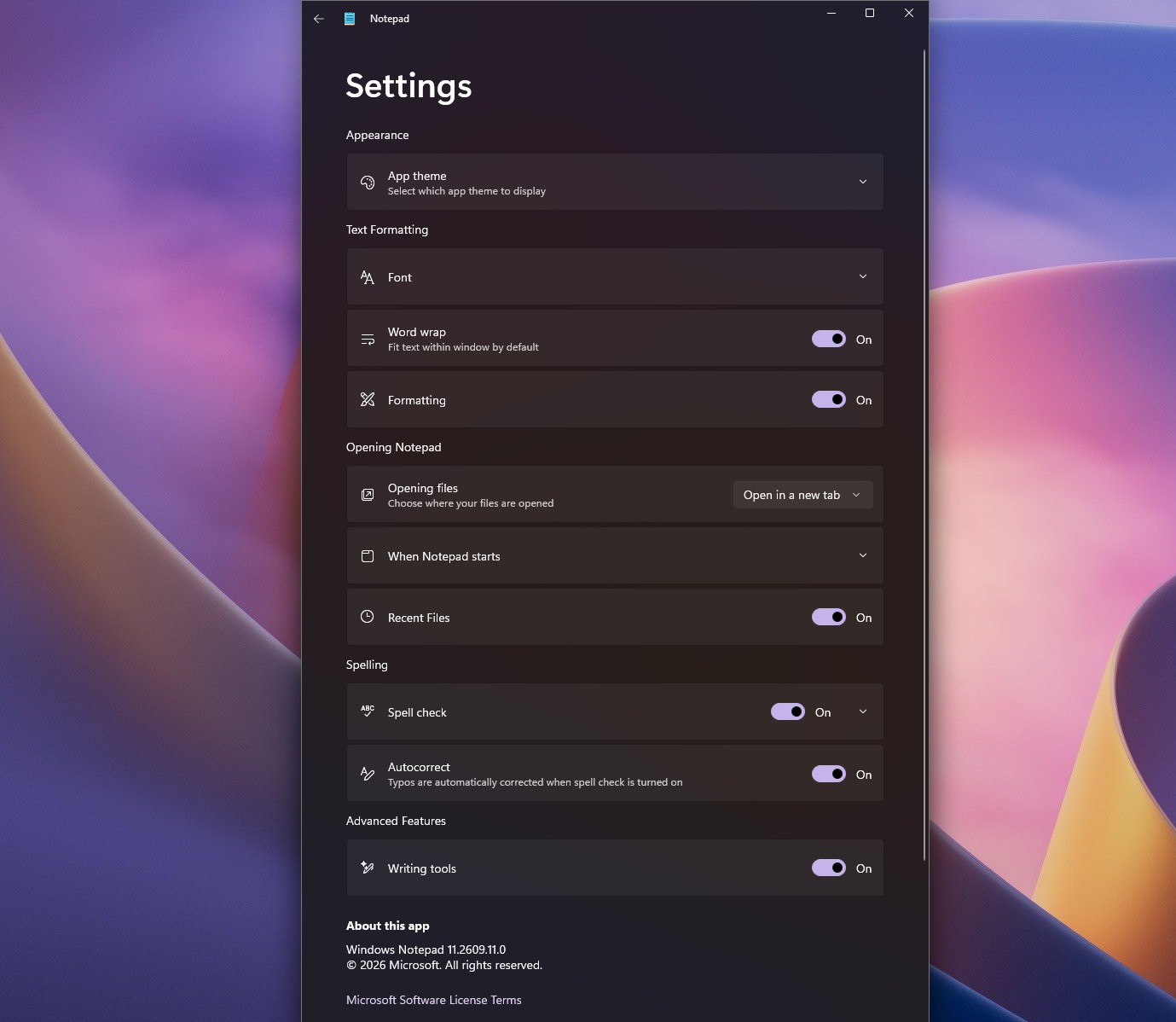 记事本中的开关可关闭格式设置、拼写检查、自动更正和写作工具。图片来源:Windows Latest
好在,你可以在记事本“设置”的“高级功能”中关闭写作工具;关闭格式设置后,记事本就会恢复成精简的基础版本。就我个人而言,我不介意这些新功能,有时也会用到它们。
但写字板既没有帐户登录提示,也没有 AI 按钮,而且不会再获得任何更新。讽刺的是,微软曾在 2020 年 1 月的一个 Windows 10 Insider 预览版中测试过写字板里的 Office 横幅广告,不过这些广告被隐藏在功能标志后面,普通用户并看不到。
写字板无法取代 Microsoft Word,以下是它做不到的事
功能写字板Microsoft Word字体、颜色、粗体和斜体有有图片和项目符号列表有有表格没有有拼写检查和字数统计没有有修订和批注没有有页眉、页脚和脚注没有有邮件合并和引文没有有AI 写作工具没有有(Copilot)云协作没有有
对我来说,最遗憾的是没有拼写检查功能,尤其是新版记事本已经有了这项功能。此外,如果你用写字板打开包含页眉、页脚或批注的 Word 文档并保存,微软旧版写字板帮助页面曾警告,这些内容会丢失。
因此,制作简历或处理带修订记录的文档,Word(或免费的 Word 网页版)仍是合适的工具。写信、记笔记和编写简单备忘录,写字板就能胜任。
如何使用 Windows 10 文件在 Windows 11 26H2 中恢复写字板
我最近全新安装了 Windows 10,不出所料,写字板就在 C:\Program Files\Windows NT\Accessories 文件夹中。
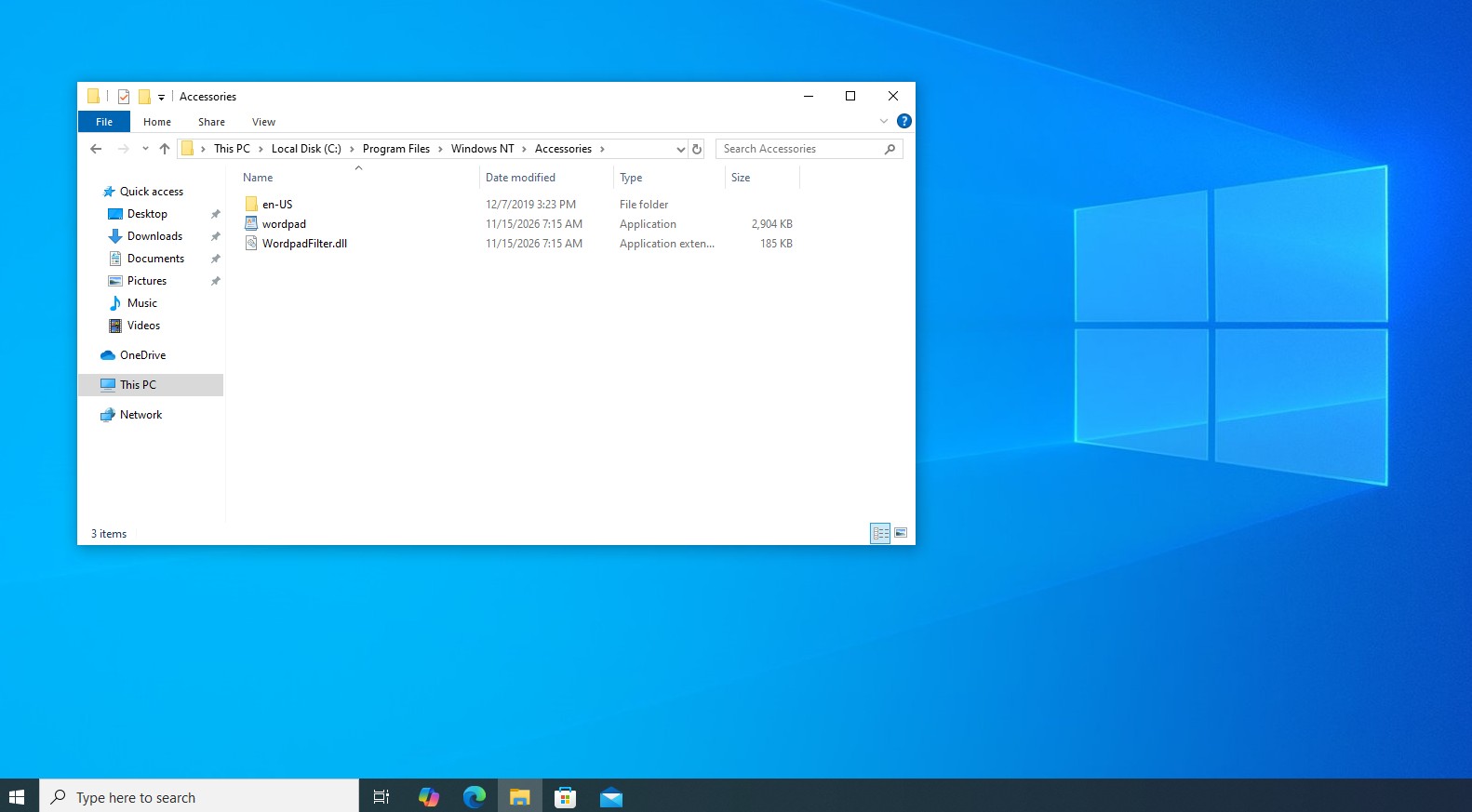 Windows 10 电脑上的写字板文件。图片来源:Windows Latest
在我的 Windows 11 26H2 电脑上,这个文件夹依然存在,但里面只剩下 en-US 文件夹。我没有修改写字板文件,直接将它们复制并打包上传到了 Windows Latest,因此你不需要旧电脑。
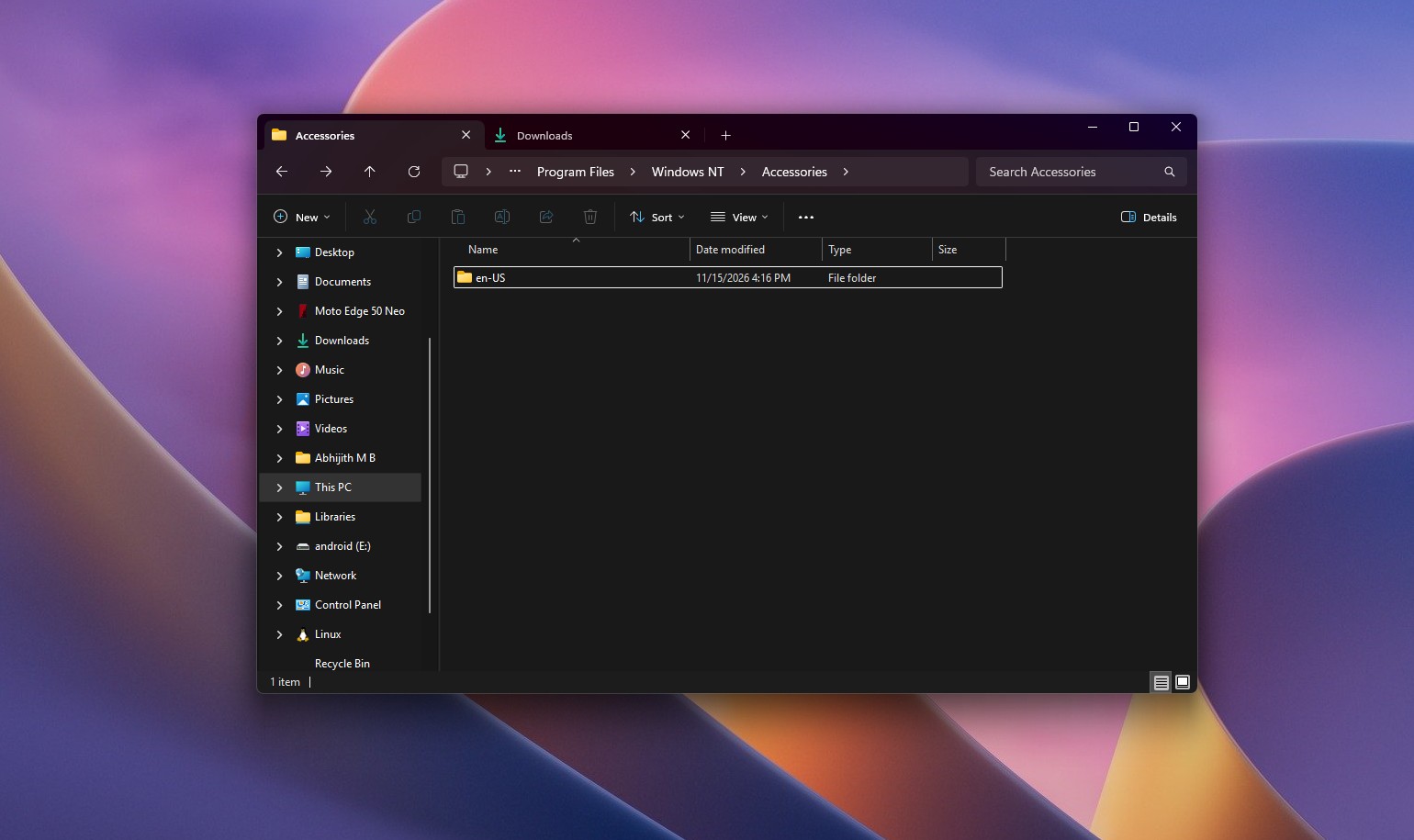 Windows 11 26H2 中没有写字板的核心文件。图片来源:Windows Latest
将写字板文件复制到 Accessories 文件夹
压缩包中包含 wordpad.exe、WordpadFilter.dll,以及一个带有 wordpad.exe.mui 的 en-US 文件夹。该文件保存了写字板的英文文本。
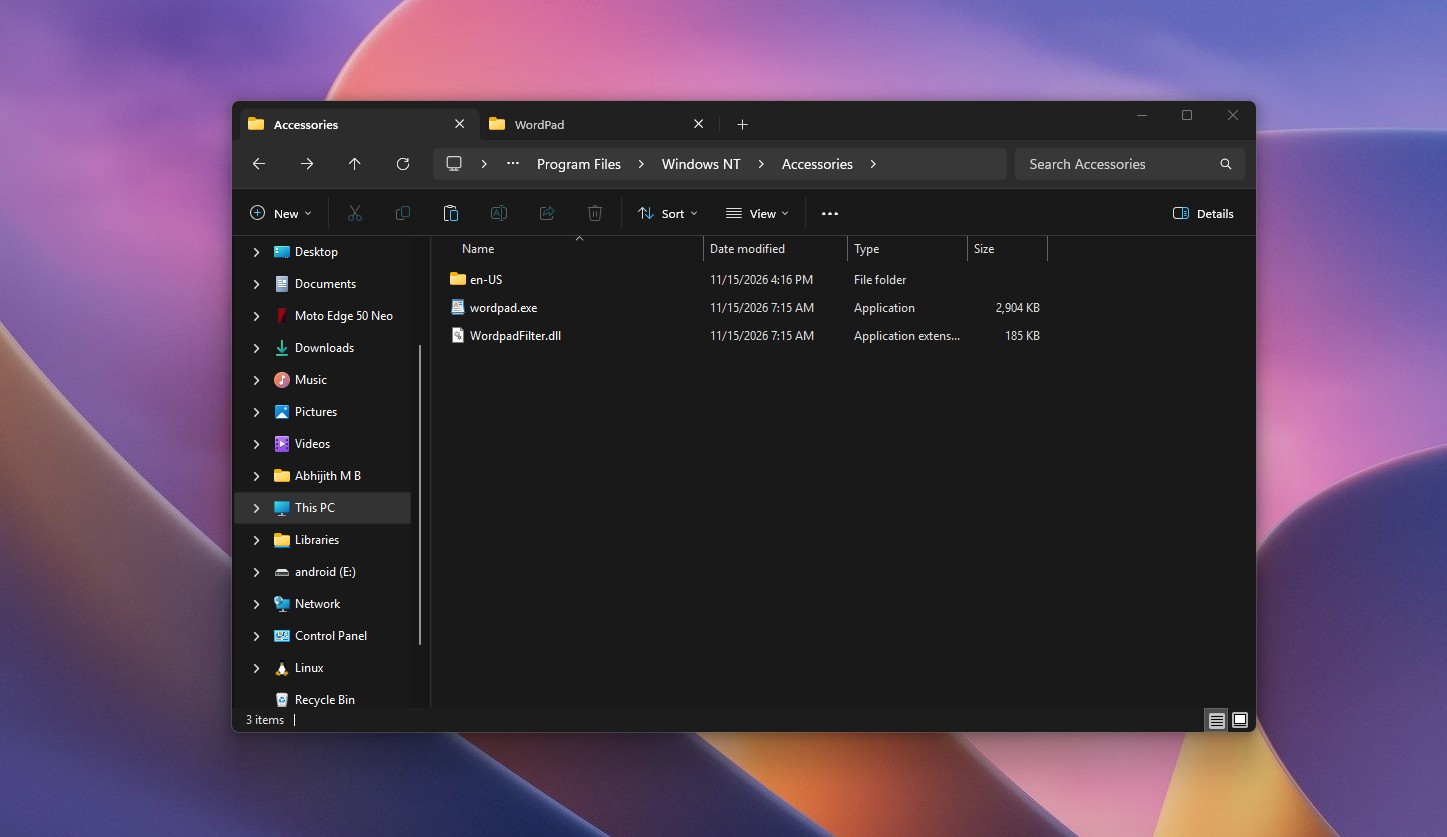 已将写字板文件复制到 Windows 11 26H2 中。图片来源:Windows Latest
如果你的 Windows 显示语言不是英语(美国),还需要从使用相应语言的电脑上获取匹配的语言文件夹。按这种方式安装后,写字板也不会出现在“开始”菜单的搜索结果中,因此请将它固定到任务栏;你还可以通过“打开方式” > “选择其他应用”,将它设为 .rtf 文件的默认应用。
请注意,写字板已不再获得安全更新,因此不要打开来自不可信人员的 RTF 或 DOCX 文件。
写字板让人想起 Windows 应用专注做好一件事的时代
写字板于 1995 年 8 月随 Windows 95 一同推出,取代了 Microsoft Write。Windows 95 评测指南坦言,它“并不是一款功能齐全的文字处理器”。但它本来也不需要做到那一步。它随每一份 Windows 免费提供,这类小工具正是人们至今仍怀念 Windows XP 和 Windows 7 的重要原因。
公平地说,Windows 11 仍能毫无怨言地运行从 Windows 10 复制来的 1995 年代应用。相比之下,macOS 在 2019 年随 Catalina 停止支持 32 位应用后,就做不到这一点了。
我父亲写信不需要 Copilot,也不需要 Microsoft 365 订阅。他需要的是写字板,而恢复它只要两分钟。