微软才不在乎你讨厌 OneDrive:砍掉 Windows 11 最佳本地换机方式,还只给 5GB 免费空间
 Windows 11 中唯一无需 OneDrive 即可迁移到新电脑的内置方式已不复存在
Windows 11 的电脑到电脑迁移功能,原本可以通过本地网络将文件和设置从旧电脑转移到新电脑,如今已不再提供。微软在 9 月的可选更新中移除了该功能,并通过 10 月 13 日的周二补丁更新(KB5127648)将这一变化推送给所有用户。微软现在希望你使用Windows 备份,将文件夹同步到 OneDrive,再通过 Microsoft 帐户还原。
如果要迁移的数据超过 OneDrive 免费提供的 5GB,或者你不想把个人文件存到云端,Windows 就没有其他引导式迁移方式了。讽刺的是,微软展示已弃用的电脑到电脑迁移工具的截图中,一次就迁移了 118GB 文件。
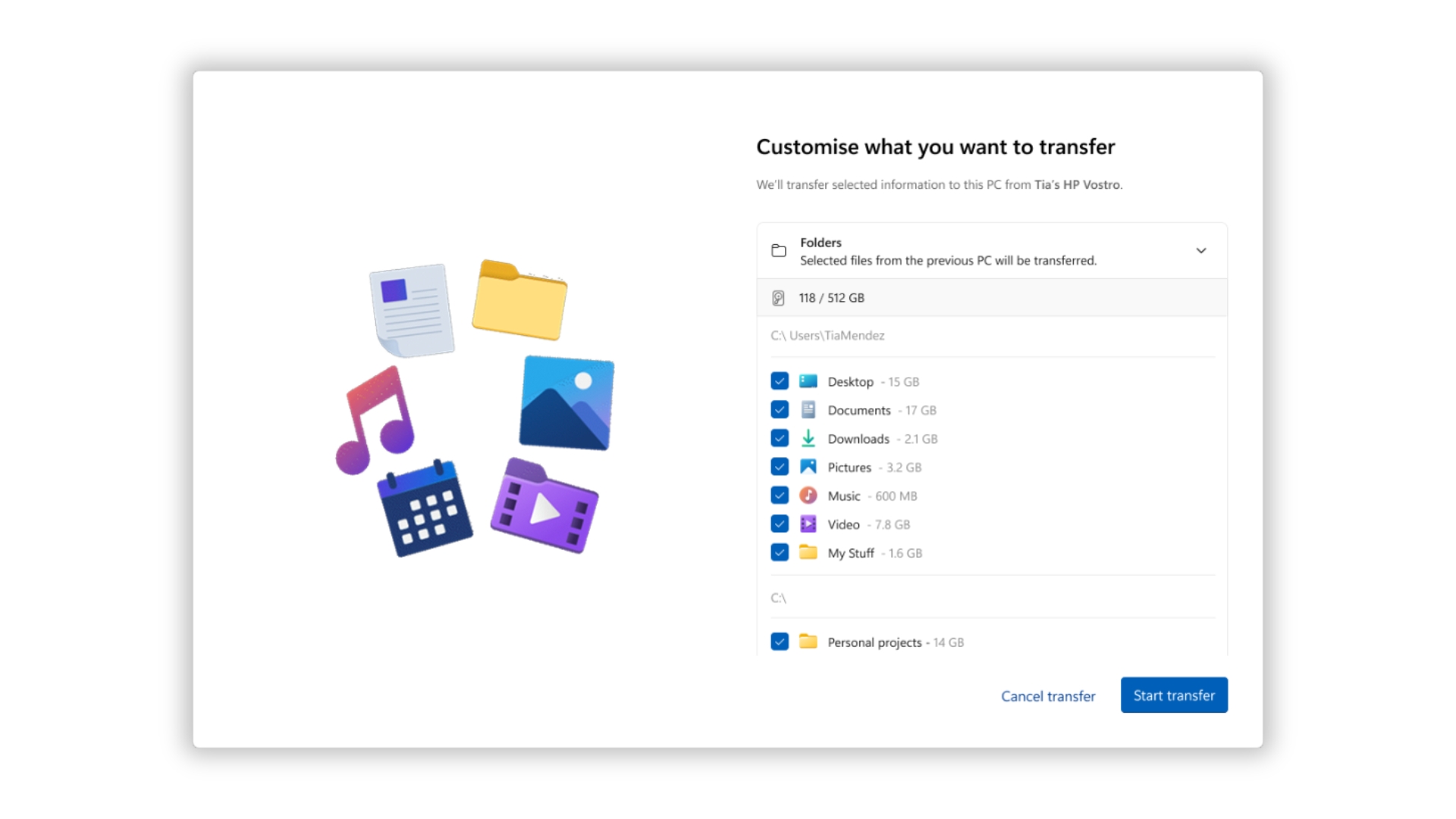 电脑到电脑迁移正准备移动 118GB 文件夹,其中包括“下载”和自定义文件夹。图片:Microsoft
微软确认 Windows 11 的电脑到电脑迁移功能已被移除,并引导用户使用 Windows 备份
微软在 KB5124010 发行说明中表示:“电脑到电脑迁移功能已不再提供。该功能通过分阶段推送推出,之前允许你在设置新 Windows 电脑时,直接从旧电脑传输文件和设置。”
微软的建议显而易见:“迁移到新电脑时,如需备份和还原文件、设置及其他受支持的内容,请使用 Windows 备份。”由于 2026 年 10 月的周二补丁更新(KB5127648)包含了 9 月预览版中的更改,这一工具也已从普通版 Windows 11 电脑中移除,不过微软将其列为分阶段推送。
我们在 9 月就发现了这一变化,如今电脑到电脑传输功能的支持页面也冷冰冰地写道:“此功能已不再提供。请改用 Windows 备份和还原。”
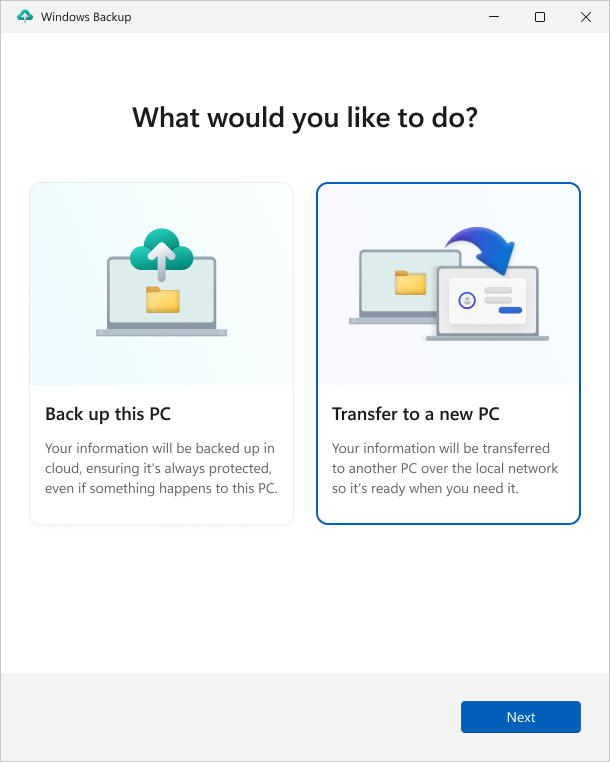 Windows 备份应用以前除了“备份此电脑”,还提供“传输到新电脑”选项。图片:Microsoft
微软没有说明为何移除这项实用且令人印象深刻的功能。但随着本地迁移选项消失,如今要迁移到新的 Windows 11 电脑,唯一的引导式方式就是通过 OneDrive。你仍可以使用 U 盘、外置硬盘或网络共享来复制文件,但后续就得自己想办法了。
Windows 备份和 OneDrive 无法取代本地电脑到电脑传输
电脑到电脑迁移功能会在设置新电脑时运行。你需要输入旧电脑的名称,并使用一次性代码将两台电脑配对,然后选择文件夹,通过 Wi-Fi 或以太网启动传输。旧电脑可以运行 Windows 10 或 Windows 11,新电脑则需要运行 Windows 11 2024 版或更高版本。
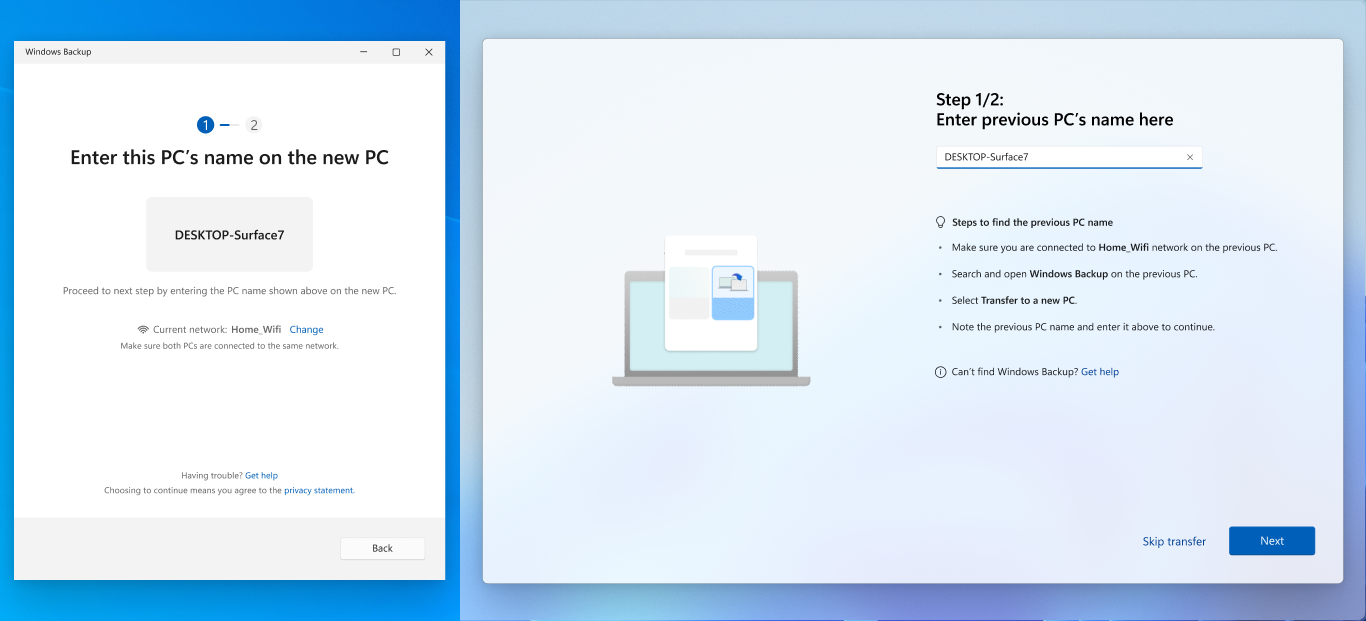 第一步:使用旧电脑的名称配对两台电脑(图片来自 Microsoft)
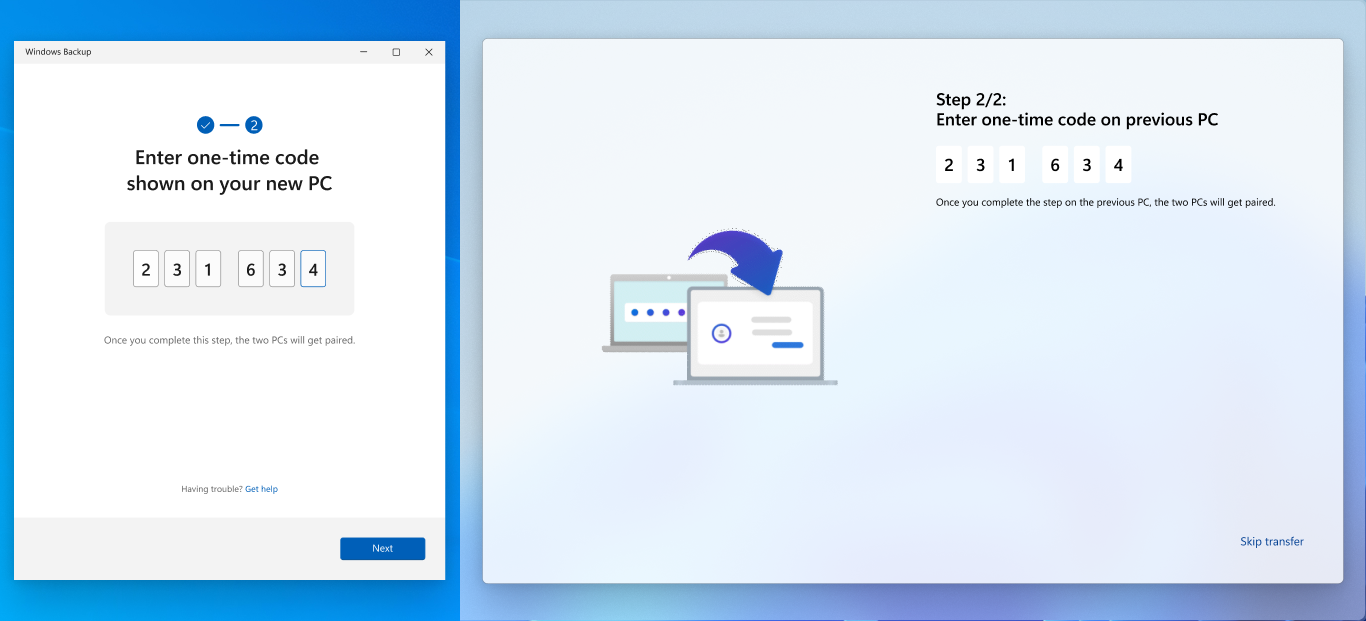 第二步:输入新电脑上显示的一次性代码(图片来自 Microsoft)
这项功能并不完美。根据微软的说法,它不会传输已安装的应用、保存的密码和登录凭据、OneDrive 文件、BitLocker 加密的驱动器,以及“Program Files”等系统文件夹。不过,它可以传输“分散在不同文件夹或驱动器中的文件”,包括“下载”文件夹和用户配置文件之外的自定义文件夹。尽管如此,这家软件巨头本可以继续开发,让这项功能更加完善。
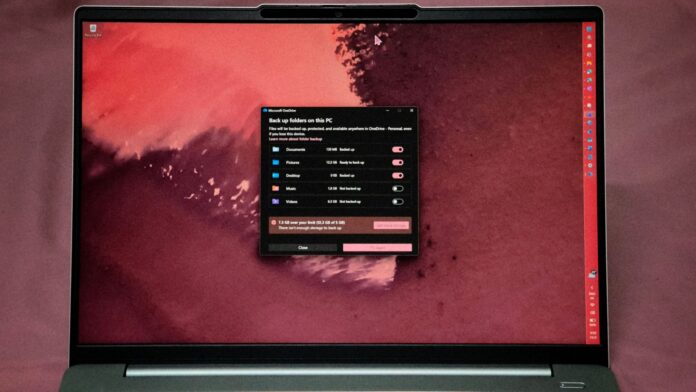
Windows 备份需要使用个人 Microsoft 帐户(不支持工作或学校帐户)。它会将桌面、文档、图片、视频和音乐文件夹同步到 OneDrive。免费帐户只有 5GB 存储空间,超出后就得付费扩容。在微软砍掉唯一一个免费的替代方案后,再让用户付费实在不合理。
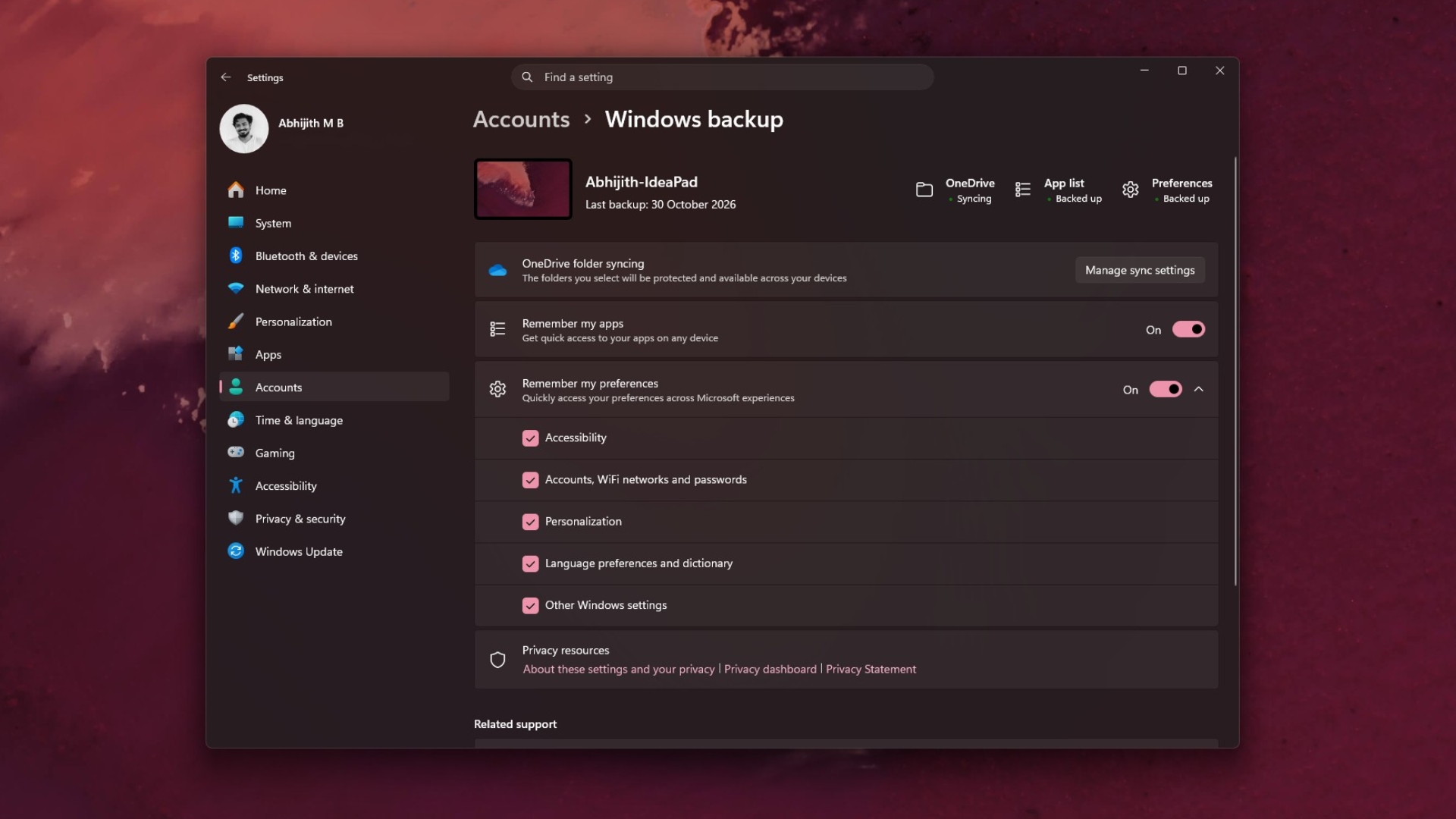 启用了 OneDrive 文件夹同步的 Windows 备份设置。图片来源:Windows Latest
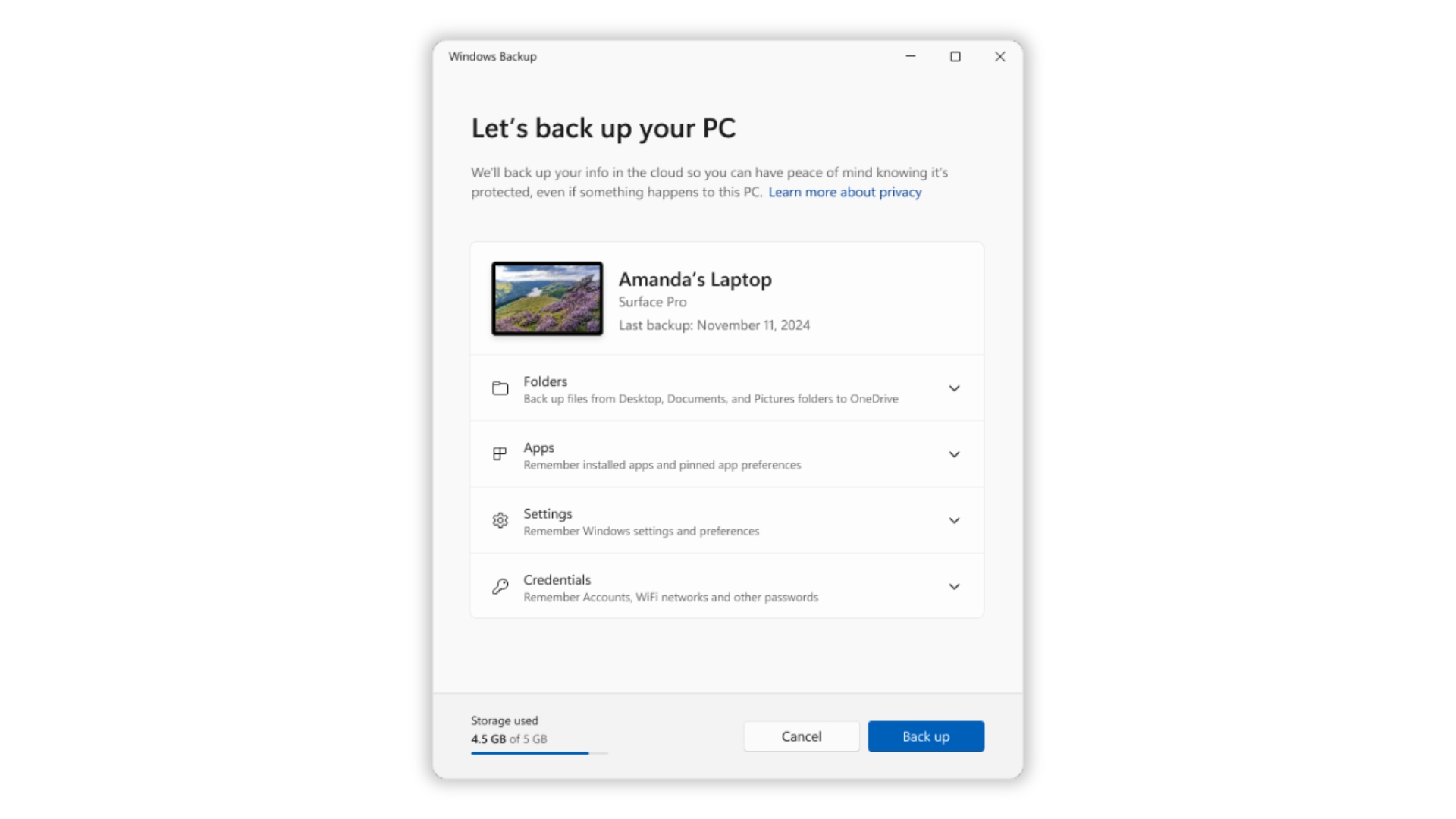 微软自己的 Windows 备份截图显示,免费提供的 5GB 存储空间已经用了 4.5GB(图片来自 Microsoft)
公平地说,Windows 备份也能记住本地迁移工具无法保存的信息,例如已安装的应用、Wi-Fi 网络和密码,而且你可以在任何电脑上还原这些内容。请注意,应用仍需通过固定的快捷方式重新安装。
 OOBE 设置过程中的还原备份选项。图片来源:Windows Latest
下面对比一下电脑到电脑迁移和 Windows 备份:
电脑到电脑迁移Windows 备份传输方式本地 Wi-Fi 或以太网OneDrive 云同步存储限制新电脑的可用空间OneDrive 免费提供 5GB文件夹任意文件夹或驱动器五个用户文件夹应用不传输保存应用列表,需重新安装密码和 Wi-Fi不传输可备份状态已移除可用
打个有趣的比方:一个功能是备份服务,另一个则像搬家卡车。但微软现在却让你去租仓库!
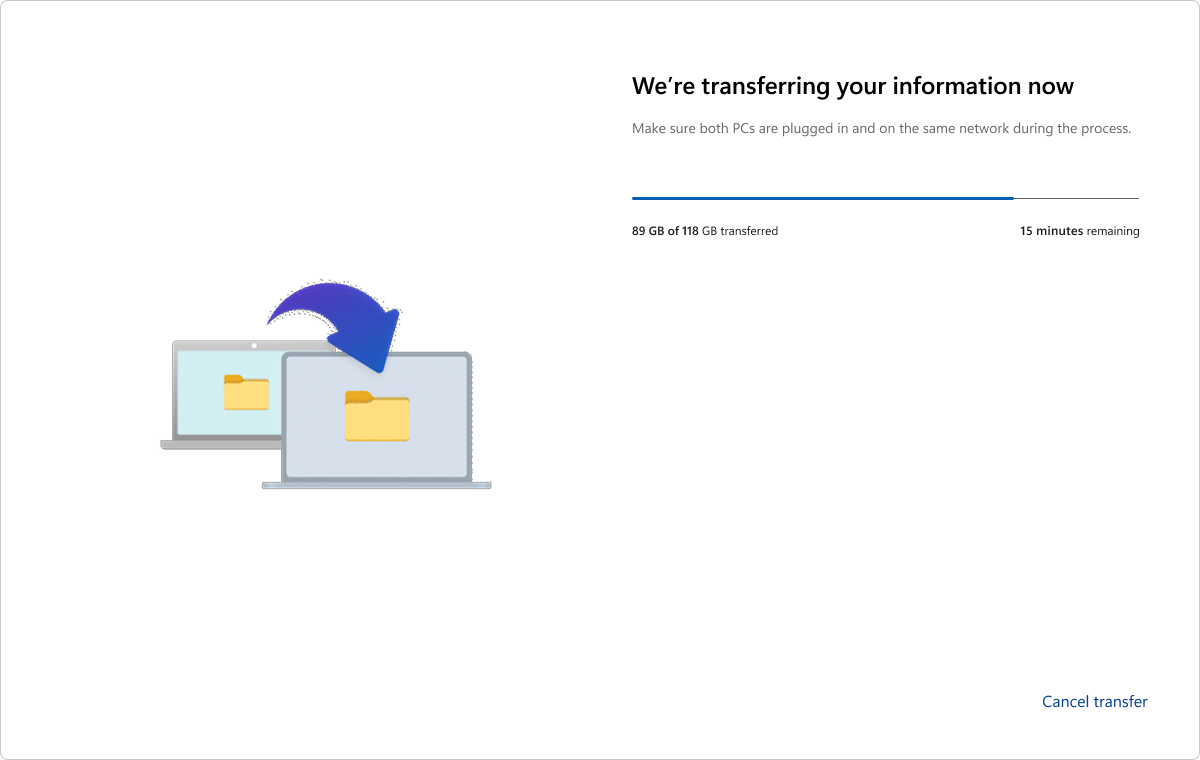 电脑到电脑迁移正在通过本地网络复制 118GB 文件,目前已完成 89GB(图片来自 Microsoft)
微软重推 Windows 7 的 Easy Transfer,却在一年后将其砍掉
如果你还记得 Windows 7 时代的Windows Easy Transfer,那么这项功能就是它的精神续作。我们最早在 2025 年 5 月发现 Windows 11 正在测试这项功能。微软在 2025 年 6 月的 Insider 博客中确认了推送计划,并表示:“我们将分阶段推出,以确保体验顺畅,并将在近期提供更多详情。”
到 7 月,微软已经发布了完整的支持文档,介绍其工作方式。然而仅仅一年多后,这项功能就消失了:先是在 9 月 10 日从 Release Preview 版本中移除,随后又从可选更新和 10 月的周二补丁更新中移除。
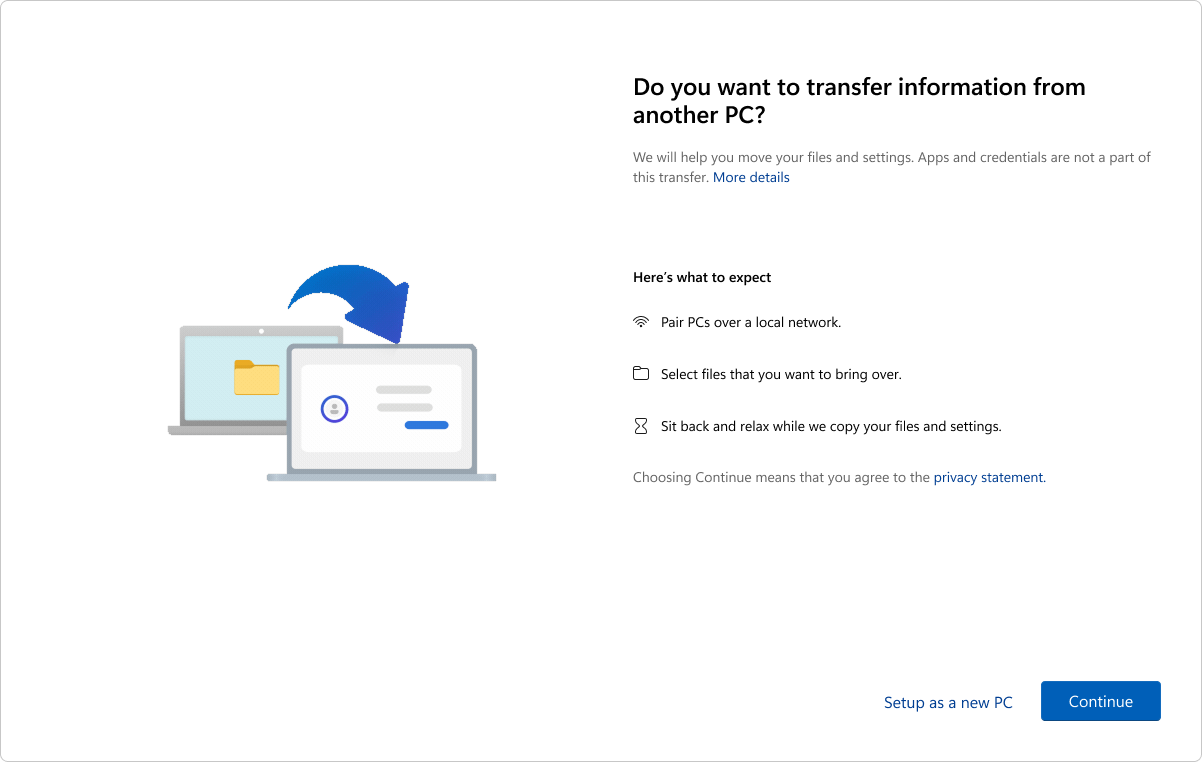 设置界面中提供了从另一台电脑迁移文件的选项(图片来自 Microsoft)
最令人费解的是,微软投入了大量工程资源,为设置新 Windows 电脑时最古老的烦恼之一打造解决方案并编写文档,最后却一声不吭地将其放弃。
如果你已经在使用 OneDrive,Windows 备份确实很方便。但微软没必要砍掉本地迁移选项,才能让 OneDrive 发挥作用。你打算如何迁移到下一台 Windows 电脑?