Windows 11 更快、更可自定义的右键菜单现已推出,按以下步骤立即启用
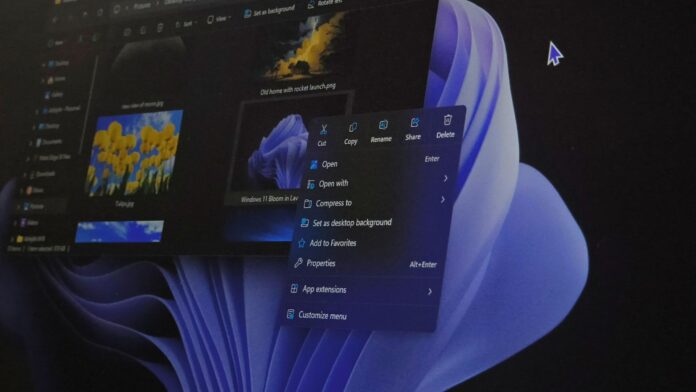 安装 KB5127936 后,Windows 11 文件资源管理器中的全新可自定义右键菜单。图片来源:Windows Latest
Windows 11 重新设计的右键菜单现已随2026 年 10 月可选更新 KB5127936 开始向所有用户推送。我在自己的日常使用电脑上安装了该更新,不出所料,全新的上下文菜单可以瞬间打开。对于那些不受欢迎的应用扩展,你也可以选择右键单击文件时显示哪些扩展。“发送到”“打印”和旧版菜单等选项,都可以在全新的“上下文菜单”设置页面中自定义。
不过,微软正在逐步推送,因此安装更新并不意味着你马上就能看到新菜单。好在只需几分钟就能通过 ViVeTool 启用它,下面就来介绍如何开启全新的右键菜单。
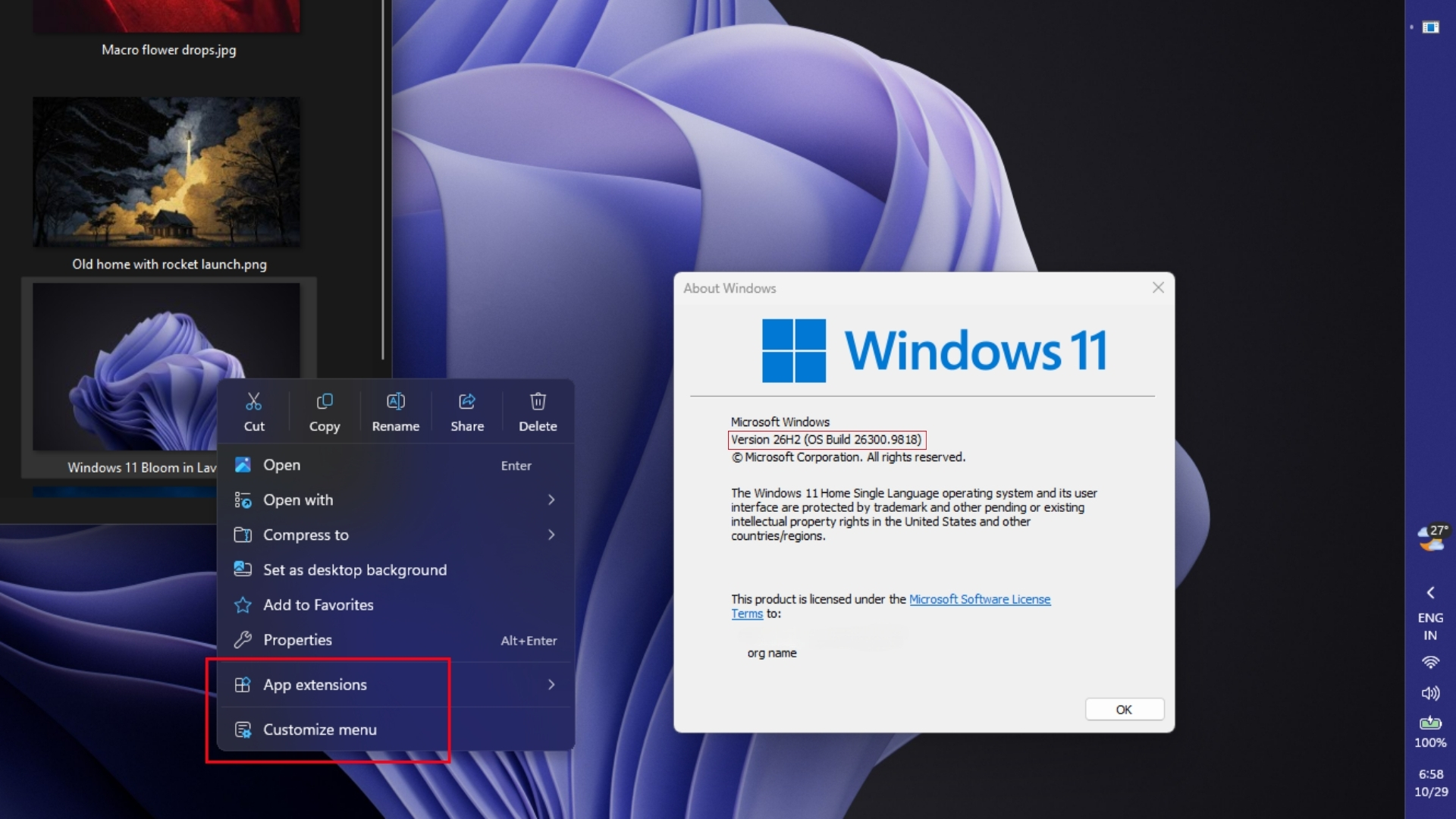 Windows 11 2026 年 10 月可选更新中的全新上下文菜单。图片来源:Windows Latest
如何启用 Windows 11 全新的右键菜单
步骤 1 – 安装 KB5127936
打开设置 > Windows 更新,然后点击检查更新。如果没有看到 KB5127936,请开启“尽快获取最新更新”,然后再次检查。安装2026-10 预览更新(KB5127936)并重启电脑。运行 winver,确认系统版本为内部版本 26200.9818 或 26300.9818。
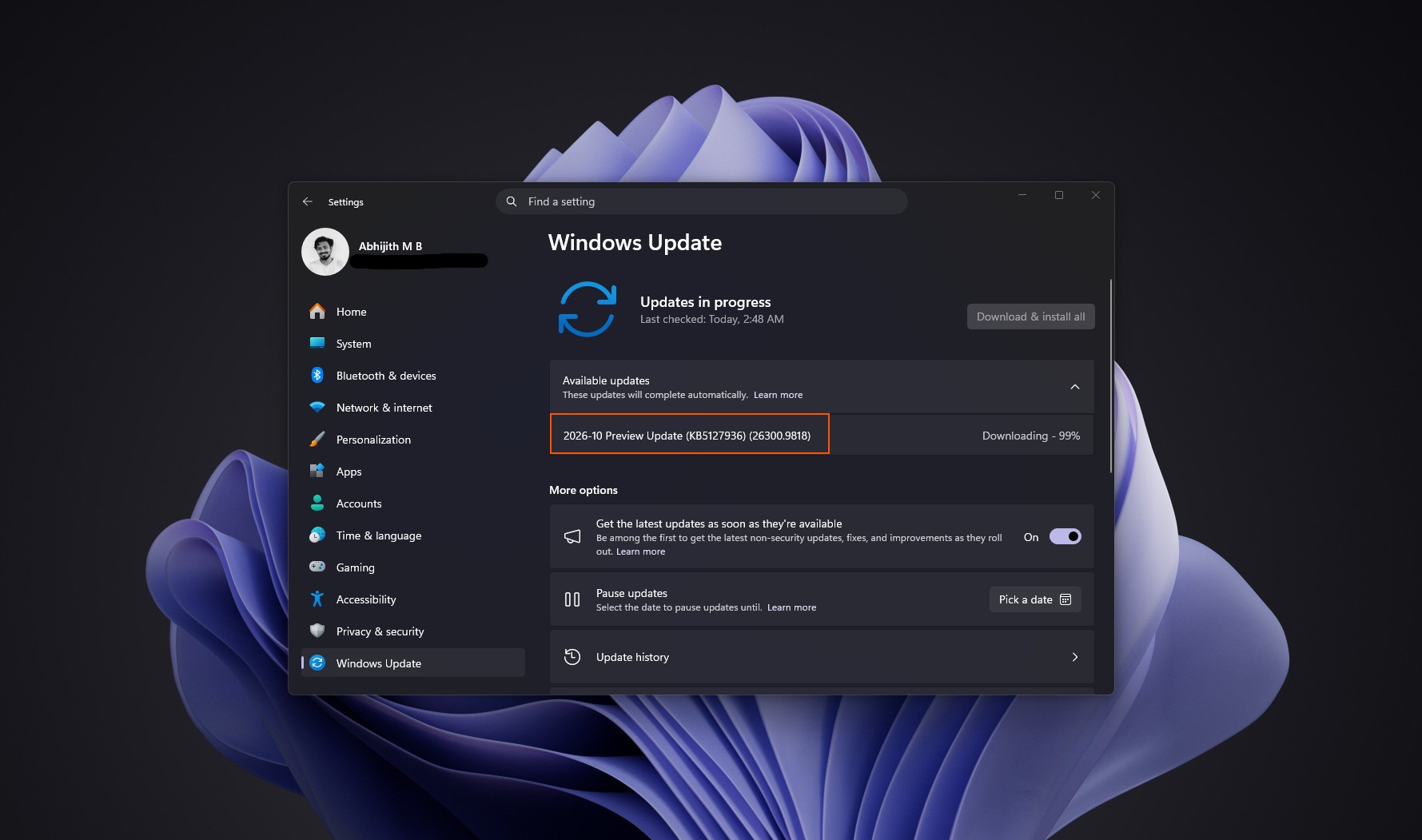 下载 Windows 11 2026 年 10 月可选更新。图片来源:Windows Latest
步骤 2 – 检查是否已获得新菜单
在文件资源管理器中右键单击任意文件。如果底部出现“自定义菜单”,那就恭喜你,不需要使用 ViVeTool。如果你和我们大多数人一样还没看到,请继续执行以下步骤:
步骤 3 – 下载 ViVeTool
如果仍然看到旧菜单,请从 ViVeTool 的 GitHub 官方页面下载工具。Intel 和 AMD 电脑请选择 ViVeTool-v0.3.4-IntelAmd.zip,搭载 Snapdragon 的电脑则请选择 ViVeTool-v0.3.4-SnapdragonArm64.zip。将压缩包解压到 C 盘中名为 ViVeTool 的文件夹,确保 ViVeTool.exe 位于 C:\ViVeTool。
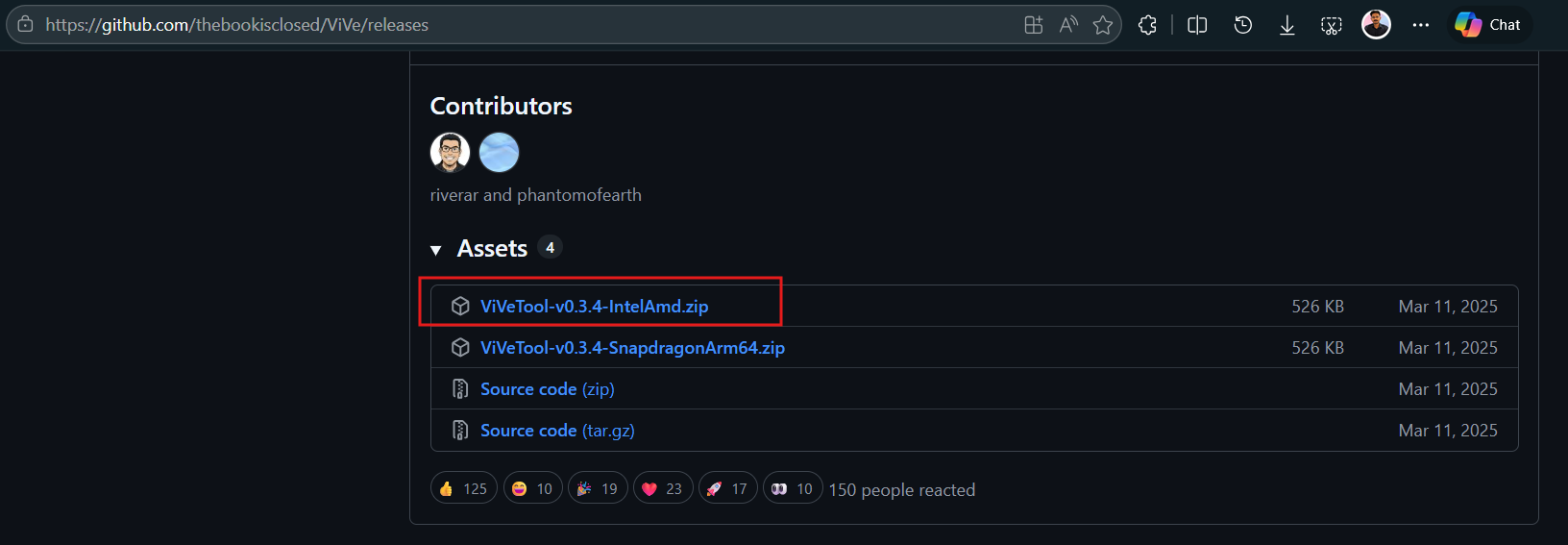 下载 ViVeTool。图片来源:Windows Latest
步骤 4 – 运行命令
右键单击“开始”按钮,打开“终端(管理员)”,然后依次运行以下两条命令。
cd C:\ViVeTool
vivetool /enable /id:60813048
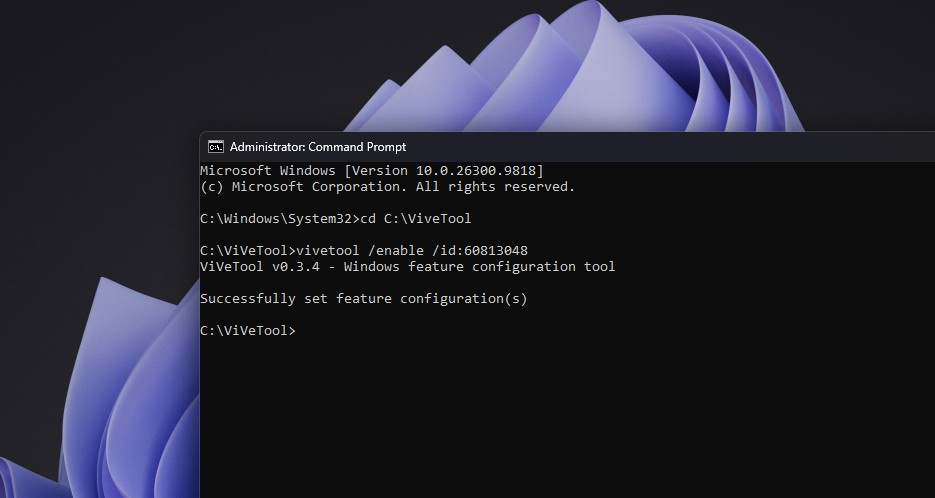 用于强制启用全新上下文菜单的 ViVeTool ID。图片来源:Windows Latest
你应该会看到“已成功设置功能配置”。重启电脑,然后再次右键单击文件。
步骤 5 – 如果没有显示,请尝试其他 ID
有些电脑需要第二个 ID。运行以下命令并重启电脑。
vivetool /enable /id:49453572,60813048
如果还是不行,某些系统版本还需要第三个 ID。
vivetool /enable /id:49453572,60813048,61934903
在我的电脑上,60813048 就够用了。此前我还试过 61456288,它是为“设置”中重新设计的“临时文件”页面准备的。
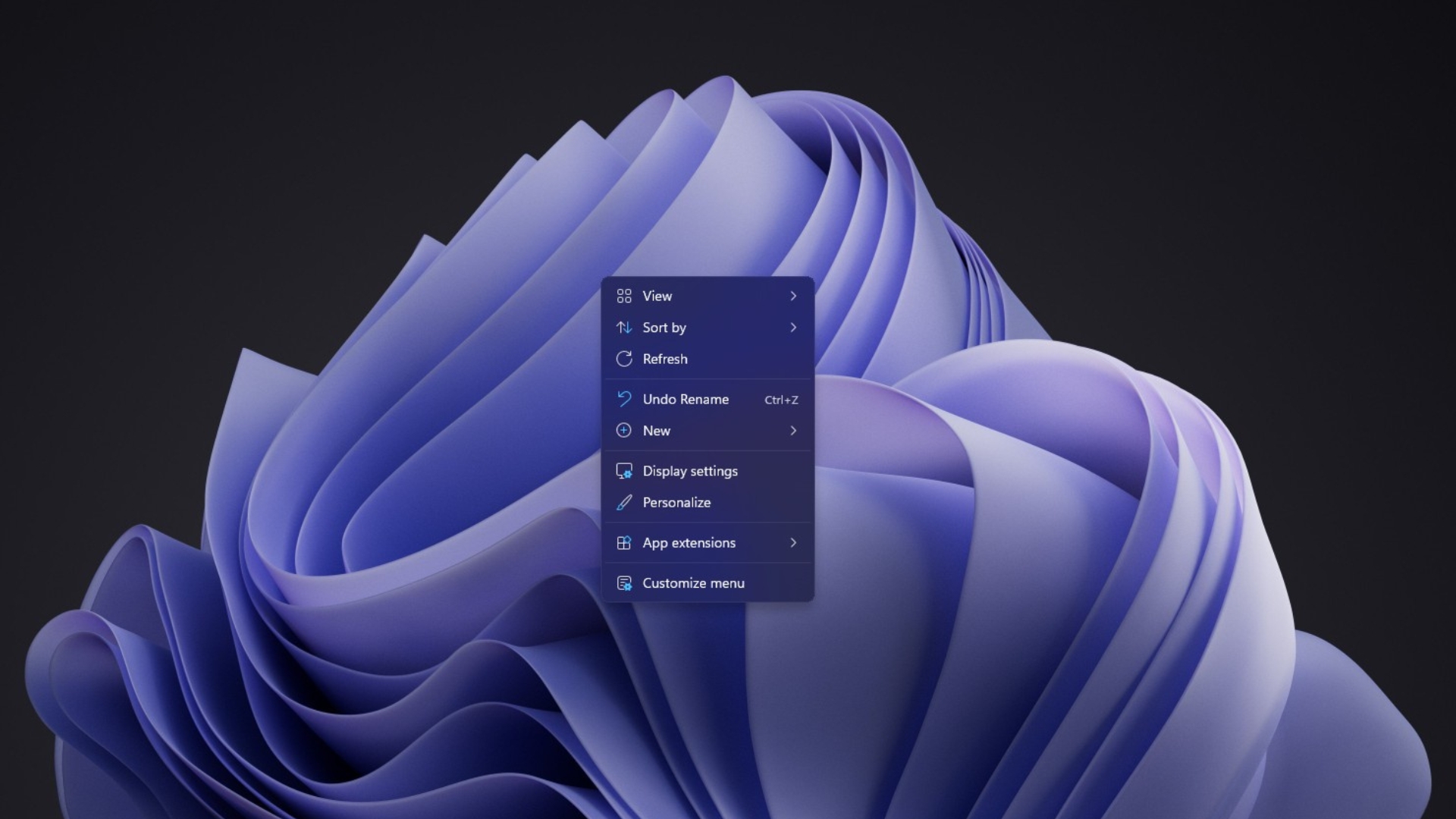 Windows 11 桌面上的全新上下文菜单。图片来源:Windows Latest
如果想撤销更改,只需再次运行命令,将 /enable 替换为 /disable。请记住,ViVeTool 会启用微软尚未推送到你电脑上的功能,因此请自行决定是否使用。
Windows 11 全新上下文菜单随 KB5127936 推出
KB5127936 于 10 月 28 日面向 Windows 11 25H2(内部版本 26200.9818)和 26H2(内部版本 26300.9818)发布。微软在发行说明中表示,新菜单“打开速度更快、界面更简洁,并让你更好地控制右键单击时显示的命令和应用扩展”。
今年 8 月,微软承认,多年来 Ask Copilot 和 Clipchamp 中的“编辑”等扩展加载缓慢,还会让用户点错选项,导致 Windows 11 菜单“变得杂乱又迟缓”。微软最初的解决方案是为不常用操作添加“管理文件”子菜单,但这只让菜单缩短了几行。
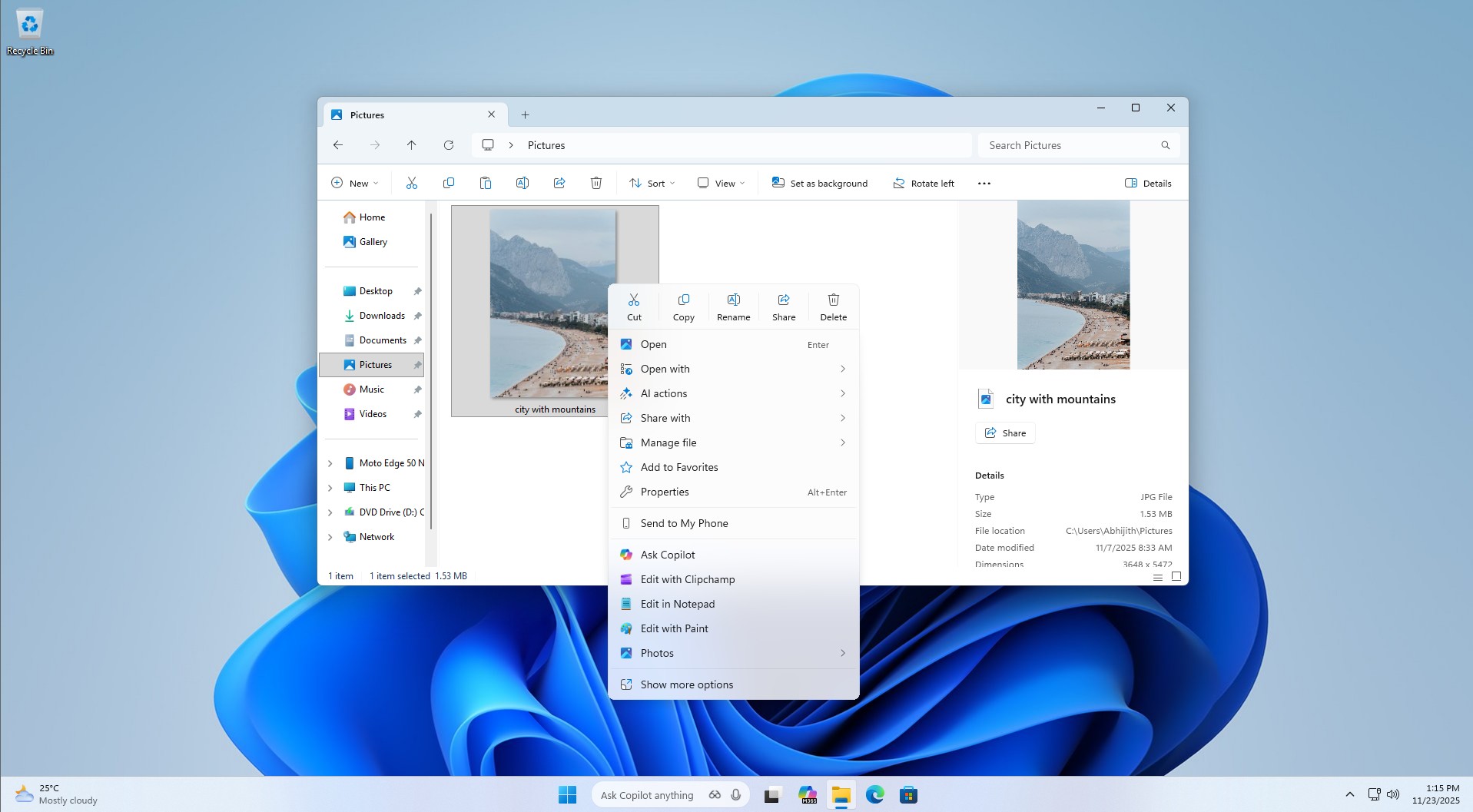 2025 年末推出的早期精简版右键菜单,带有“管理文件”选项。图片来源:Windows Latest
新菜单底部有一个“自定义菜单”按钮,点击后会打开设置 > 个性化 > 上下文菜单。微软表示,“使用默认配置无需进行任何操作”。如果你仍想使用 Windows 10 风格的旧菜单,只需按住 Shift,再右键单击桌面或文件即可。
我测试了 Windows 11 全新的右键菜单,终于快起来了
我在 8 月首次测试新菜单时,使用的是 Insider 版本,并在一台只有 4GB 内存、性能较弱的虚拟机上运行。这次测试用的是我的日常电脑,甚至 Google 的 Quick Share 等应用也会添加自己的右键选项。
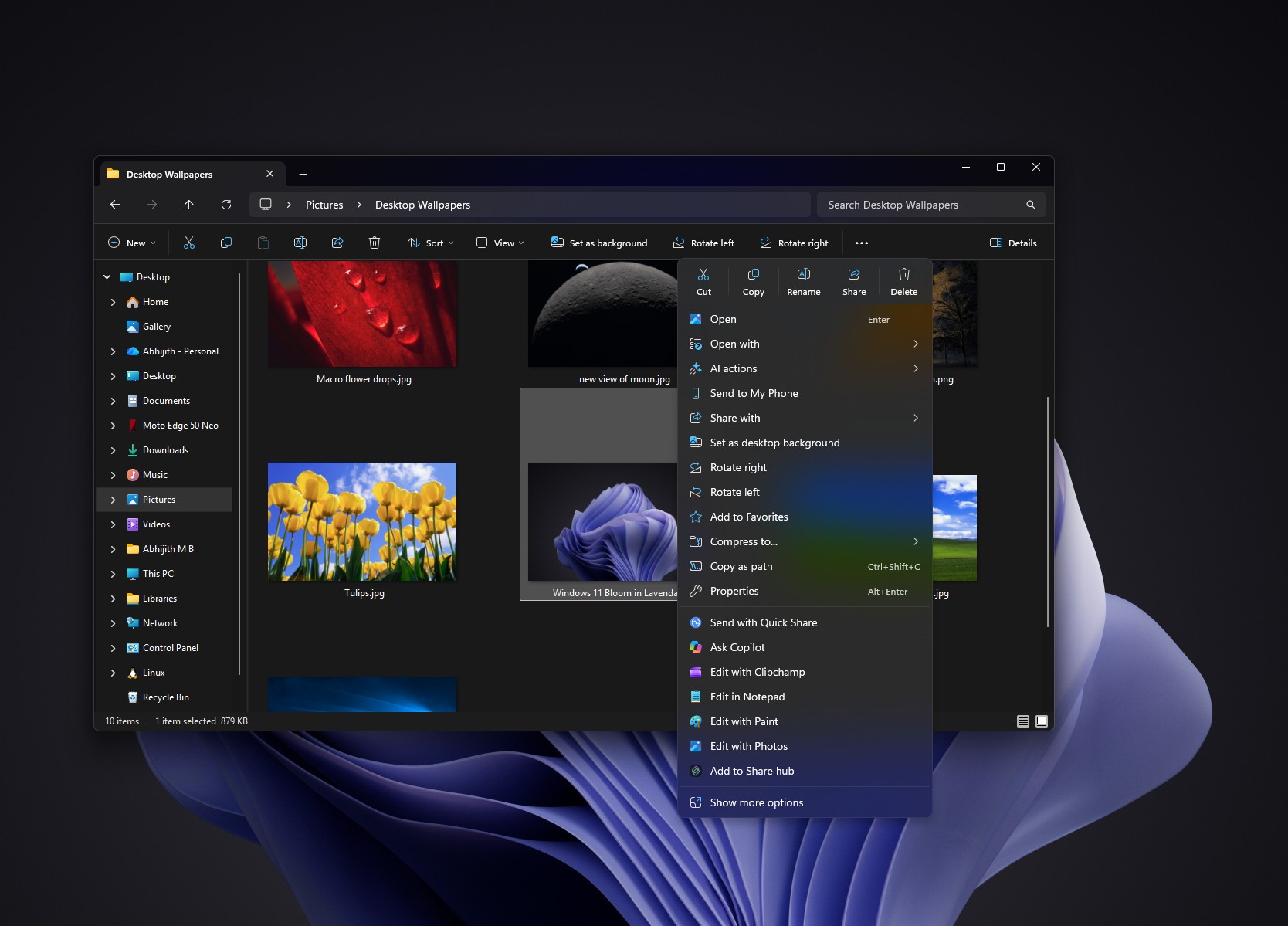 更新前的上下文菜单。图片来源:Windows Latest
更新前,右键单击图片时,“剪切”“复制”“重命名”“共享”和“删除”图标下方还会出现 20 个选项。其中包括 AI 操作、“发送到我的手机”“共享到”“向右旋转”“向左旋转”和“复制为路径”,还有七个应用扩展(通过 Quick Share 发送、询问 Copilot、使用 Clipchamp 编辑、在记事本中编辑、使用画图编辑、使用照片编辑,以及添加到共享中心)和“显示更多选项”。这简直太离谱了,而且这些功能大多我根本不用。
https://www.windowslatest.com/wp-content/uploads/2026/10/Cluttered-Context-menu-before-the-update.mp4旧菜单需要一两秒才能完全加载。在我的屏幕录制中,菜单刚出现时 AI 操作是灰色的,图标也没有显示;显然,应用扩展就是导致菜单卡顿的原因。
这张图片对应的新默认菜单只有八个选项:“打开”“打开方式”“压缩为”“设置为桌面背景”“添加到收藏夹”“属性”“应用扩展”和“自定义菜单”。七个应用扩展都被移到了“应用扩展”子菜单中,并新增了“管理扩展”选项。AI 操作、“发送到我的手机”和“共享到”则从默认菜单中移除了。
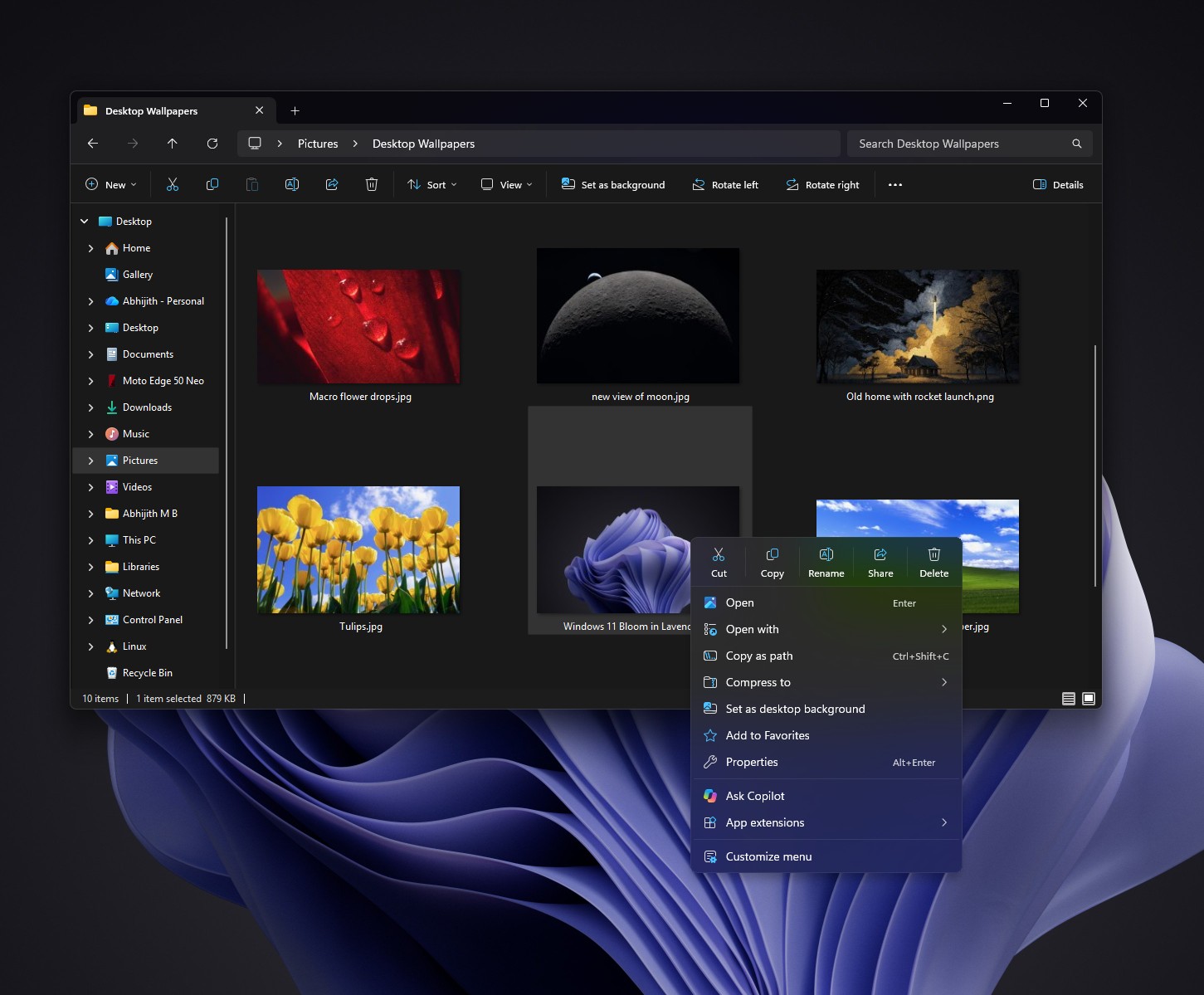 更新后的全新默认上下文菜单。图片来源:Windows Latest
而且它几乎是瞬间打开的。在我的录屏中,菜单第一帧就已完整显示。应用扩展只有在打开子菜单时才会加载,因此不再拖慢主菜单。
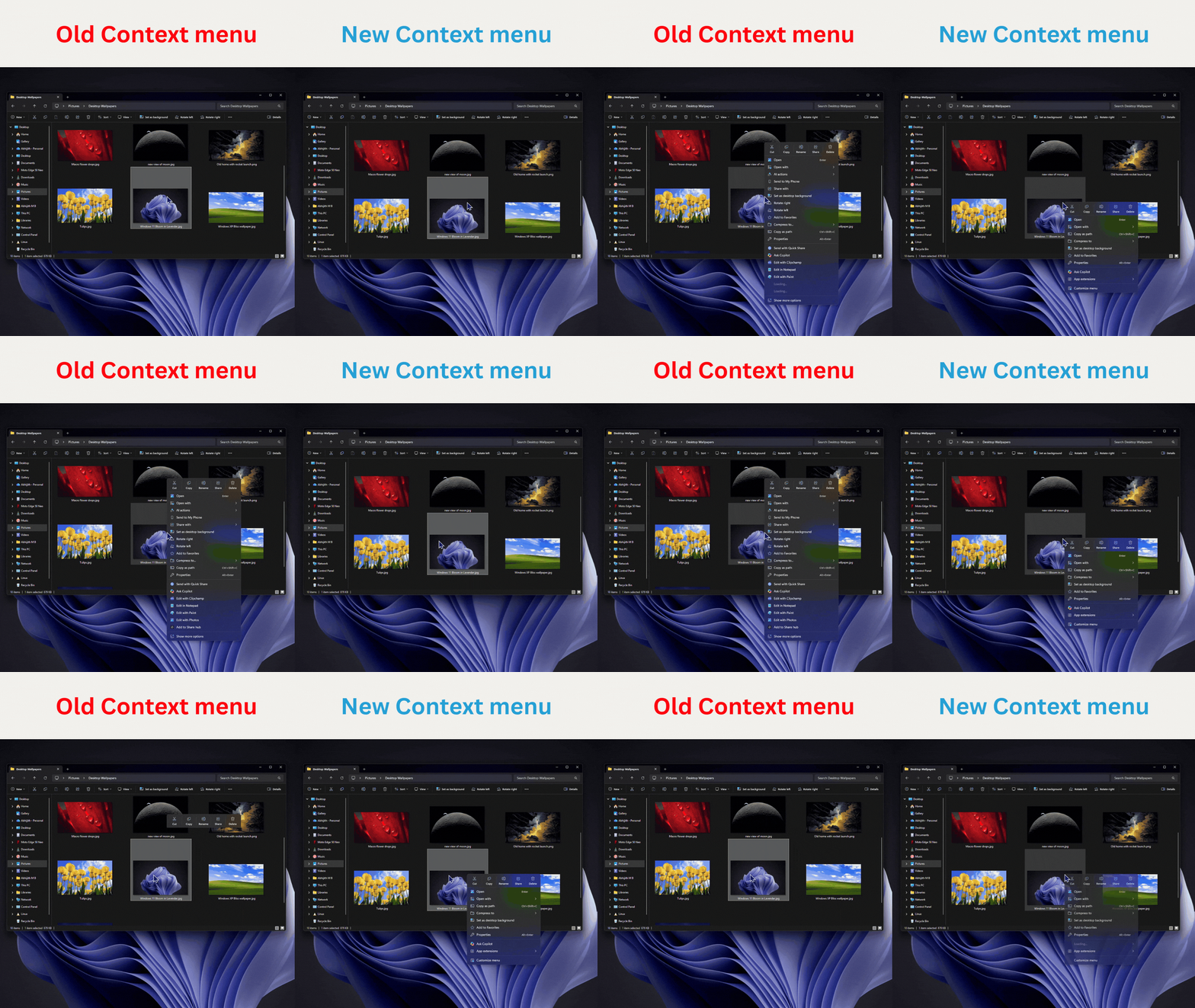 旧版与新版上下文菜单的打开速度对比。图片来源:Windows Latest
全新上下文菜单中可自定义的所有设置
设置 > 个性化 > 上下文菜单包含三个部分。微软指出,系统会根据你右键单击的文件“仅显示相关项目”。
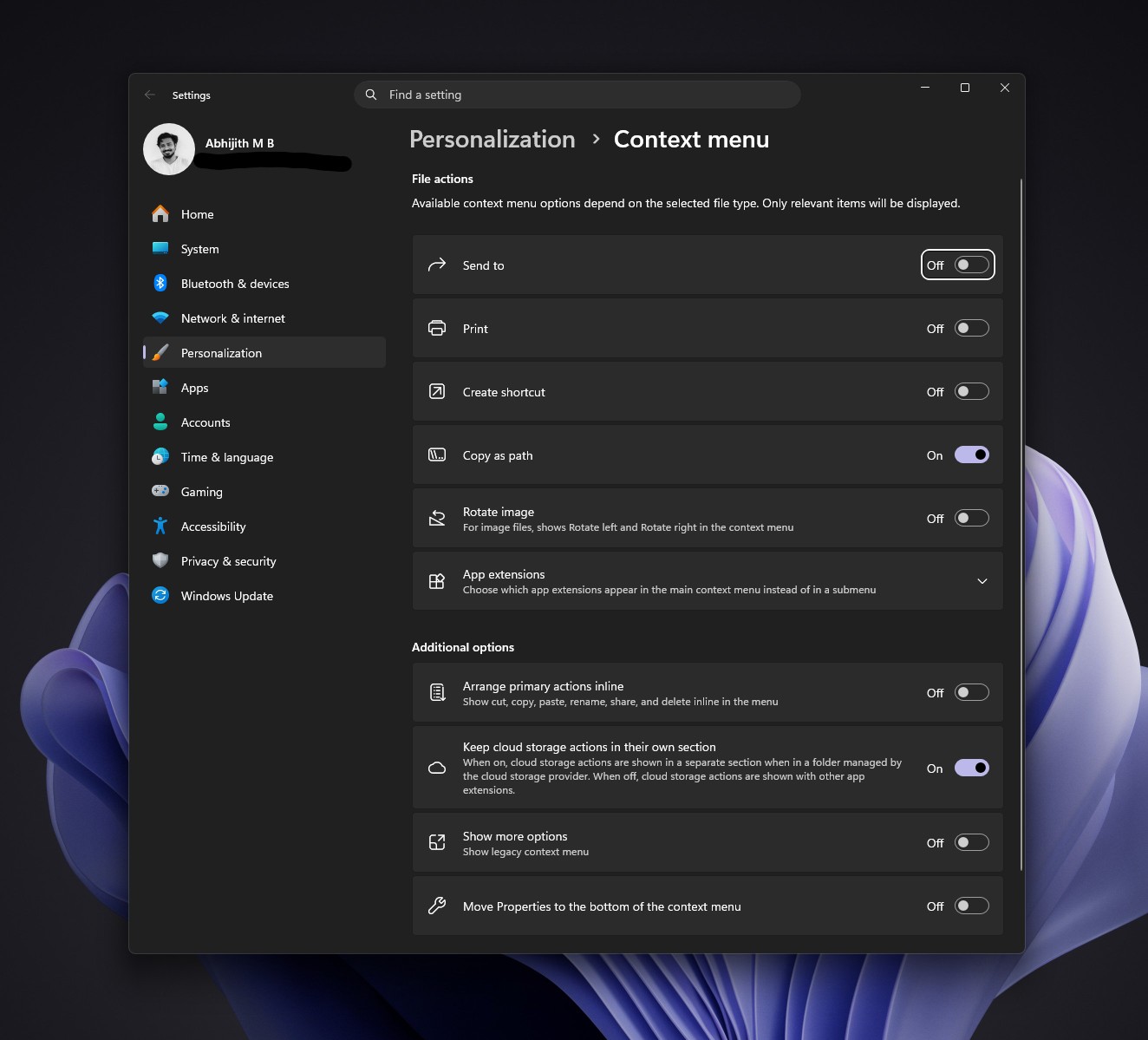 全新的上下文菜单设置页面。图片来源:Windows Latest
文件操作
- 发送到会添加“发送到”子菜单。我用不到这个功能,所以将其关闭了。
- 打印会添加“打印”选项,这对文档和图片很实用,不过大多数人可能也用不上。
- 创建快捷方式会添加创建文件快捷方式的选项,我将其关闭了。
- 复制为路径会复制文件的完整路径。我知道有些高级用户经常使用这个功能,但后来我还是将其关闭了。
- 旋转图像会添加“向左旋转”和“向右旋转”选项。不过,选中图片时功能区里也有这个选项,所以我也将其关闭了。
应用扩展
微软将其描述为:“选择要显示在主上下文菜单中而非子菜单中的应用扩展。”我的电脑上有以下开关:通过 Quick Share 发送(下方截图中错误地显示为“上下文菜单”,这是一个 bug)、Copilot、Microsoft Clipchamp、记事本、OneDrive、画图、照片、Smart Connect(由 Motorola 提供)和终端。你的列表会根据已安装的应用而有所不同。
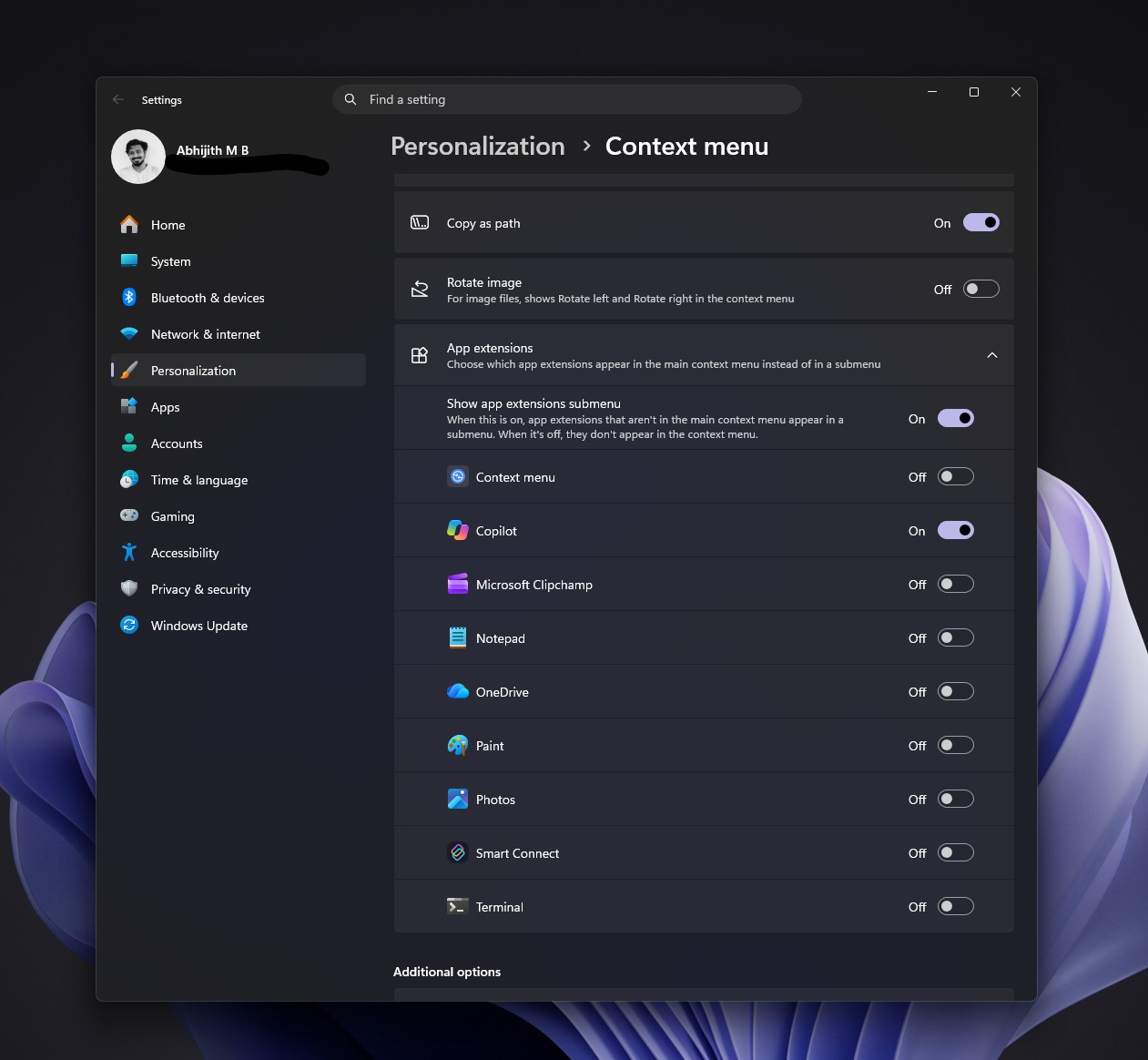 你可以选择要在上下文菜单中显示哪些应用扩展。图片来源:Windows Latest
开启某个扩展后,它就会移到主菜单中。默认情况下,“询问 Copilot”会显示在“应用扩展”上方,其他扩展则位于子菜单中。这倒没什么,因为我可以轻松将其关闭,而且我确实这么做了。值得称赞的是,上下文菜单里没有默认加入 Copilot!
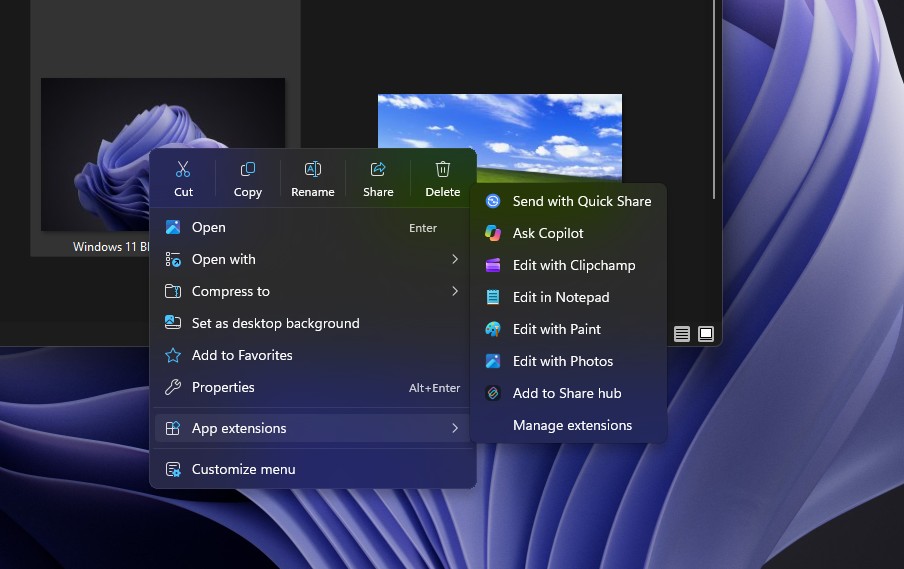 更新后的应用扩展。图片来源:Windows Latest
“显示应用扩展子菜单”这个开关很有意思,也体现了 Windows 的可自定义程度。开启后,未显示在主菜单中的扩展会出现在子菜单里;关闭后,它们就不会出现在上下文菜单中。因此,如果你不希望右键菜单中出现“询问 Copilot”、Clipchamp 或其他扩展,可以关闭对应的开关,并关闭子菜单。
其他选项
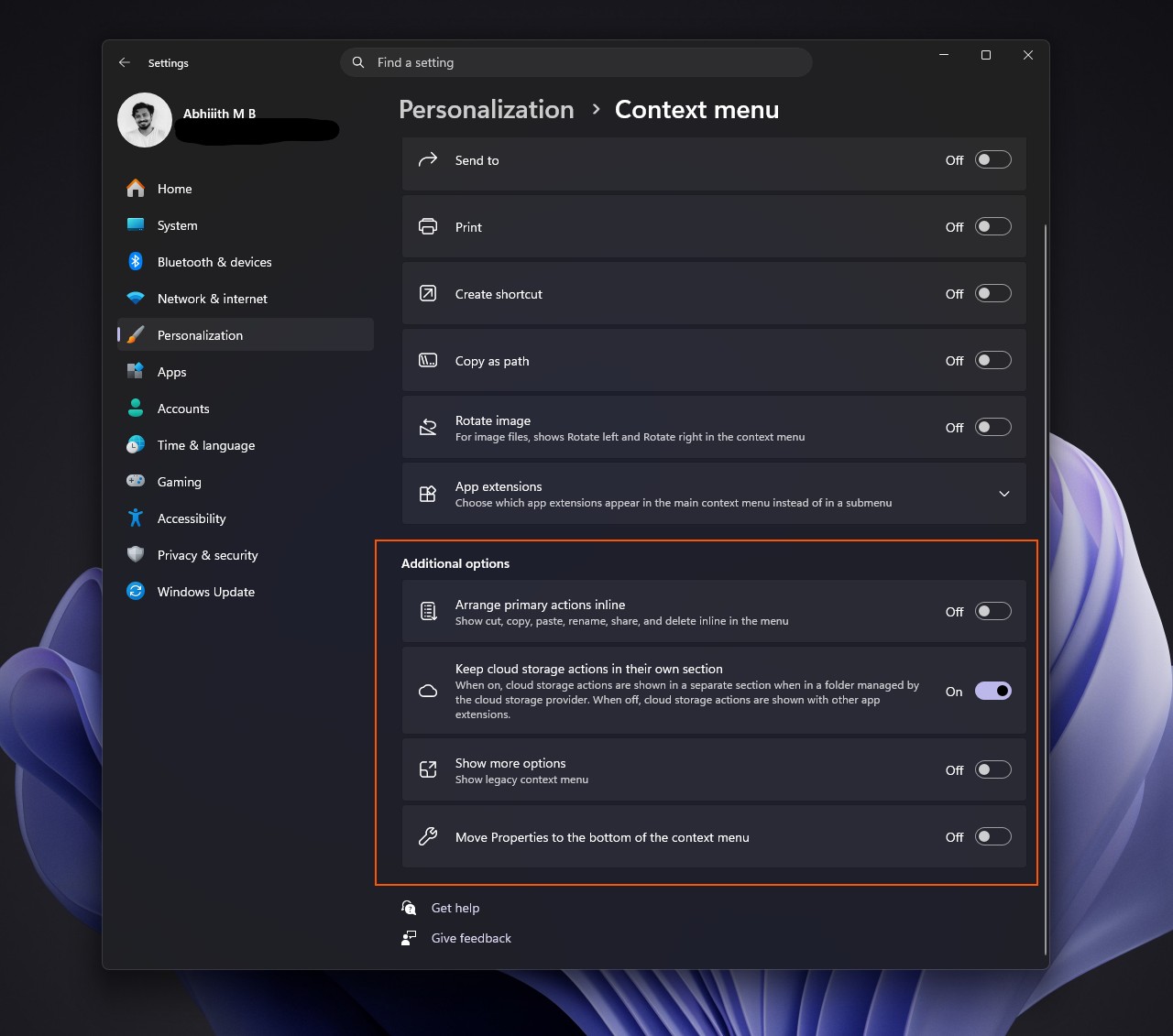 Windows 11 上下文菜单设置页面中的其他选项。图片来源:Windows Latest
- 将主要操作内联排列会将“剪切”“复制”“粘贴”“重命名”“共享”和“删除”图标行改为垂直排列的普通菜单项,这与 Windows 10 的做法相同。
- 将云存储操作保留在单独的分区中会把 OneDrive 和其他云存储操作单独放在一个分区中,但只对由相应服务提供商管理的文件夹生效。关闭后,这些操作会与其他应用扩展一起显示。
- 显示更多选项会恢复 Windows 10 时代的旧版菜单入口。微软的 Marcus Ash 表示,该选项“默认关闭”,如果用户使用旧版扩展,可以在设置中开启。如果你使用 7-Zip 等只能显示在旧版菜单中的旧应用,可以将其开启;否则就没必要。
- 将“属性”移至上下文菜单底部会把“属性”放在最后,与 Windows 10 一样。如果再启用内联操作,菜单用起来就很像 Windows 10,只是外观更现代。
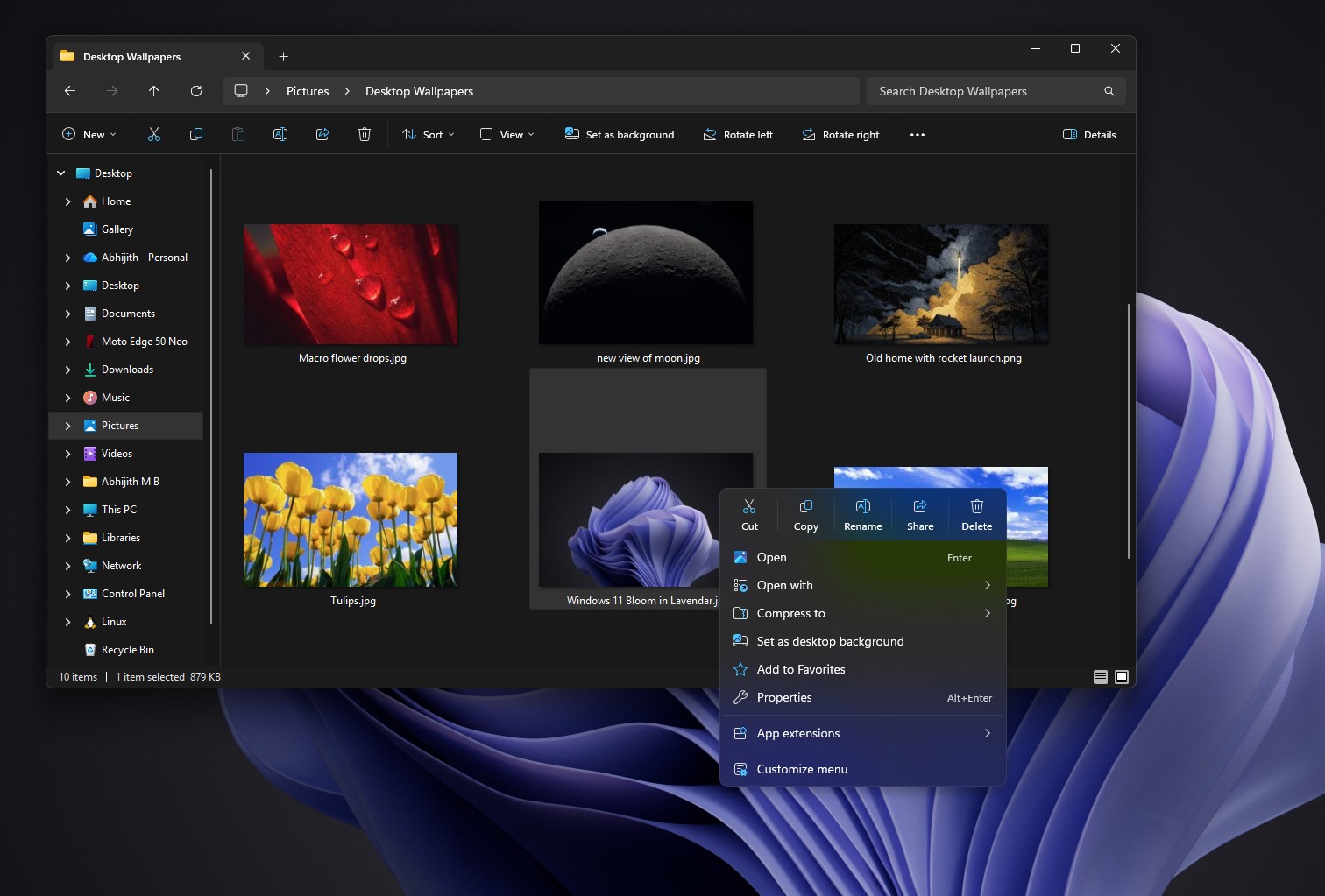 按我的喜好自定义后的上下文菜单(不含 Copilot)。图片来源:Windows Latest
Windows 11 的右键菜单终于可以按自己的喜好自定义了
继 6 月加快文件资源管理器的启动速度后,微软现在也解决了让 Windows 11 右键操作令人恼火的两大问题:令人烦躁的延迟和杂乱的菜单。不必修改注册表或使用第三方应用,就能清理 Copilot 和 Clipchamp 等项目,这无疑是件好事。
这次更新没什么可挑剔的。如果你的电脑还没有新菜单,可以用 ViVeTool 启用。请注意,即使跳过可选更新,你的电脑仍会在 2026 年 11 月的强制更新中获得这个全新的上下文菜单。