Windows 11 KB5127648 26H2 已发布,带来重大变化并附离线安装程序(.msu)直链
Windows 11 KB5127648 现已开始推送。这是 Windows 11 26H2 的首个累积更新,但与上次更新相比,规模并不大。它大幅改进了蓝牙,新增对 Emoji 17.0 的支持等。微软正通过 Windows Update 推送此更新,同时也提供了 KB5127648 离线安装包的直接下载链接。
KB5127648 是 2026 年 10 月的“补丁星期二”更新。除非你暂停了 Windows Update,否则系统会自动下载并安装。在我的测试中,该更新显示为“2026-10 安全更新 (KB5127648) (26300.9711)”,并开始自动安装。
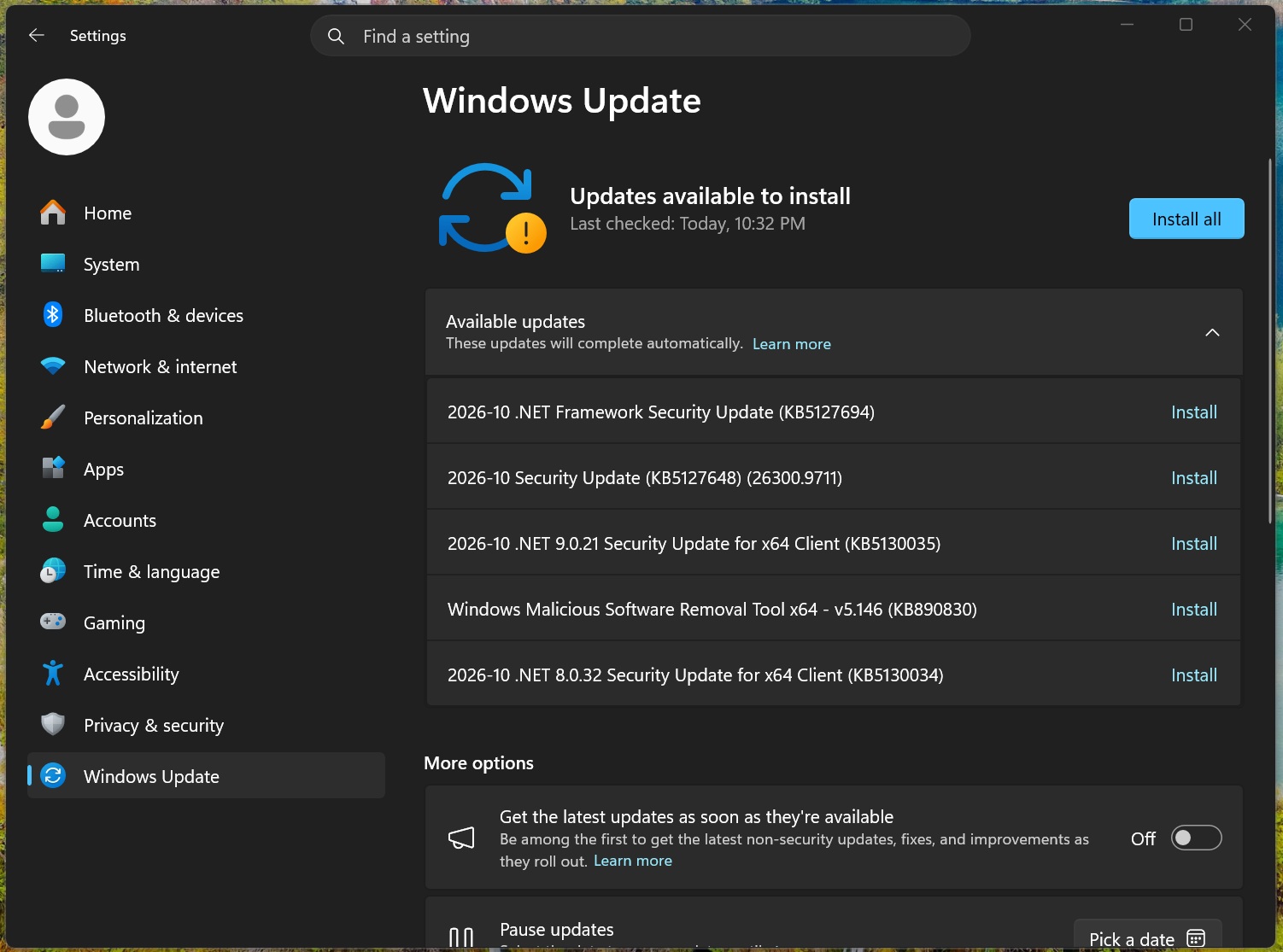
如前所述,这是 Windows 11 26H2 的首个累积更新,会将操作系统版本提升至内部版本 26300.9711。如果你使用的是 Windows 11 25H2,更新后将是 26200.9711。仍在使用 Windows 11 24H2 的用户今天则会收到 26100.9711。请注意,这是 Windows 11 24H2 的最后一次更新,因此你需要升级到 25H2 或 26H2。
由于这是 2026 年 10 月的“补丁星期二”,其他 Microsoft 产品也有更新。Windows 还将收到新的 .NET Framework 安全更新。以下关键更新不可跳过,也不应跳过:
- 2026-10 .NET Framework 安全更新 (KB5127694)
- 2026-10 .NET 9.0.21 x64 客户端安全更新 (KB5130035)
- 2026-10 .NET 8.0.32 x64 客户端安全更新 (KB5130034)
今天还将推送“Windows 恶意软件删除工具 x64 – v5.146 (KB890830)”,不过这不算什么新消息,因为它每周都会推送。
Windows 11 KB5127648 下载链接
Windows 11 KB5127648 直接下载链接: 64 位和 ARM64 | 点击后将打开 Microsoft 更新目录,你可以在其中下载 2026 年 10 月更新的 .msu 安装包。通常最好使用 Windows Update;但如果 Windows Update 报错,我建议从更新目录下载 .msu 文件进行安装。
.msu 文件比 Windows Update 的更新包更大,安装时间也比平时更长。不过,Windows 11 的月度更新包最近也越来越大。相比之下,Windows 10 更新包过去不到 900 MB,现在也仍然如此(如果你使用 Windows 10 ESU);而 Windows 11 更新包通常有数 GB。
以下是 2026 年 10 月“补丁星期二”更新包的大小:
内部版本号大小操作系统版本架构26300.97115062.9 MBWindows 11 26H2x6426300.97114906.0 MBWindows 11 26H2arm6426200.97115062.9 MBWindows 11 25H2x6426200.97114906.0 MBWindows 11 25H2arm64要下载 Windows 11 内部版本 26300.9711 (26H2) 或 26200.9711 (25H2),请打开 设置 > Windows 更新,然后检查更新。
Windows 11 内部版本 26300.9711 (26H2) / 26200.9711 (25H2) 有哪些新功能?
以下是 Windows 11 26H2、25H2 和 24H2 版本(KB5127648 – 操作系统内部版本 26300.9711、26200.9711 和 26100.9711)的全部新增内容。所有功能都将逐步推送,因此可能不会立即显示:
1. 文件资源管理器的预览窗格终于能正常使用了
不知道有多少人会在意这个功能,但我经常用文件资源管理器的预览窗格快速浏览文档。如果你以前没用过,它确实非常方便。你还可以缩放、翻页,轻松阅读几乎所有内容,除非你特别介意屏幕空间太小。
不过,2025 年 10 月的一次更新为了提升 Windows 的整体安全性做了调整,导致下载的文件(包括 PDF)难以预览。也就是说,如果你尝试预览从网上下载的 PDF,例如从 OneDrive 或 Google Drive 下载的文件,就会被阻止。
文件资源管理器会显示错误消息,提示预览该文件不安全:
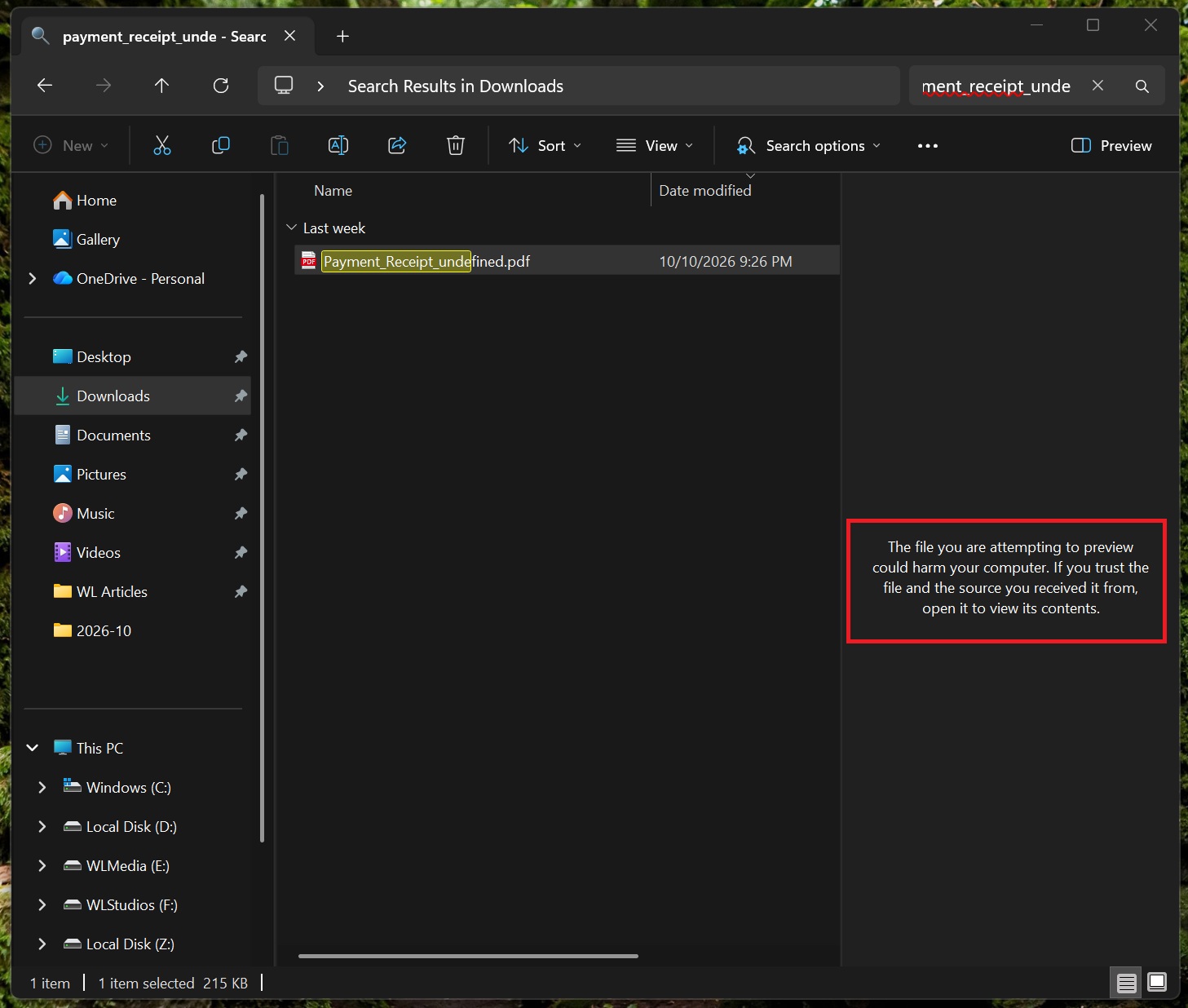
错误提示称:“你尝试预览的文件可能会损害你的电脑。如果你信任该文件及其来源,请打开文件以查看其内容。”几乎所有从网上下载的文件都会出现此提示,包括你自己的文件或 OneDrive 文件,因为 Windows 无法判断下载文件是否安全。
如果遇到上述错误,你需要打开文件属性并解除阻止,才能预览文件。但这样一来,快速预览刚下载的文档就失去了意义。
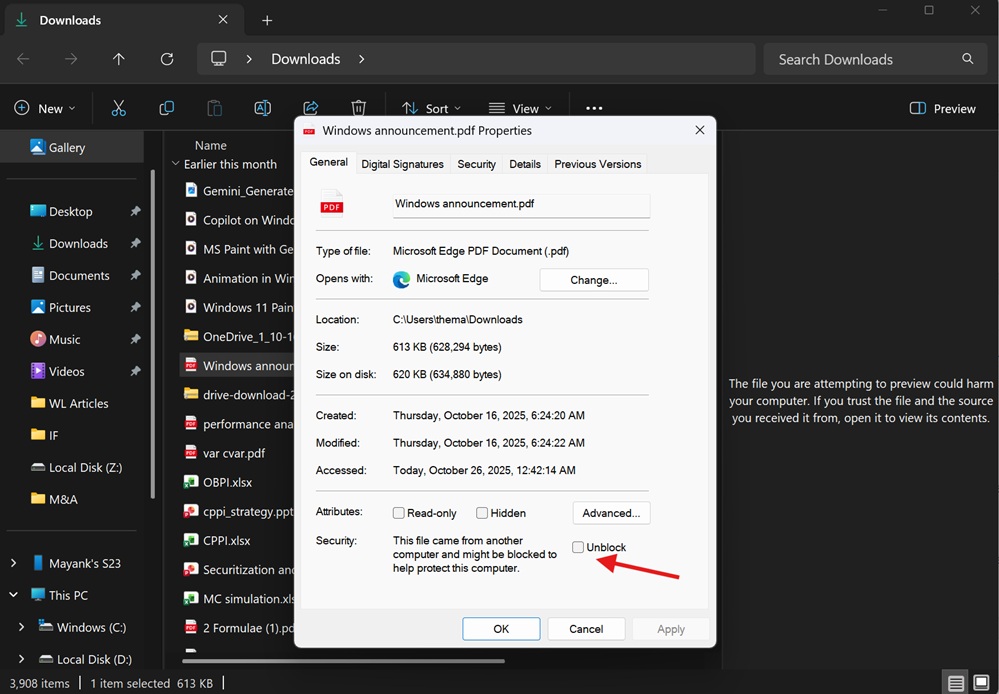
好在这个问题今天终于得到修复。Windows 11 KB5127648 现在允许预览从网上下载的文件,因此你可以阅读大多数文档。不过,HTML 文件仍然无法预览。我认为这也不是什么大问题,因为 Windows 还新增了“仍要预览”按钮:
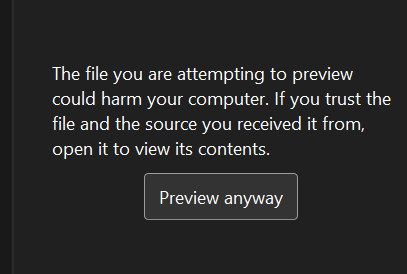
大多数情况下,PDF 等文件现在都能自动预览!
文件资源管理器在本次更新中的另一项重要改进是,“主页”选项卡现在会记住各个区域(最近使用/收藏夹)的状态。例如,如果你折叠了“最近使用”区域,关闭文件资源管理器或重启 Windows 后再重新打开,就会发现该区域仍处于折叠状态。
此前,微软也为文件资源管理器推出过类似更新,让筛选、排序和视图相关的自定义设置应用到所有文件夹和入口。比如,你更改了某个文件夹中文件的显示方式,之后通过 Chrome 等其他应用访问同一文件夹时,这些设置也会保留,不会丢失。
2. 现在可以将 Copilot 键重新映射为右 Ctrl 或上下文菜单键
在用户多年抱怨之后,Windows 11 KB5127648 终于允许你无需第三方工具即可重新映射 Copilot 键。前往 设置 > 蓝牙和设备 > 键盘,即可将该键设为右 Ctrl 键或上下文菜单键。
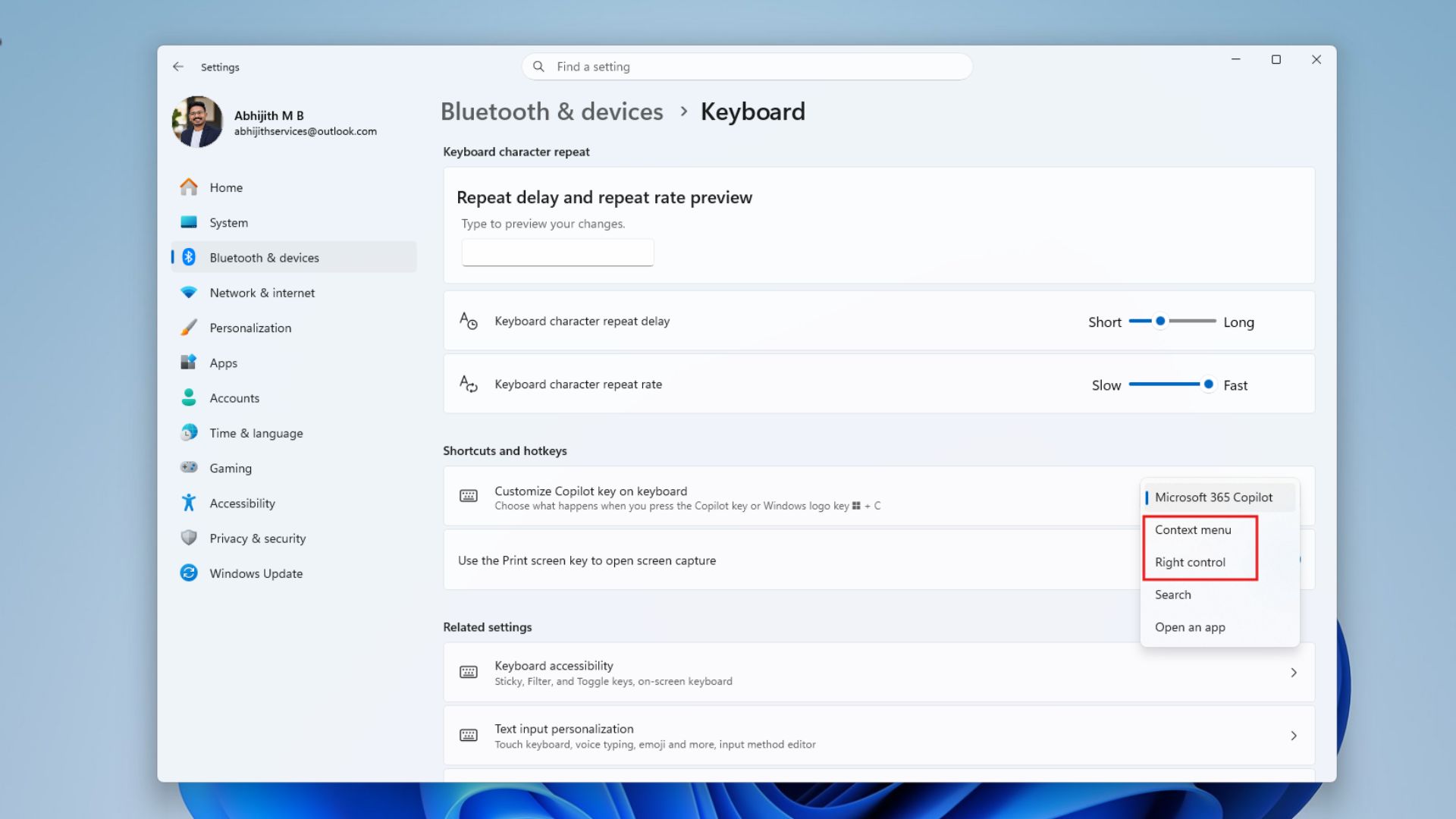 设置中的新选项,可将 Copilot 键自定义为打开上下文菜单或右 Ctrl 键
微软表示,这项更改有助于保留熟悉的键盘快捷键和辅助功能操作流程。委婉地说,就是许多笔记本电脑原本的右 Ctrl 键被 Copilot 键取代了。
如果选择右 Ctrl,RCtrl + Win 等快捷键可能无法正常工作,因此微软建议使用左 Ctrl。如果你的笔记本电脑厂商已经提供了重新映射工具,请只使用该工具或 Windows 设置,不要同时使用两者。
3. “以最大化状态打开应用”是 Windows 11 的一项新辅助功能设置
在 Windows 11 KB5127648 中,微软新增了一个名为“以最大化状态打开应用”的开关。顾名思义,该开关会以最大化状态打开应用。
你可以在 设置 > 辅助功能 > 视觉效果 中启用它。这样,每个应用都会以最大化状态打开,而不是沿用上次的窗口大小。微软表示,这项功能适用于屏幕阅读器和放大镜用户、使用平板模式的用户(我认为小屏设备尤其适用),以及任何希望拥有一致全屏工作区的人。
https://www.windowslatest.com/wp-content/uploads/2026/08/Testing-Windows-11s-new-Open-apps-maximized-option-for-Windows-Insiders.mp4我们的测试结果显示,这项功能适用于我们尝试过的所有应用,包括文件资源管理器。请注意,关闭该功能并不会还原旧的窗口大小,因为应用会记住自己上次处于最大化状态。在我看来,它对 13 英寸和 14 英寸笔记本电脑最实用,因为你本来就几乎会把每个应用都最大化。
蓝牙快速设置页面也更容易使用键盘、游戏手柄或讲述人进行操作。
4. 蓝牙迎来近期规模最大的一次可靠性更新
微软在 9 月承认存在一长串蓝牙问题,这些问题已通过 Windows 11 KB5127648 修复。我这个有强迫症的人很喜欢一次看到这么多修复内容:
- 语音通话期间,调节蓝牙经典音频耳机的音量时会显示 Windows 音量浮窗,方便你查看新的音量。
- 对于已断开连接的配件,Windows 会显示更准确的连接状态。
- 在设置中管理蓝牙和音频设备时,“蓝牙和设备”页面更加稳定。
- 无线电关闭时,设置中的蓝牙开关不再显示为开启。
- 部分蓝牙经典音频配件的麦克风表现更好。
- 修复了蓝牙音频流播放期间出现错误代码 0x139 导致崩溃的问题。
- LE Audio 配件更加可靠,性能也有所提升。
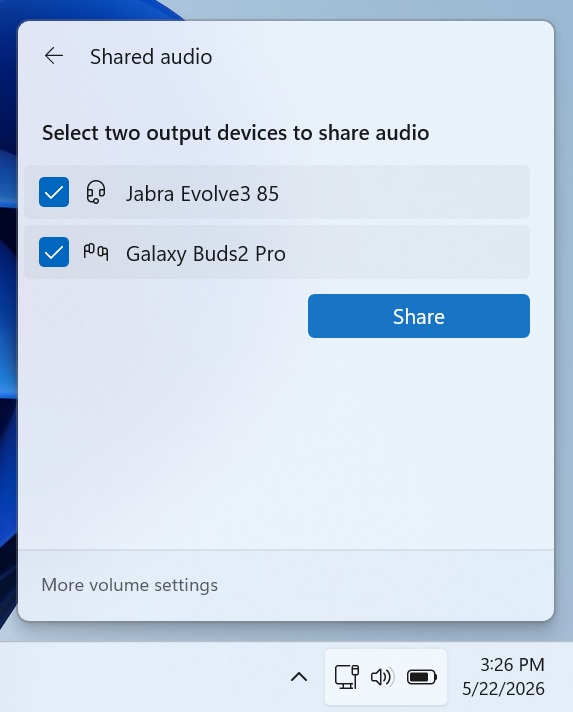
- 共享音频更加可靠。
7 月的更新已经改善了 AirPods 和 Beats 的使用体验。加上这次的修复,Windows 11 上的蓝牙应该会顺畅许多。
5. Emoji 17.0 新增扭曲脸、打斗云和毛茸茸的生物
在 Emoji 16.0 于 3 月推出七个月后,Windows 11 KB5127648 现已支持 Emoji 17.0。新增表情包括扭曲脸、打斗云和毛茸茸的生物。按下 Windows + . 即可打开表情符号面板并找到它们。
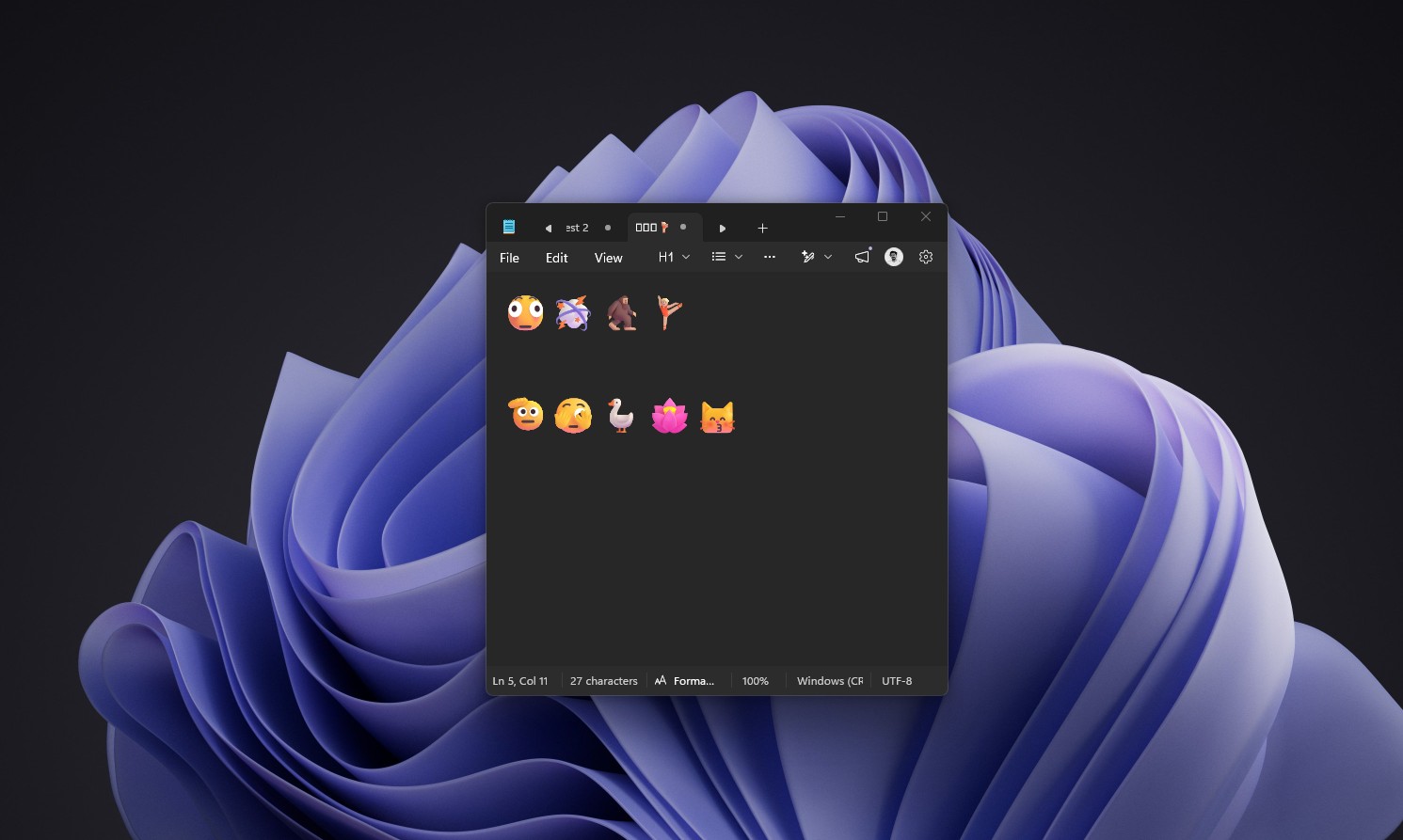 Windows 11 中的 Emoji 17.0 更新。图片来源:Windows Latest
微软还优化了几种现有表情的设计,使其与其他平台更加一致,包括敬礼脸、偷看脸、鹅、莲花和亲吻的猫。
6. 新增 Windows 提示小组件
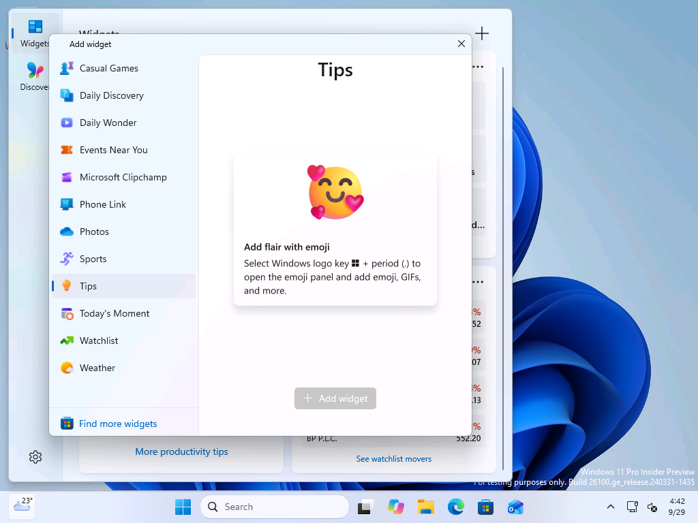
安装 Windows 11 KB5127648 后,我发现了一个新的 Windows 小组件。它名为“提示”,顾名思义,可以帮助你了解更多 Windows 使用技巧。
例如,查看下方截图,其中一条不太为人熟知的提示告诉你,可以按 Windows 键 + .(句点)打开表情符号面板。这条提示已经出现在小组件面板中:
7. 微软将停用自家的电脑到电脑迁移工具,转而推广 OneDrive
在停用产品或功能这件事上,微软和 Google 一样糟糕。今天失去支持的一项好用功能,就是“电脑到电脑”迁移工具。不熟悉这项功能的用户可能不知道,微软悄悄为 Windows 开发了离线电脑迁移功能,让你可以通过局域网连接两台电脑并传输文件。
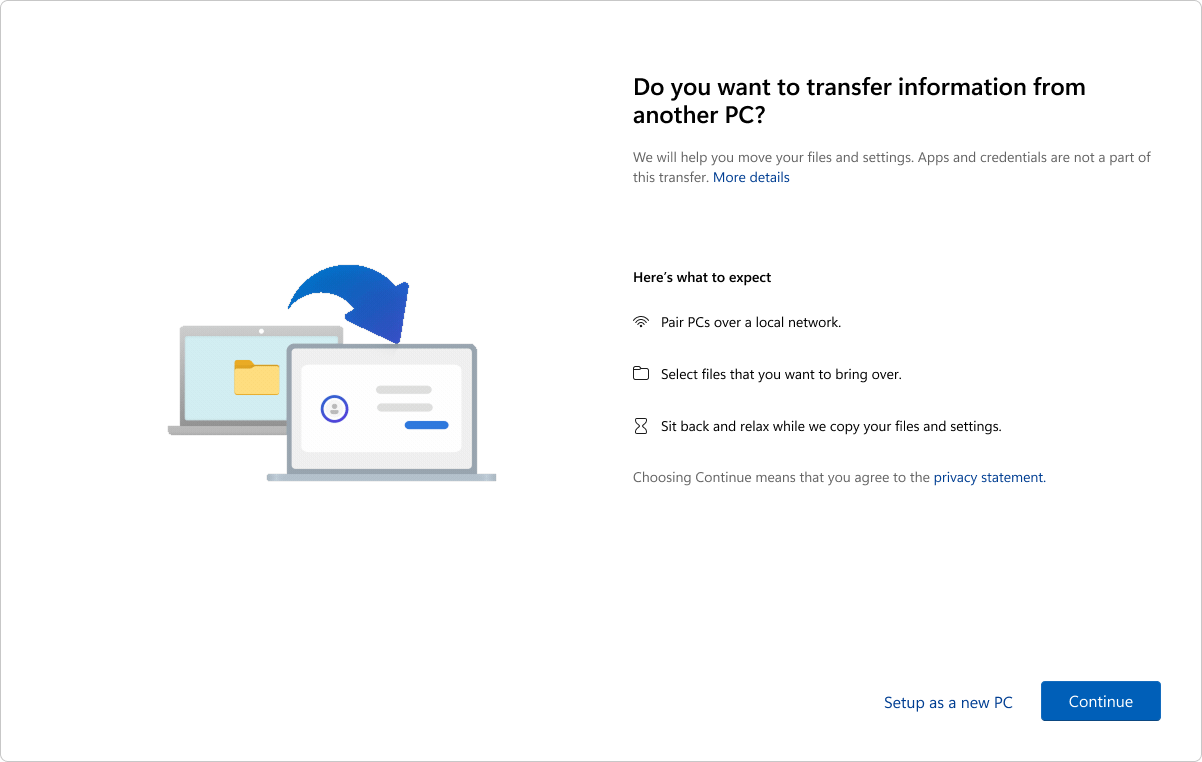 Windows 11 中的电脑到电脑迁移工具,现已移除
这项功能类似于 Windows 7 的轻松传送,但微软似乎担心离线解决方案会对 OneDrive 造成更大影响。今天的 Windows 11 KB5127648 更新会从所有电脑中移除此功能,而微软甚至还没来得及将它推送给用户。
微软告诉我们:“更换新电脑时,如需备份和还原文件、设置及其他受支持的项目,请使用 Windows 备份。”不熟悉这项功能的用户可能不知道,Windows 备份只能通过 OneDrive 使用。
8. 精确式触摸板新增手势
如果你的笔记本电脑配备精确式触摸板,可以试试一项新功能。微软新增了手势控制,例如在触摸板左侧或右侧边缘滑动时,可以用一根手指垂直滚动。
另一个手势名为“自动滚动”,可以让你在不抬起手指的情况下继续滚动。滚动时,将手指移至触摸板边缘即可使用。
安装 Windows 11 KB5127648 后,你可以在 设置 > 蓝牙和设备 > 触摸板 中找到这些新手势。
9. 本次更新还带来其他改进
Windows 11 KB5127648 并不是一次大规模更新,因此没有什么重磅功能可介绍。不过,它带来了多项实用性改进和错误修复。
例如,微软正在为放大镜工具栏测试现代风格的新图标,使其与 Windows 11 的整体设计风格保持一致。微软也调整了间距和内边距,让界面看起来更现代。不过,微软并没有用 WinUI 重建放大镜。
以下是 Windows 11 KB5127648 面向 26H2、25H2 和 24H2 电脑推送的全部改进和修复:
- Windows 现在支持将 DIB 图像文件用作桌面背景。
- 壁纸、幻灯片放映和其他个性化功能现在更加可靠,并且对纵向显示器的支持也更好。
- 现在可以在多个虚拟桌面上使用幻灯片壁纸。
- 安全启动证书更新将推送至更多电脑。
- 修复了 AC 音频播放导致应用和游戏崩溃的问题。
- 修复了微软发布或安装 Windows 11 KB5124008 后,始终在线 VPN 连接无法使用的问题。
- 修复了游戏卡顿的问题。微软确认,该问题由 Windows 更新导致,而非鼠标或驱动程序。
微软表示,目前尚未发现 Windows 11 2026 年 10 月更新存在任何新问题。