Windows 11 悄悄保留的关于你的五类信息,以及哪些真正重要
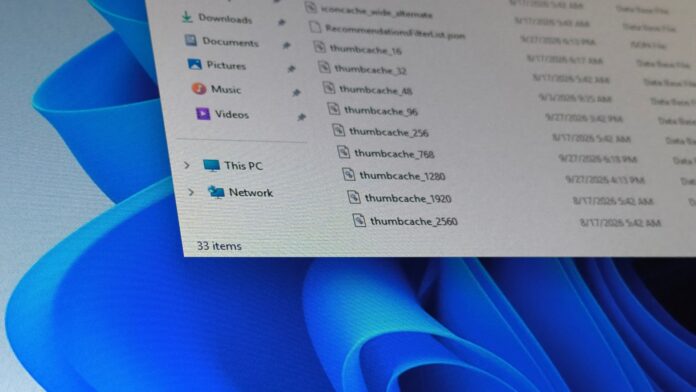 Windows 11 会将图像预览存储在用户配置文件中 Explorer 文件夹内的 thumbcache 数据库文件里。图片来源:Windows Latest
X 上一篇疯传的帖子声称,Windows 会保留你曾删除过的每一张照片的缩略图,并将其秘密存储在一个名为 thumbcache_256.db 的文件中。对于一个拥有 15 亿用户的桌面操作系统来说,这听起来确实很吓人。截至目前,这篇帖子已有 170 万次浏览,我还收到几条私信,询问是否应该按照推文中的说明操作。
公平地说,这确实是 Windows 的一项功能。文件资源管理器会保留缩略图缓存,这样需要时就不必重新生成图像预览。不过,这篇帖子在多个方面都夸大了事实。
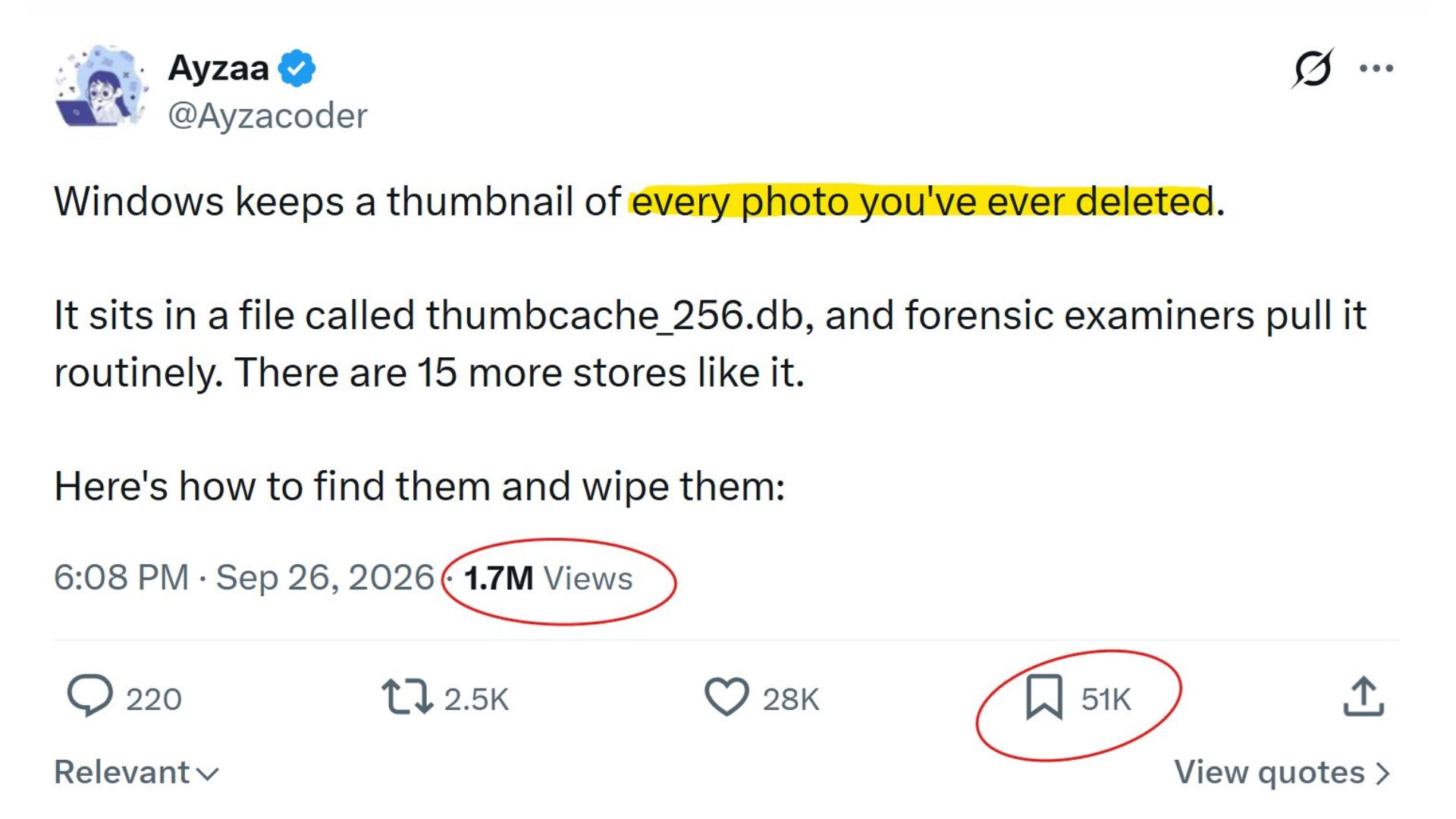 疯传的帖子声称 Windows 会保留你曾删除过的每张照片的缩略图。来源:X 截图
另外,在你 panic 之前,这并不是 Windows 独有的做法。macOS 有 Quick Look 缩略图,Linux 桌面采用共享的缩略图缓存标准,Android 也提供了生成和获取图像缩略图的 API。
如果操作系统每次都必须从头生成预览,那么浏览数千张照片将无法保持流畅和高效。
话虽如此,如果你仍然担心,Windows 也提供了简单的解决办法。你只需点击几下就能清除缓存;在 Pro 及更高版本中,Microsoft 甚至提供了禁止缓存缩略图的策略。
如何查看和删除 Windows 可能保留的缩略图
按下 Windows + R,粘贴 %LOCALAPPDATA%\Microsoft\Windows\Explorer,然后按 Enter。你会看到 thumbcache_32.db、thumbcache_96.db、thumbcache_256.db 和 thumbcache_1024.db 等数据库文件。每个文件都包含不同尺寸的预览,具体文件组合会因 Windows 版本而异。
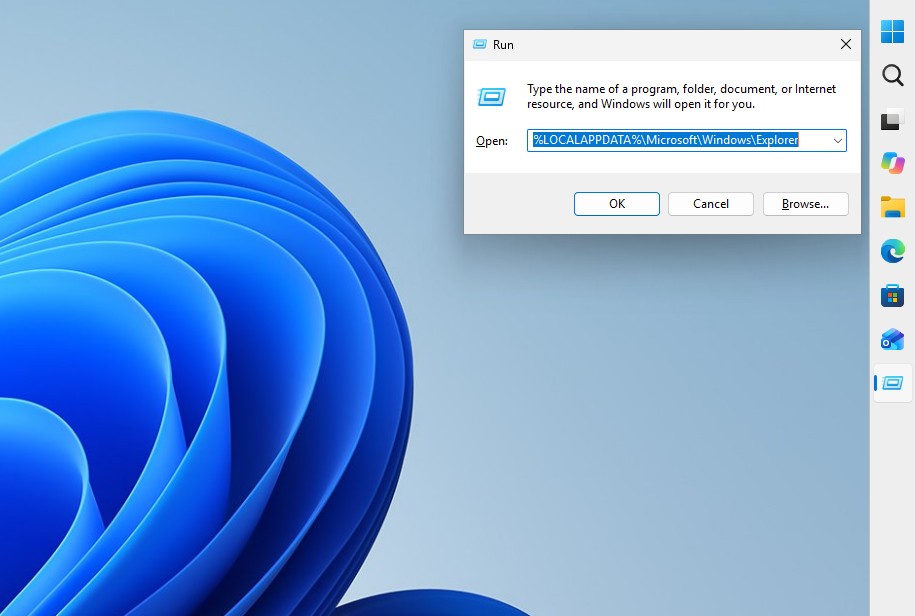 运行命令,查找 Windows 11 存储图像预览缩略图的位置。图片来源:Windows Latest
Windows Vista 引入了这一集中式缓存。在 Windows XP 中,每个文件夹都有自己的隐藏 Thumbs.db 文件。Microsoft 表示,全局缓存解决了旧方案无法跨文件夹处理预览的问题。
不过,打开这个文件夹并不会显示已删除照片的图库。你需要使用开源的 Thumbcache Viewer 等工具,才能从这些数据库中提取图像。
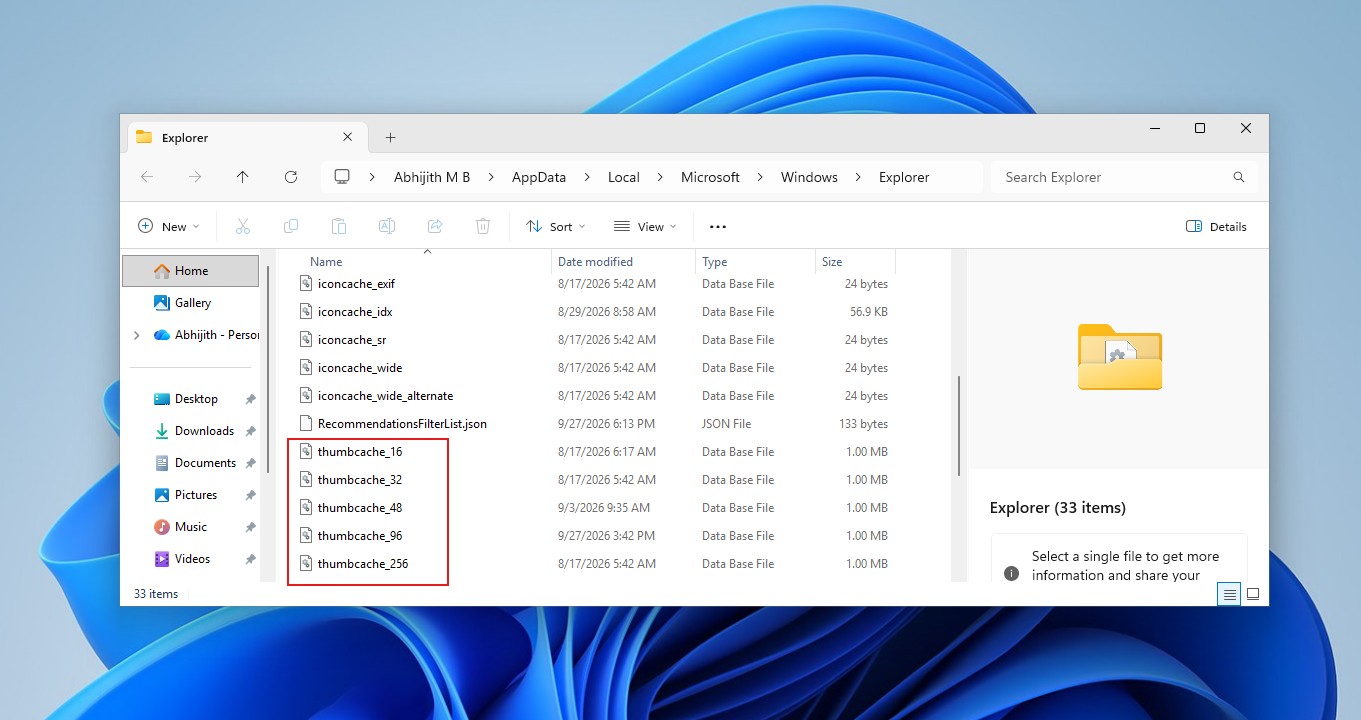 Windows 11 中的缩略图缓存数据库文件。图片来源:Windows Latest
最重要的是,所谓你曾删除过的每一张照片,完全是言过其实的说法。下午 4:01,我下载了三张图片,打开后将其删除,然后检查了文件夹。thumbcache 文件确实存在,但它们的最后修改日期是 9 月 17 日,而不是 9 月 28 日,这意味着没有新内容写入其中。我继续使用电脑一段时间,重启后再次检查,仍然没有变化。
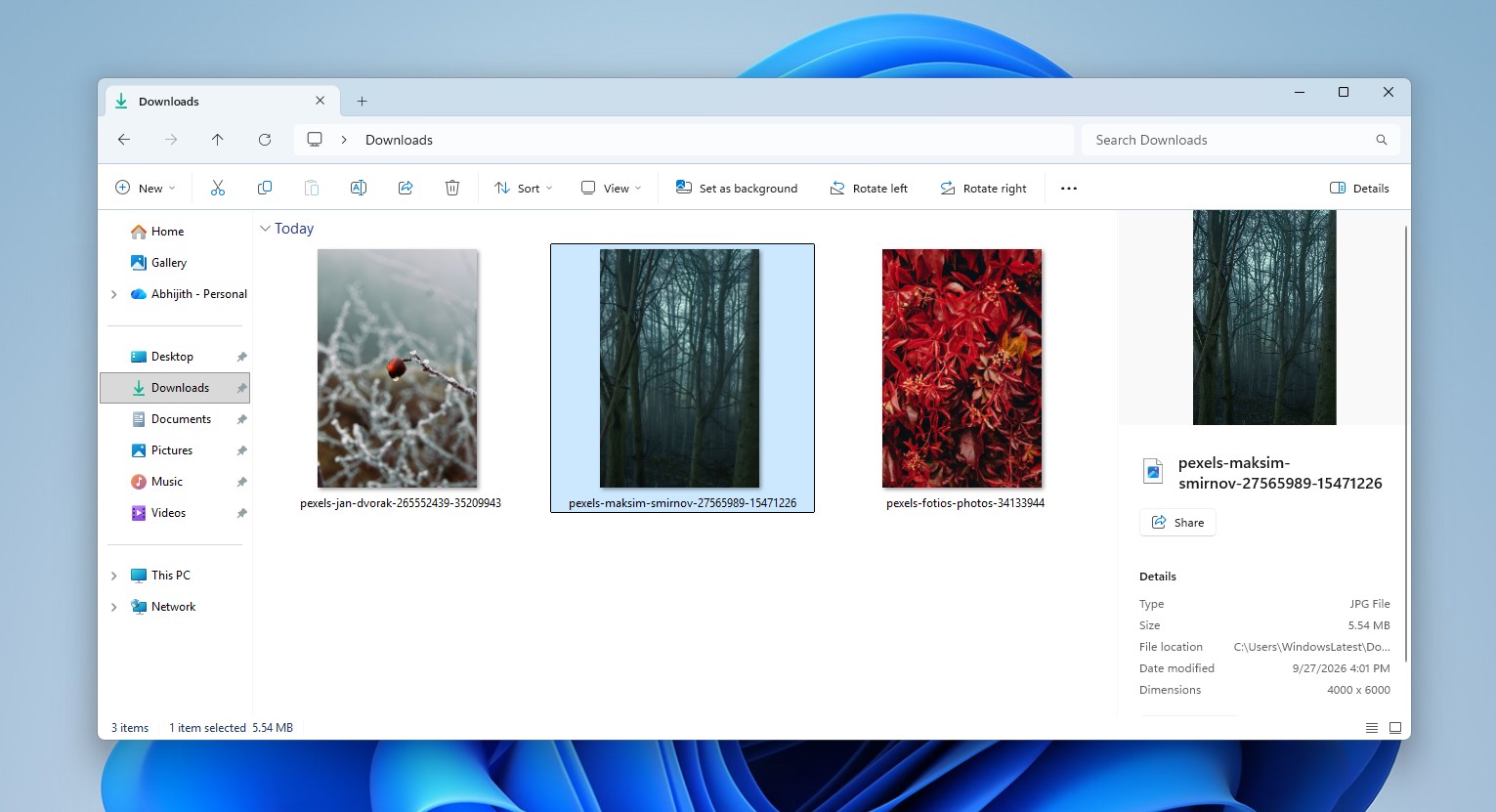 9 月 27 日 4:01 下载的图片。图片来源:Windows Latest
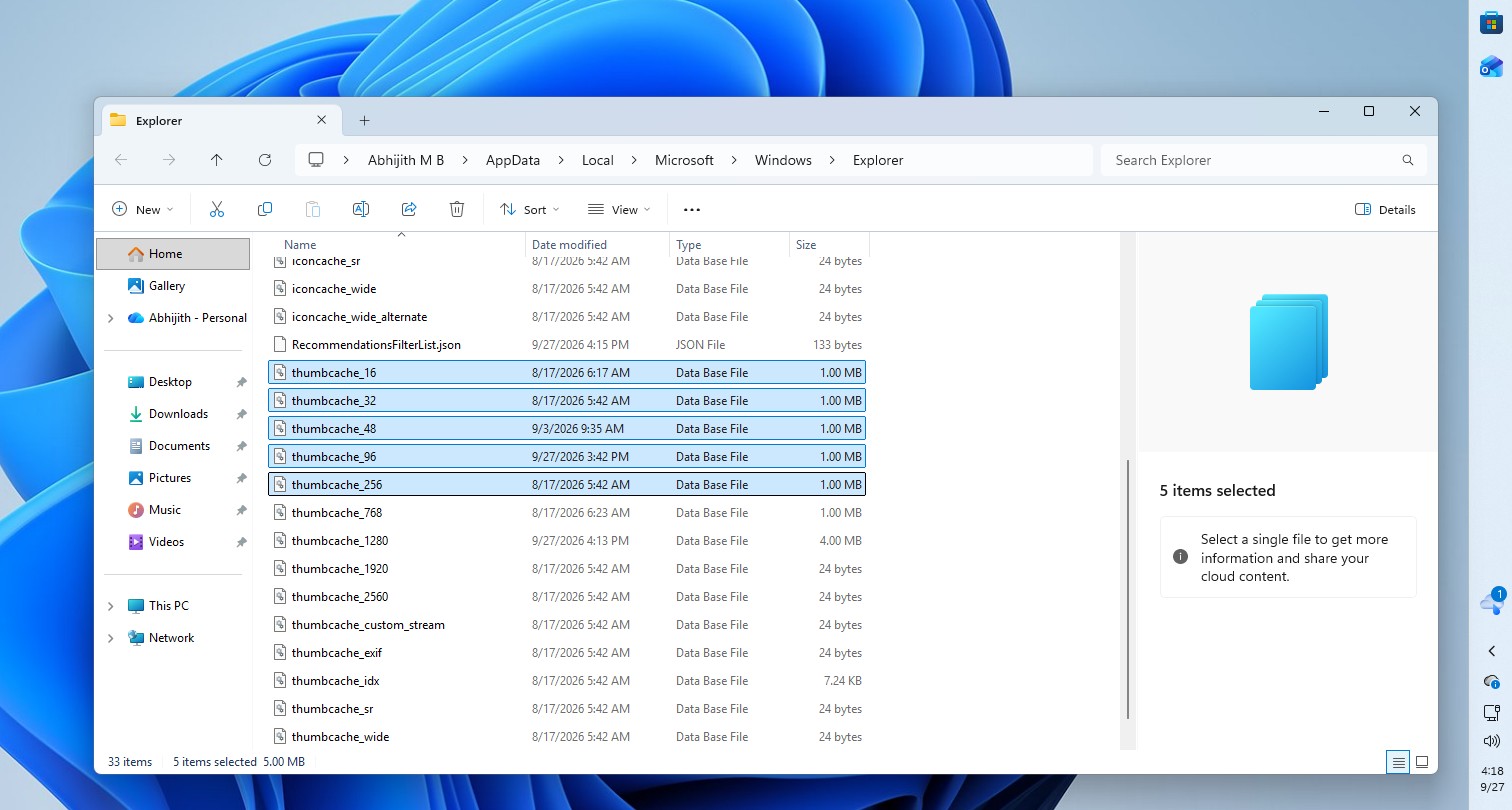 thumbcache 显示的日期是 9 月 17 日。图片来源:Windows Latest
Microsoft 的 Raymond Chen 早在 2016 年就解释过原因。单纯创建或复制图像文件,并不会生成缩略图缓存条目;这些条目来自使用 Explorer 缩略图缓存的 Explorer 或其他应用程序。如果 Explorer 没有显示过照片的缩略图,那么其中很可能什么也找不到。在我的案例中,我打开了图片,但没有以缩略图视图浏览,这可能就是没有缓存预览的原因。
缓存的存在纯粹是为了提高速度。根据 Microsoft 的缩略图缓存文档,当应用请求一个尚未缓存的缩略图时,Windows 会从源文件中提取缩略图并将其存储起来。缓存副本独立于照片存在,因此删除照片并不会将其一并删除。
如果你想删除 Windows 创建的照片缩略图,请按以下步骤操作:
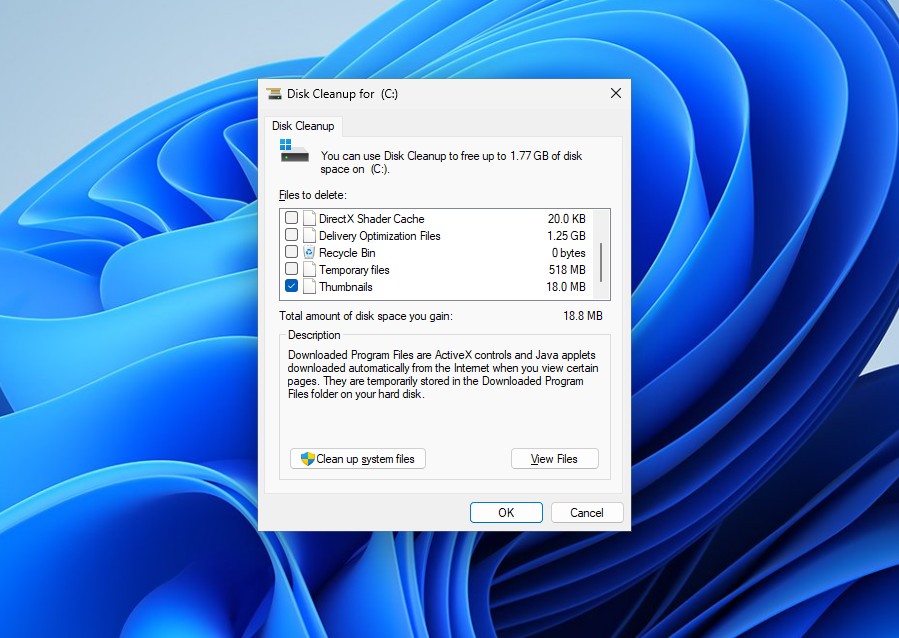 Windows 11 中的磁盘清理,可用于删除已删除图像的缩略图。图片来源:Windows Latest
Microsoft 将缩略图列为磁盘清理中的一个类别。与疯传帖子的说法不同,你不需要勾选临时文件。Windows 会在你浏览文件夹时重新构建缓存。
如果你想彻底阻止 Windows 缓存缩略图,Windows 11 Pro、Enterprise 和 Education 版本提供了相应策略。打开 gpedit.msc,依次进入用户配置 > 管理模板 > Windows 组件 > 文件资源管理器,启用关闭缩略图图片缓存,该设置会写入 NoThumbnailCache 值。
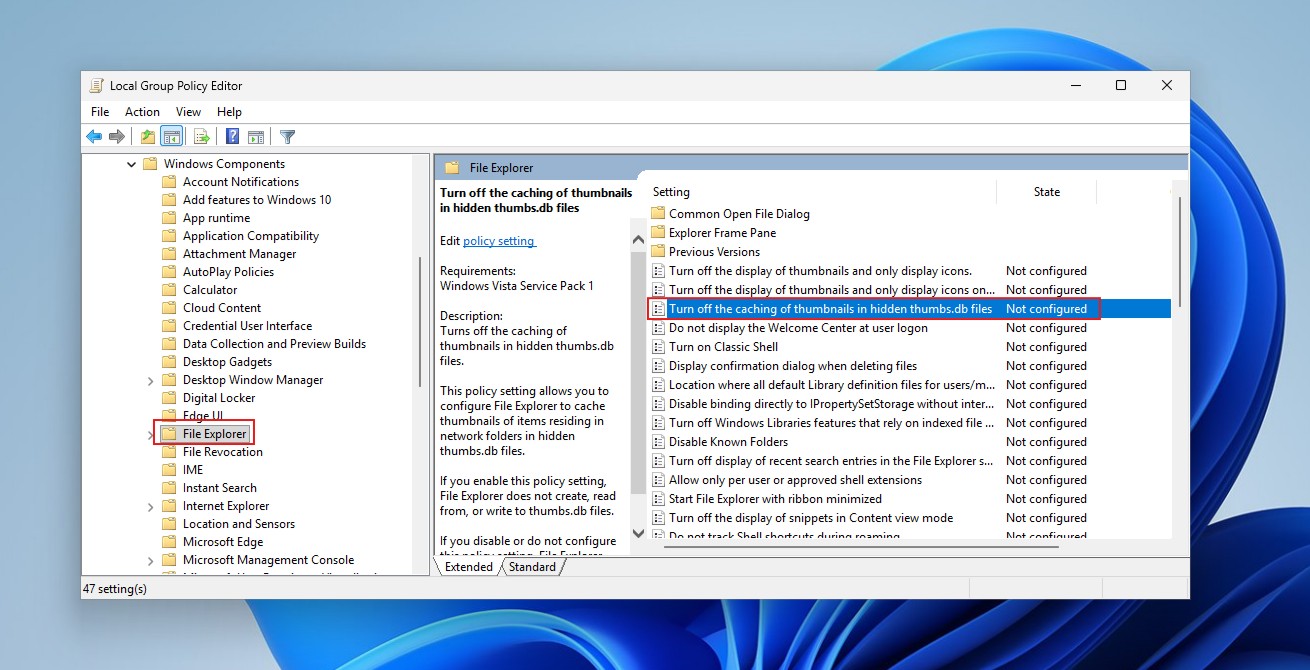 使用组策略编辑器阻止 Windows 创建缩略图缓存。图片来源:Windows Latest
Microsoft 建议在共享电脑或对安全性要求较高的电脑上启用该策略,因为任何人都可以读取缩略图缓存。
在 Windows 11 Home 中,最接近的选项是文件资源管理器 > 选项 > 查看 > 始终显示图标,从不显示缩略图,这会阻止 Explorer 生成预览。
Windows 不会保存每张已删除的照片,但缩略图缓存可能比原文件存在得更久
缩略图必须先被生成,而 Windows 不会缓存每个文件。Microsoft 的 API 文档包含一个 WTS_EXTRACTDONOTCACHE 标志,允许应用提取缩略图但不将其加入缓存。
Chen 还在 2017 年解释说,对于归档系统中标记为脱机的文件,Explorer 会有意跳过缩略图,因为生成缩略图意味着读取文件,而打开文件夹就会调取每一个文件!
因此,缩略图不一定存在,也不一定能永久保留,更不是你的原始照片。
不过,仍然存在的缩略图确实具有取证价值。研究人员发现,在 Windows 7 中删除源文件并不会删除其缓存记录;后续研究还展示了调查人员如何利用这些缓存识别图像。当然,32 像素的预览能否暴露人物或地点,很大程度上取决于图像本身。
至于这条帖子串的其他内容,大多数说法都是将一丝事实包裹在绝对化的措辞中。
Windows 会在 Prefetch 中保留应用启动记录
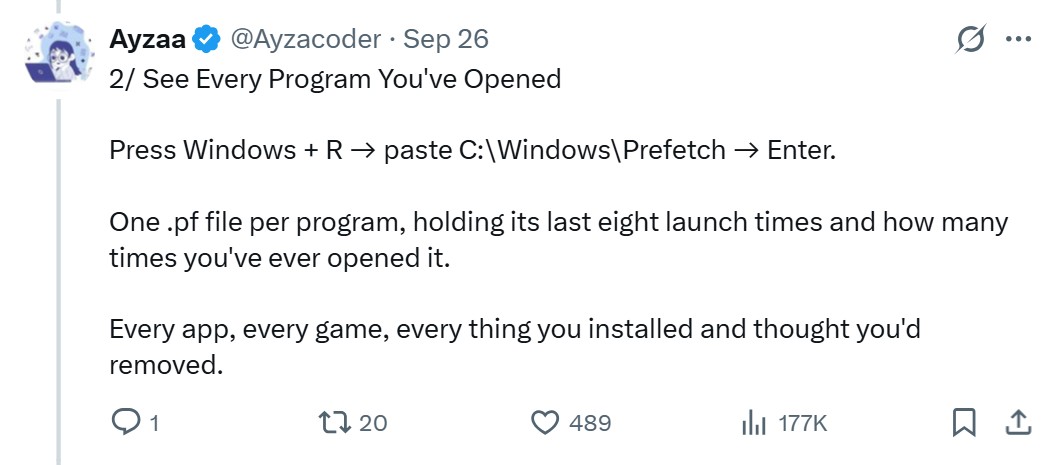 疯传的帖子把 Prefetch 描绘成隐私噩梦。来源:X 截图
C:\Windows\Prefetch 中的 Prefetch 文件会存储每个程序的运行次数以及最多八个最近的启动时间。不过,Windows 8 及更高版本(包括 Windows 11)大约会保留 1,024 个此类文件;如果应用从两个位置运行,就会生成两条独立记录。这是一个用于优化性能的缓存系统,并不是记录你安装过的所有应用的终身日志。
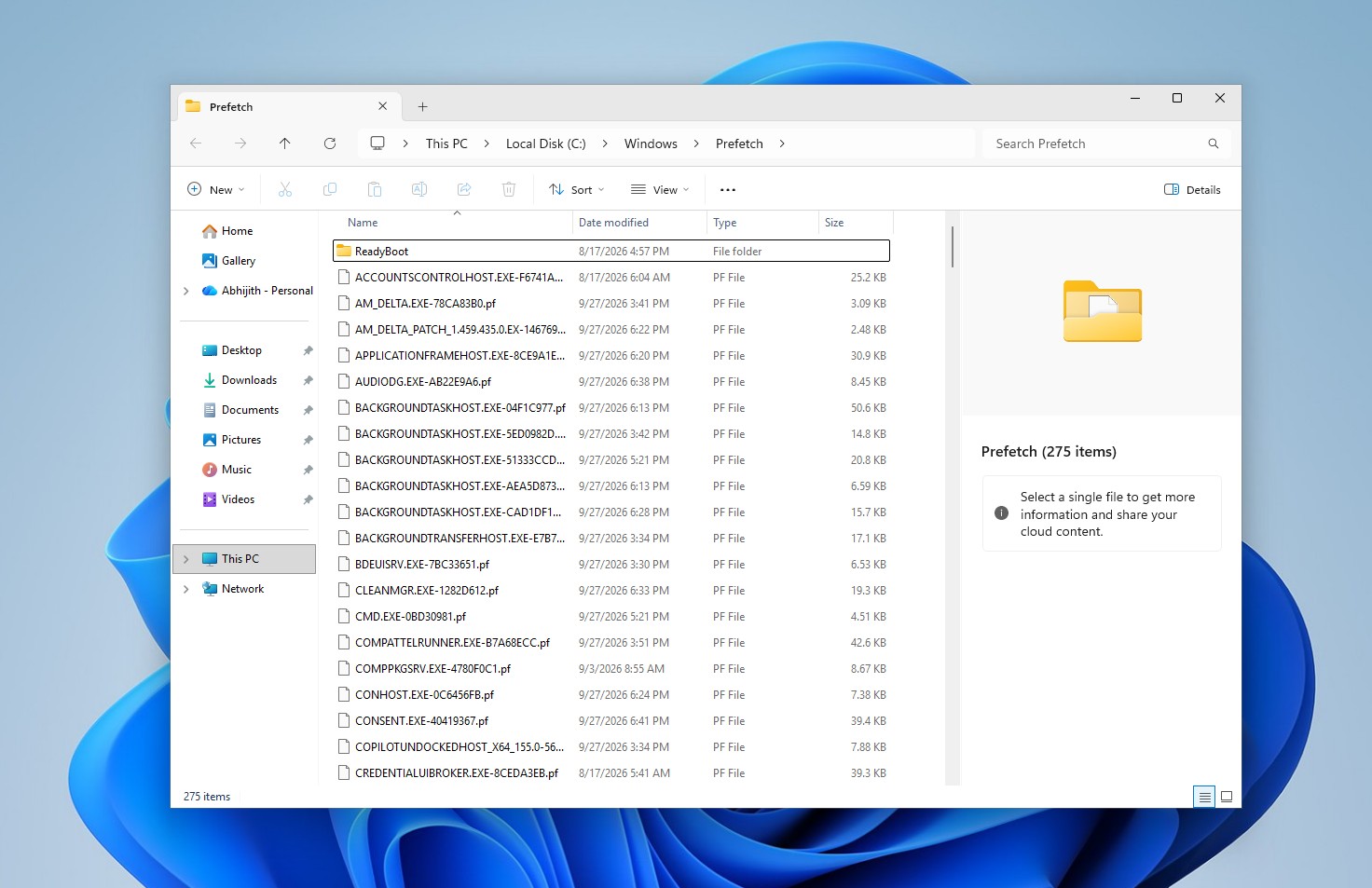 Windows 11 中的 Prefetch。图片来源:Windows Latest
如果你对此感到担心,只需全选 Prefetch 中的文件并按 Delete 即可将其删除。Prefetch 的作用是加快应用启动速度。
Windows 会记录 USB 存储设备
USBSTOR 注册表项会在你拔出 USB 存储设备后保留相关记录,但它并不是完整且永久的设备历史记录。
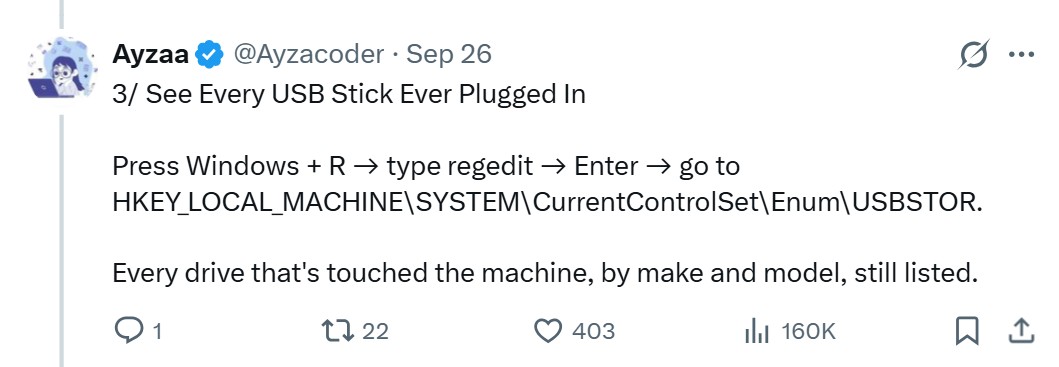 X 上的疯传帖子借 USBSTOR 制造恐慌。来源:X 截图
Windows 会保存 Wi-Fi 网络及其密码
关于 Wi-Fi 的操作确实有效。如果你拥有相应权限,运行 netsh wlan show profile name=”NETWORK NAME” key=clear 就能显示已保存的密钥,但 Windows 会对密钥进行加密,仅在收到请求时解密。
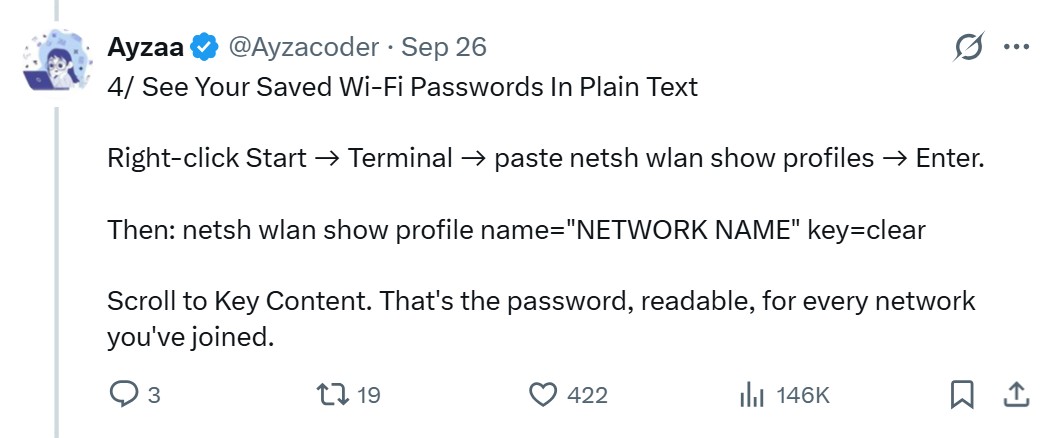 X 帖子展示如何查找网络名称和密码。来源:X 截图
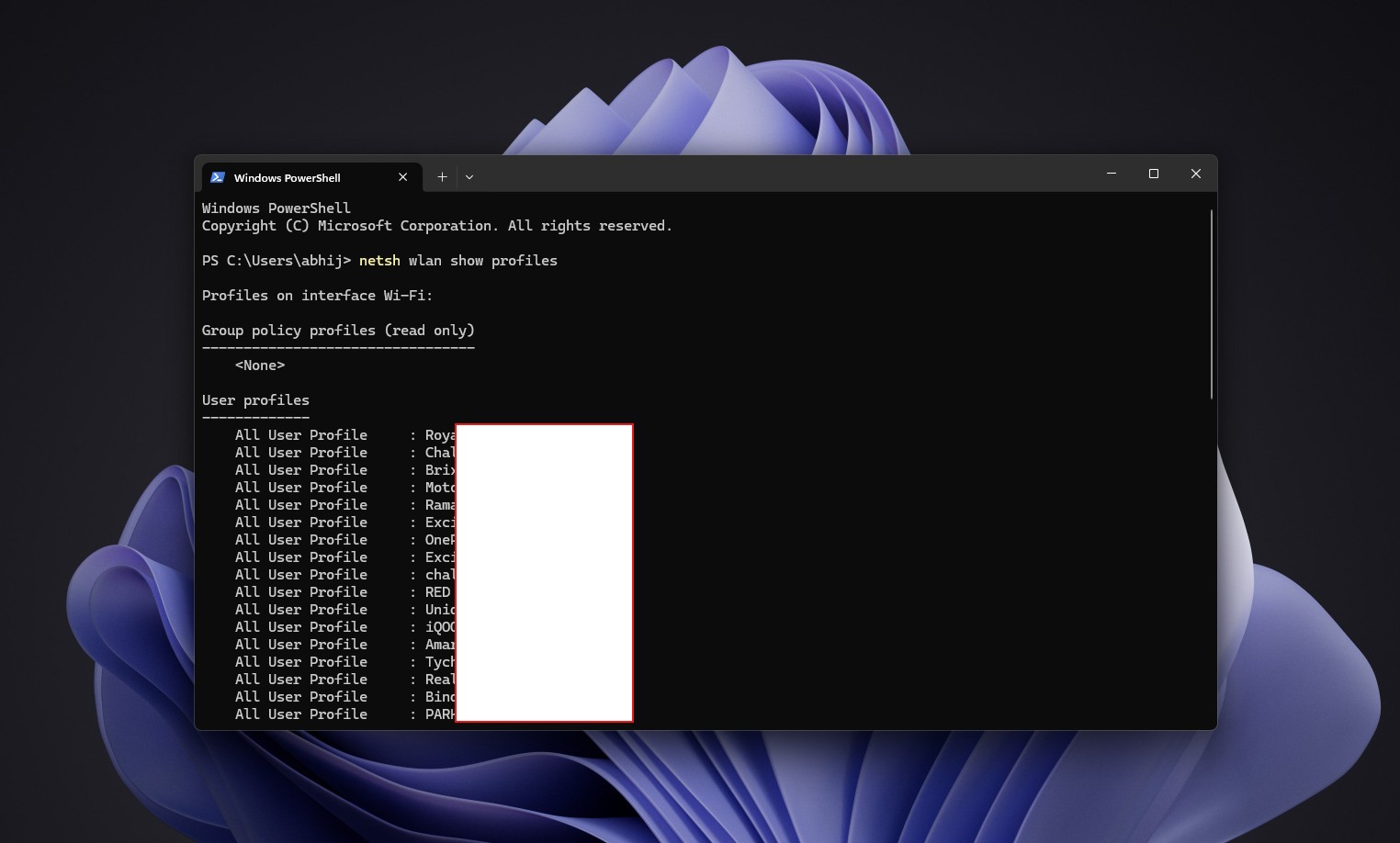 netsh wlan show profiles 显示所有曾连接过的网络。图片来源:Windows Latest
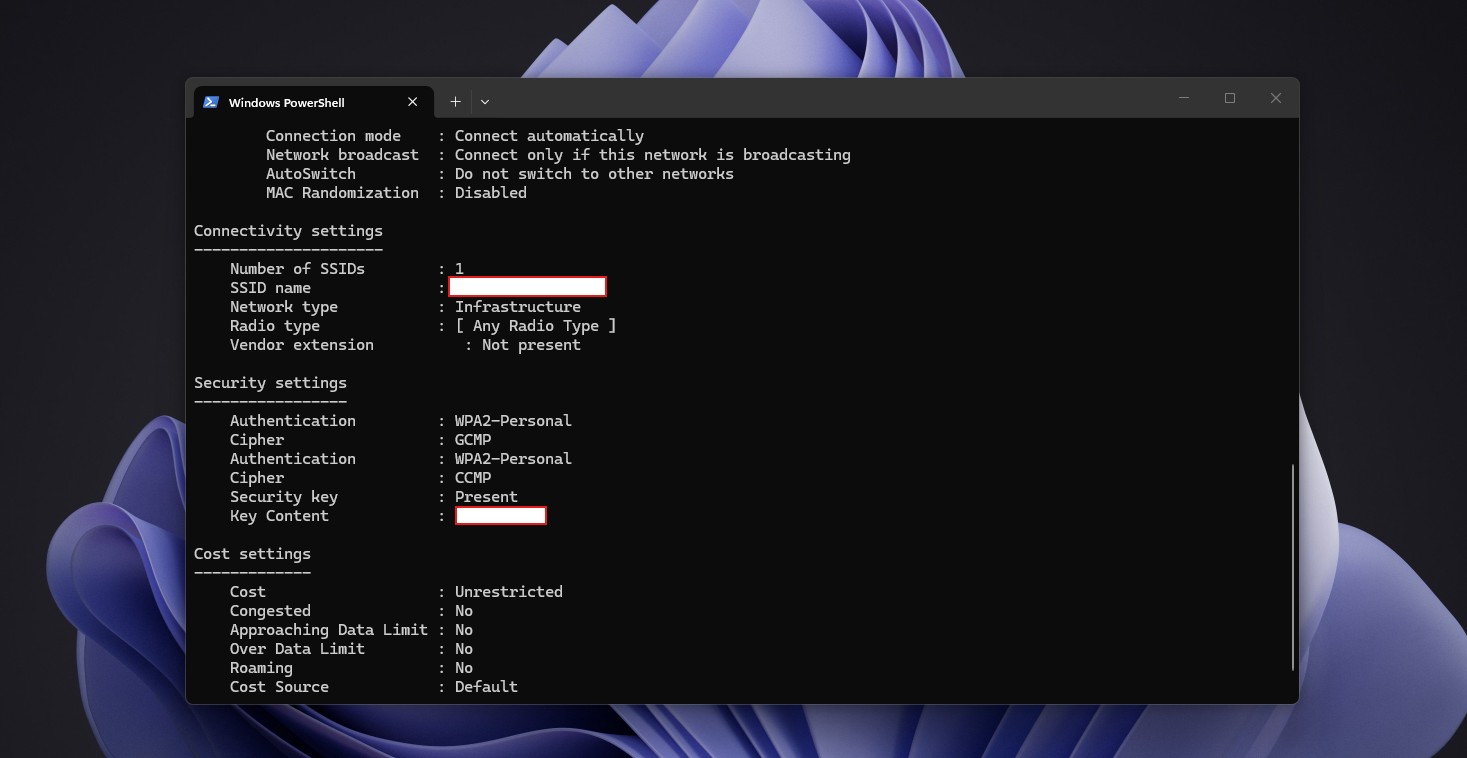 netsh wlan key=clear 确实会显示密码
没错,它会显示密码。但在 Windows 11 中,只要你通过登录界面进入系统,就能通过设置 > 网络和 Internet > Wi-Fi > 管理已知网络查找任意已知网络的密码。选择一个网络,然后在 Wi-Fi 网络密码部分直接点击显示即可。我的 Android 手机也有相同的设置。所以,除了制造恐慌,这条推文到底想表达什么?
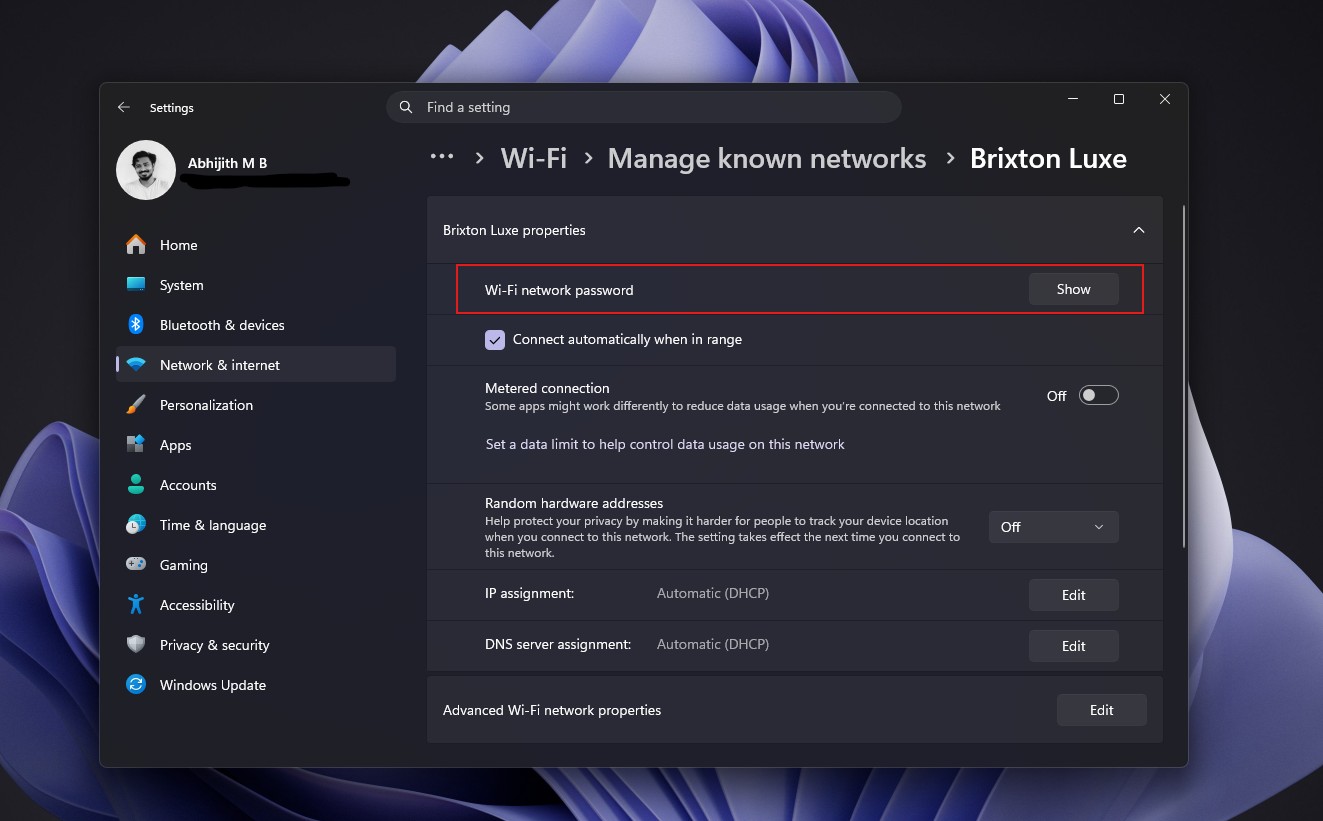 Windows 11 本身就可以查找已知网络的密码。图片来源:Windows Latest
Windows 可以保留剪贴板历史记录和最近文件快捷方式
接着,这篇帖子把剪贴板历史记录描绘成了噩梦,但事实并非如此。首先,剪贴板历史记录(Win + V)默认处于关闭状态。
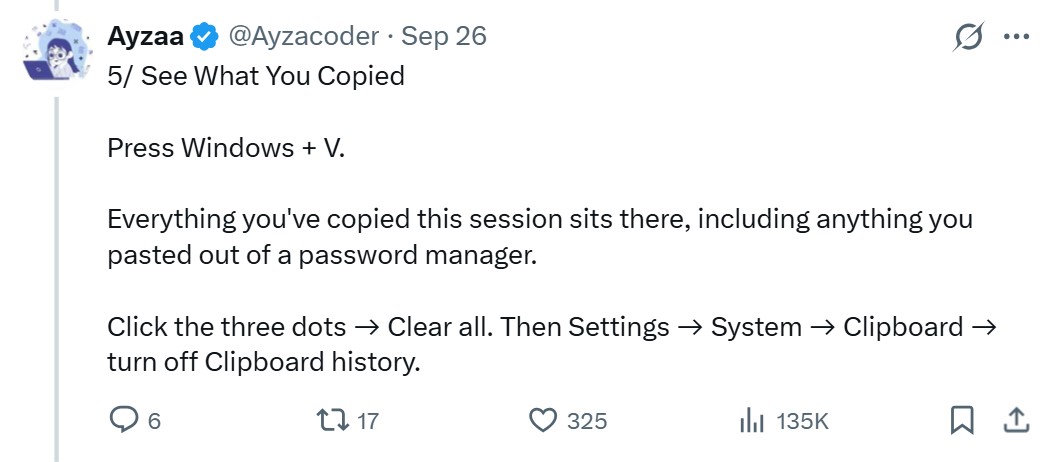 X 帖子对 Windows 剪贴板这一实用功能大肆制造恐慌。来源:X 截图
它最多可以保存 25 条记录,重启后会清除未固定的项目。我每天都会使用 Windows + V,唯一的抱怨就是 25 条实在不够!
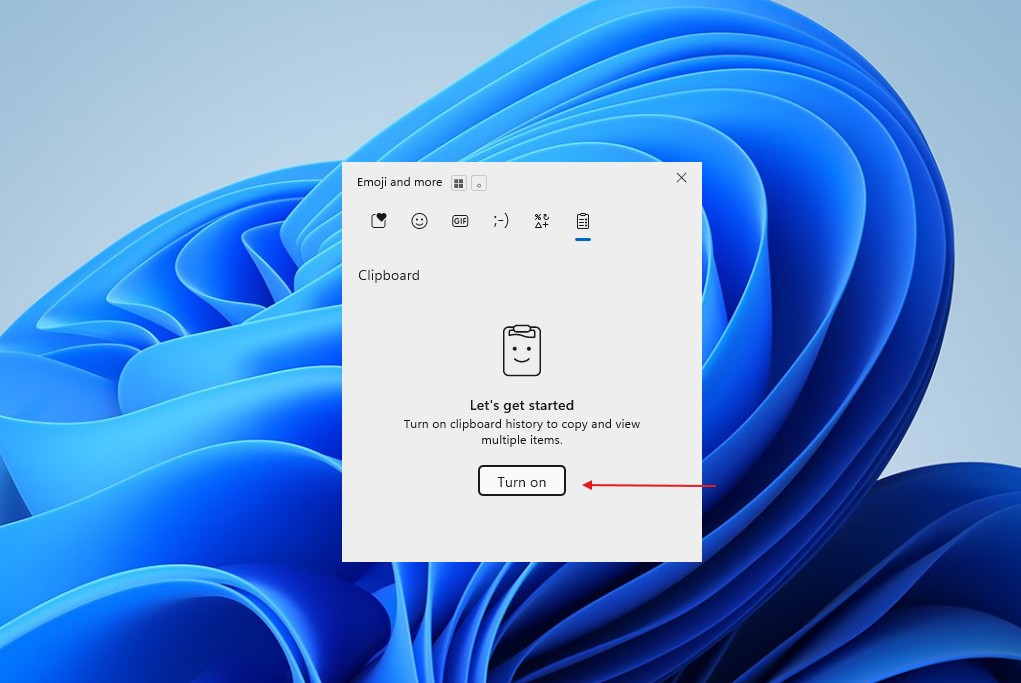 Windows 剪贴板 Win+V 需要手动启用。图片来源:Windows Latest
最后,“最近”文件夹保存的是文件快捷方式,而不是文件副本;应用也可以选择不记录你打开的内容。不过,清空该文件夹不会造成任何问题。在文件资源管理器的选项中关闭显示最近使用的文件,即可阻止新条目生成。
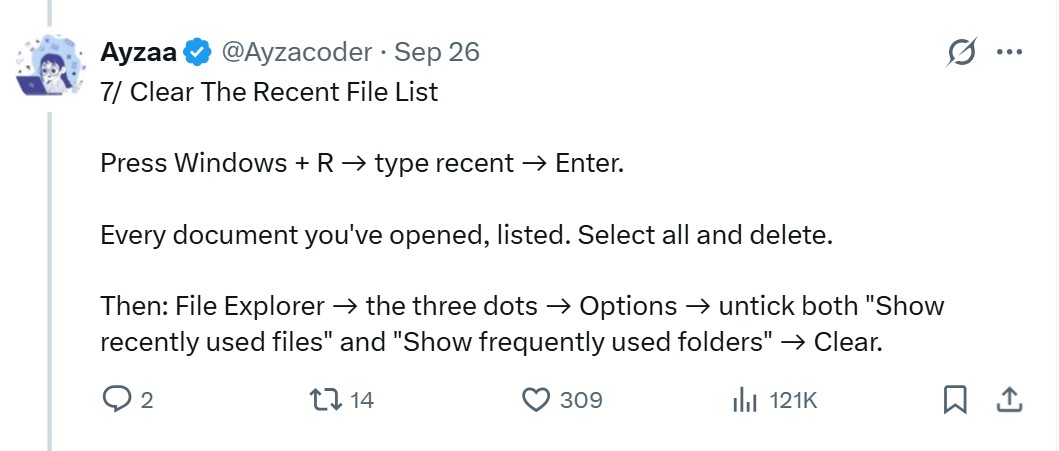 关于“最近文件列表”的 X 帖子。来源:X 截图
所有操作系统都会缓存预览,真正令人担忧的是 AI 代理
Linux 桌面会按照 freedesktop.org 缩略图标准,将缩略图预览存储在主目录中的缓存文件夹内。Apple 为应用提供 Quick Look 缩略图功能,并建议 Photos 开发者缓存缩略图以实现流畅滚动;Android 多年来也一直提供缩略图 API。
这里的教训是,删除文件和抹去文件的所有痕迹是两回事。即使你删除了原始图片,Windows 仍可能保留个人资料图片的缩放副本;文件系统隧道机制还可能让新文件获得刚刚删除的文件的创建日期。
这些情况本身都还可以接受,直到我们想到 AI 代理可能在设备上失控运行。Microsoft 已承诺让 Windows 11 成为构建 AI 的操作系统,支持处理本地文件的代理;当代理访问文档和图片等文件夹时,系统会先征求同意。Microsoft 还在增加相关控制措施,以阻止应用窥探摄像头和麦克风。
目前没有证据表明 AI 代理会读取缩略图缓存,但软件能够访问的本地数据越多,你就越需要了解按下删除键后究竟会发生什么。
磁盘清理在这方面存在局限。如果你需要达到取证级别的删除效果,Microsoft 的传统工具 SDelete 可以覆盖未分配磁盘空间中的已删除数据。
这篇疯传的帖子在 Windows 会于删除原始图像后继续保留缩略图缓存这一点上,算是说对了一部分。但将其称为你曾删除过的每张照片的缩略图,则完全是在误导读者。
不言而喻,随着 Windows、macOS 和 Linux 将越来越多的文件交给应用和 AI 代理处理,像删除文件这样的基本操作不应损害我们的隐私。
下面就是引发这一切的那篇疯狂的疯传帖子。