Windows 11 更快的应用启动功能今日发布,按以下步骤启用
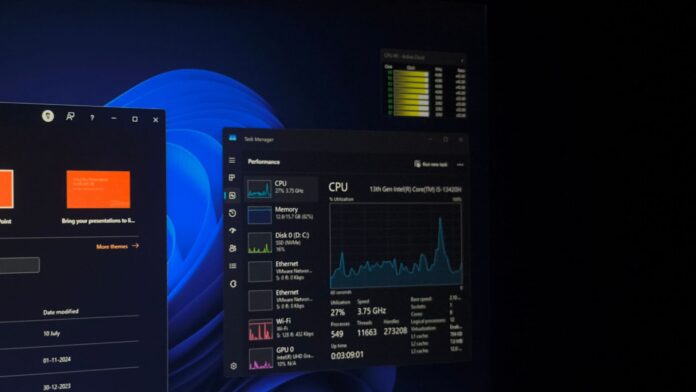 Windows 11 的低延迟配置文件 CPU 加速现在也适用于应用
安装 2026 年 8 月安全更新(Build 26200.9168+)后,Windows 11 的 CPU 加速功能在打开应用时也会悄悄生效。我们在同一台电脑上分别在更新前后进行了测试,确认各类应用现在都能更快启动。
负责这一功能的是 低延迟配置文件。它的工作方式是:当你与某个内容交互时,CPU 会在一到三秒内瞬间提升到接近最高频率,然后几乎立刻回落到空闲状态。
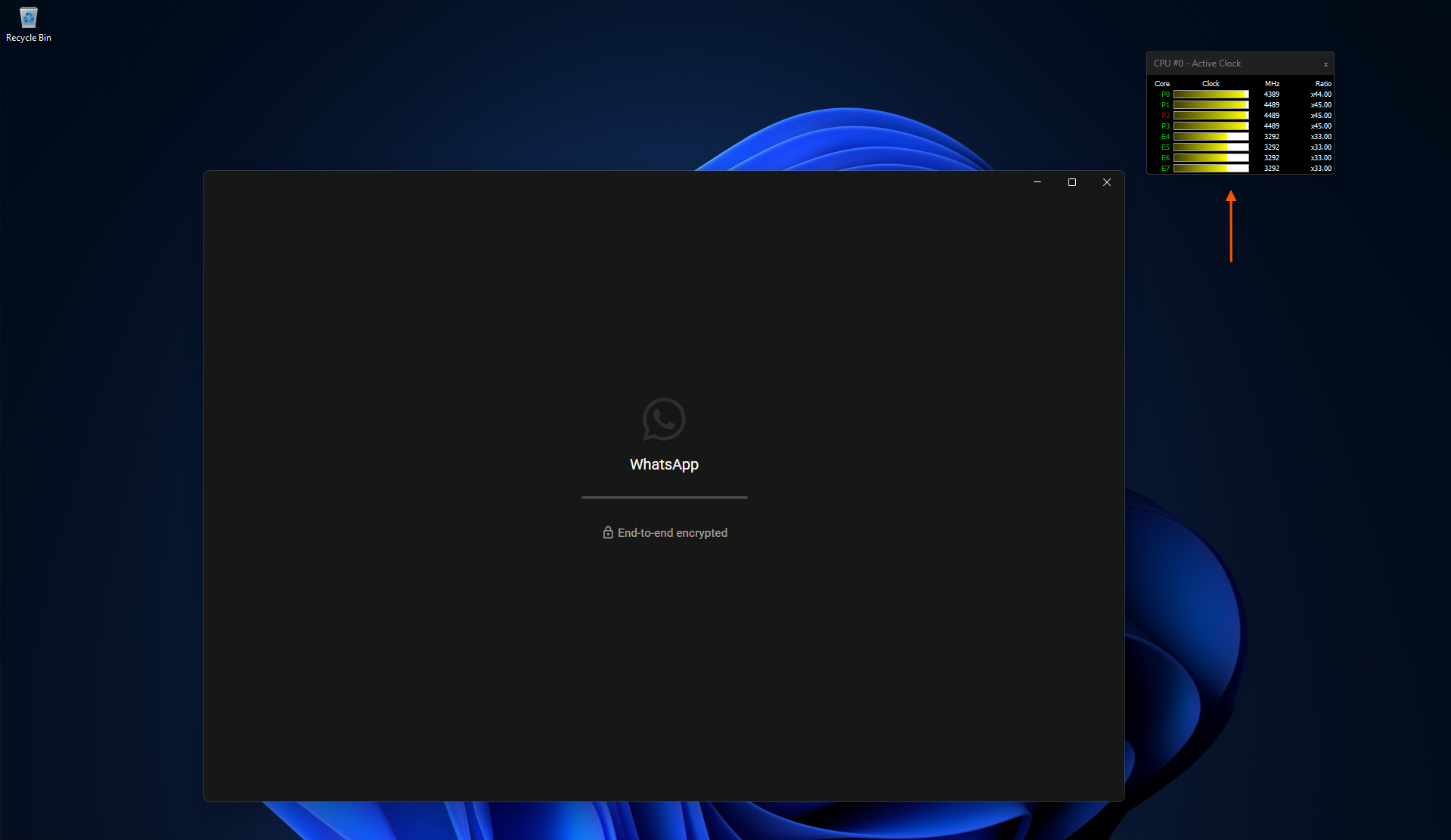 打开 WhatsApp 时低延迟配置文件 CPU 加速处于 ակտիվ
如果你在想,这并不是偷懒的权宜之计,背后有真正的工程逻辑,微软也已经回应过那些认为并非如此的人。
低延迟配置文件早在 2026 年 6 月就已推送给几乎所有人,但直到现在,它此前只覆盖 Windows Shell 元素,例如开始菜单、搜索、通知中心以及类似的弹出面板。
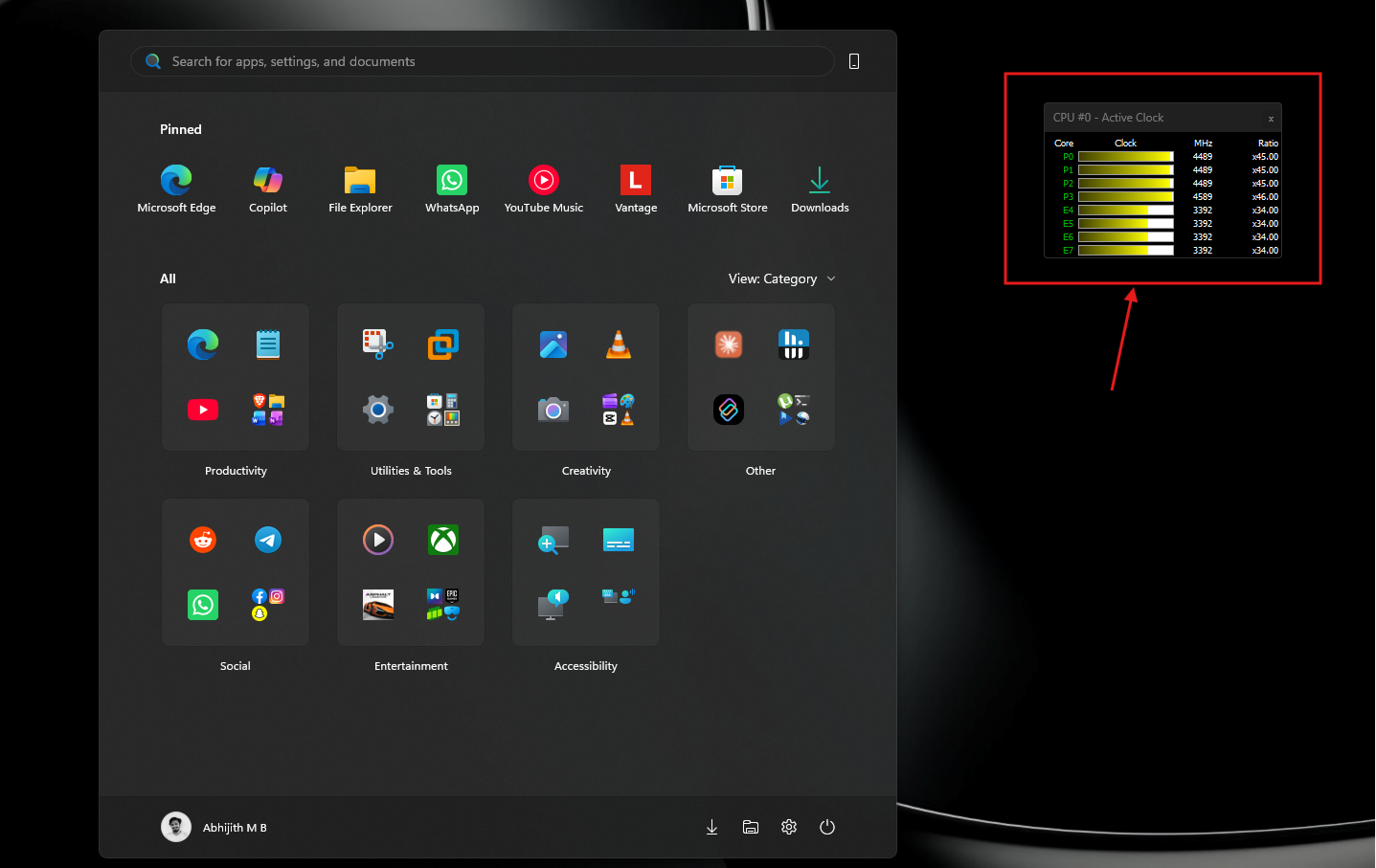
微软最初在 5 月的更新日志里也提到了“应用启动”属于该功能范围,但当时它还没有生效,这一点我们在 5 月首次测试这个隐藏功能时已经确认过。
随着 2026 年 8 月更新 KB5121003 的推出,微软终于打开了这个开关,现在应用也能受益于自 6 月以来开始菜单所享有的 CPU 加速。
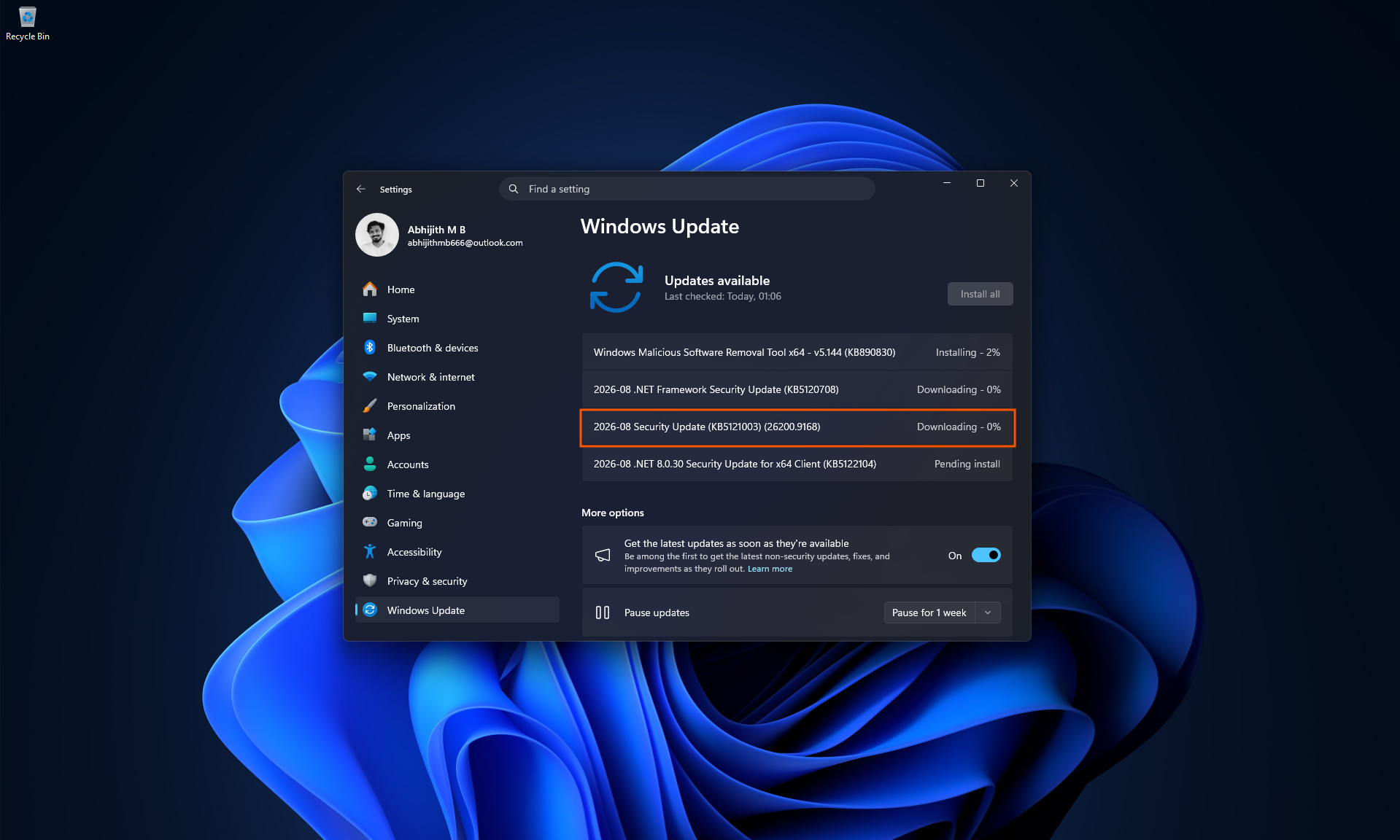
得益于微软的 CPU 加速技术,安装 Windows 11 8 月更新后应用打开更快了
低延迟配置文件背后的概念叫“跑到睡”(race to sleep)。它不像 Windows 传统那样随着需求增加再逐步提升 CPU 频率,而是在你启动某个东西的瞬间,调度器就直接跳到接近最高频率,快速完成繁重任务,然后比以往更早回到深度空闲状态。
总体上,大部分时间都在休眠的 CPU,比长时间以中等频率运行的 CPU 更省电。
在 6 月时,微软并没有直接提到“低延迟配置文件”这个名称;它在更新日志中只是相当隐晦地归类为:“[常规性能] 此更新可加速应用启动以及开始菜单、搜索和操作中心等核心 Shell 体验。”
需要注意的是,雷德蒙德并不是在这里发明什么新东西。微软副总裁兼技术人员 Scott Hanselman 早在 5 月就公开为这一功能辩护,当时批评者把它说成是偷懒式修补;他指出,macOS 和 Linux 多年来一直采用相同的跑到睡调度方式,而且在 Snapdragon X2 以及即将推出的 NVIDIA RTX Spark 等 ARM 芯片上,这种效果会更加明显,因为电源状态切换只需微秒级。

由于这一功能是通过“受控功能推出”逐步放量,因此并不是每个人在安装更新后立刻都能拿到。最简单的检查方法是使用一个名为 HWiNFO 的免费工具,在打开应用时观察 CPU 频率面板,这也是 Windows Latest 在我们此前的指南中首次采用的方法,用来确认低延迟配置文件是否真的在你的电脑上生效。
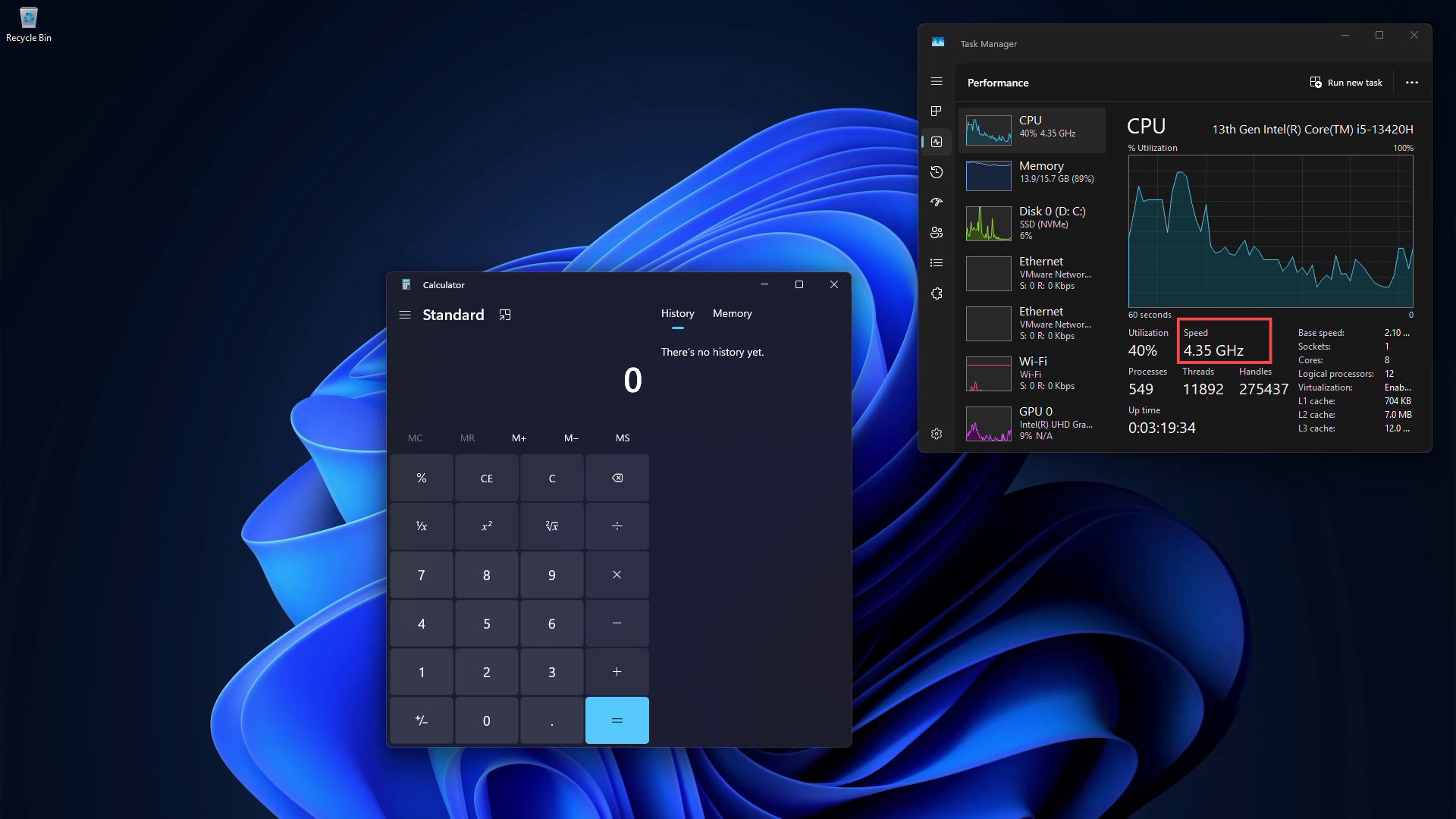
任务管理器的“性能”选项卡也可以,只要你看的是时钟速度而不是利用率百分比,因为这两者差别很大!
如果你还没收到,如何为应用启用低延迟配置文件
应用的低延迟配置文件包含在 Windows 11 KB5121003(Build 26200.9168 / 26100.9168 或更新版本)中,并且今天开始推送。 如果通过“受控功能推出”你的电脑还没收到它,技术上可以使用一个第三方开源工具 ViVeTool 强制开启:
下载并设置 ViVeTool
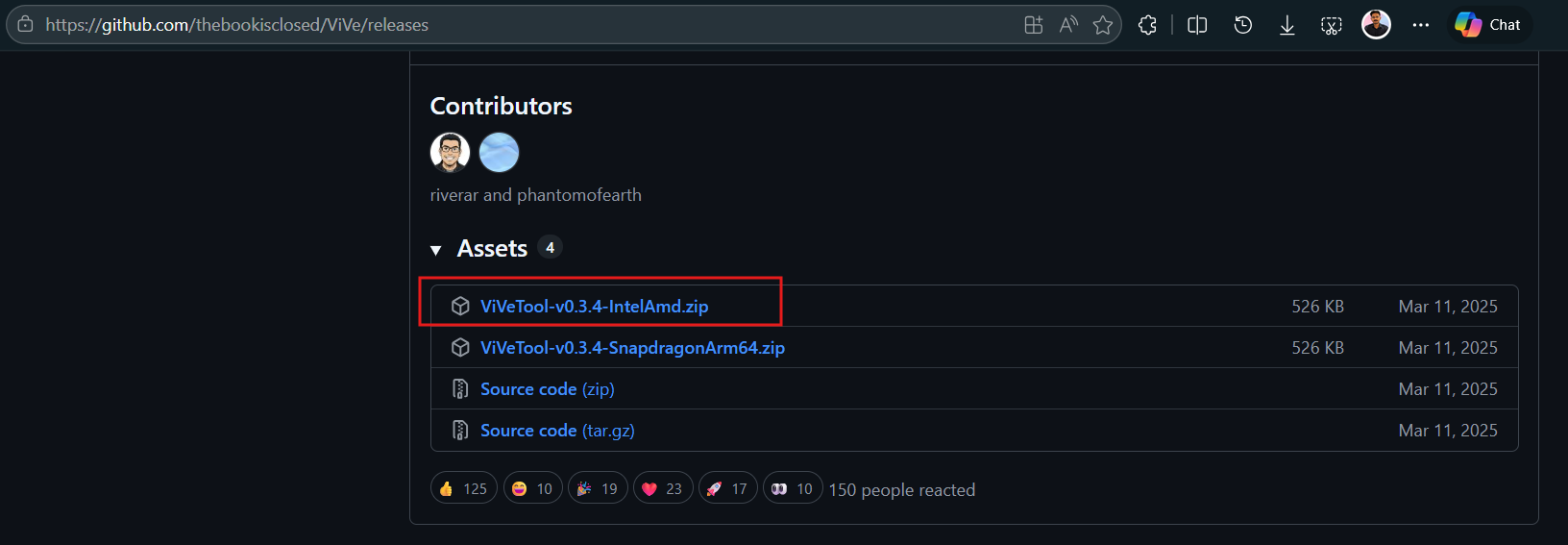
- 前往 ViVeTool 官方 GitHub 发布页面 并下载最新的 .zip 版本。
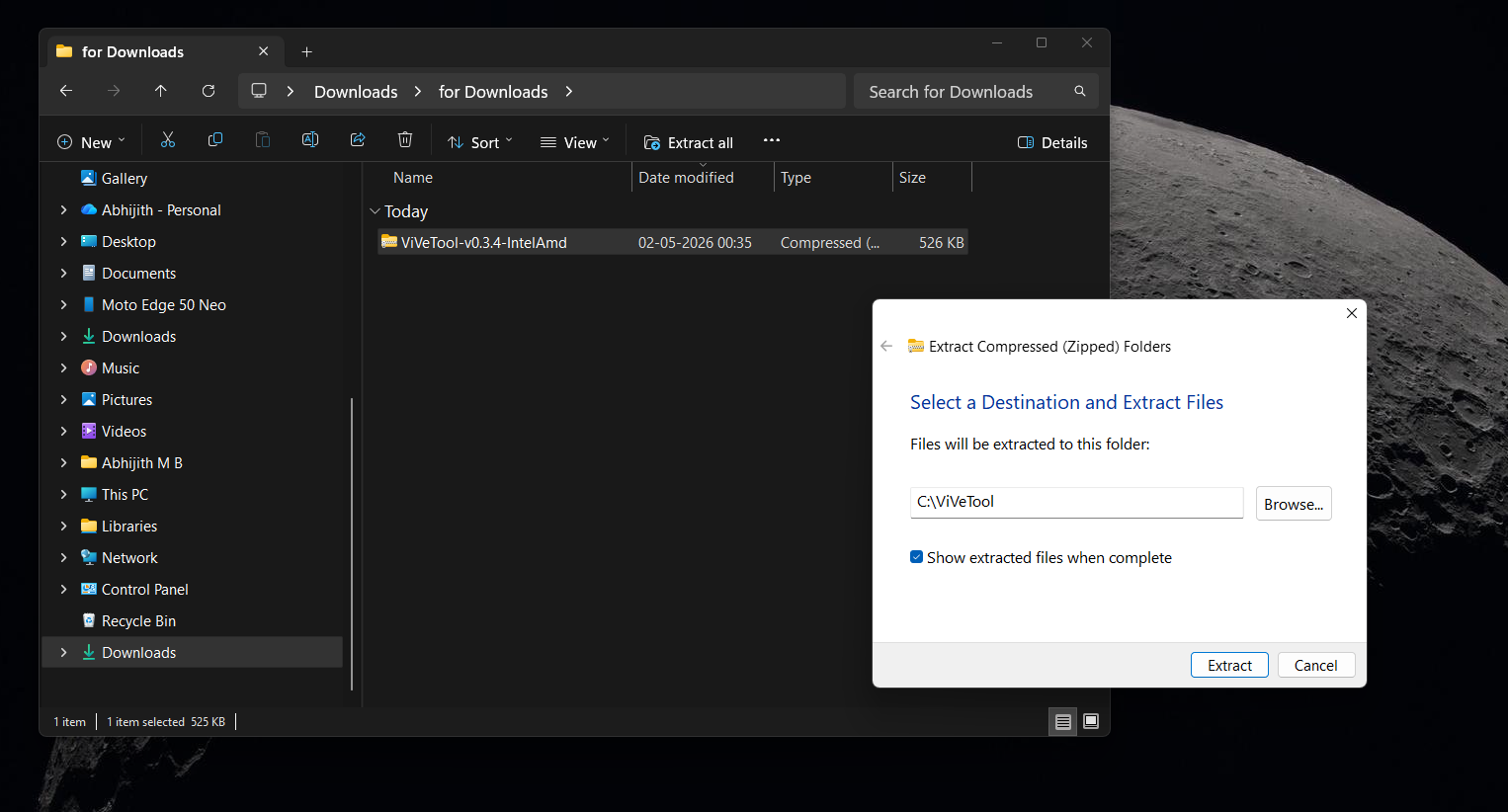
- 将 .zip 文件内容解压到某个文件夹中,直接解压到 C:\ViVeTool。
- 以管理员模式打开命令提示符
- 输入以下命令,进入 ViVeTool 文件夹:
cd C:\ViVeTool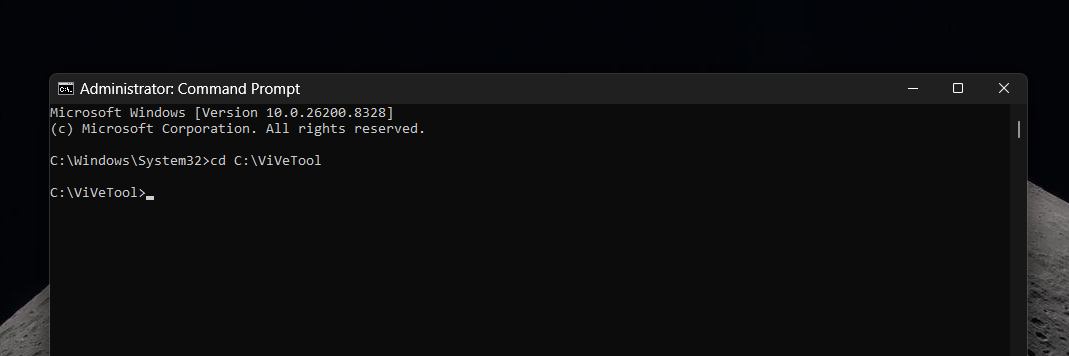
- 现在运行以下命令以启用低延迟配置文件:
vivetool /enable /id:58989092,58989177,61391826
- 你应该会看到一条确认信息,提示功能配置已成功设置。重启电脑。
现在,低延迟配置文件应该会对所有 Windows Shell 弹出面板以及应用启动生效。不过,我们仍建议你直接等待。微软正在大范围推送它,未来几周内应该会自然到达你的设备。
我们测试过了,应用现在确实启动更快了
在安装 8 月更新前,我们打开了一组应用:记事本、Epic Games Store、计算器、Chrome、天气应用、PowerPoint 和 VLC,并运行 HWiNFO 实时观察 CPU 时钟速度(注意,这些应用混合了不同的 UI 框架)。
https://www.windowslatest.com/wp-content/uploads/2026/08/Low-Latency-Profile-is-not-active-while-opening-apps-before-installing-the-August-2026-Windows-11-update.mp4没有出现任何异常。每个应用加载时,时钟速度只略微变化,主要只是应用短暂占用更多 CPU 所带来的自然波动,但并没有为打开应用而刻意拉高频率。像 Epic Games Store 这样较重的应用,完全渲染商店页面仍然花了以往那几秒钟。
在安装 2026 年 8 月更新后,我用完全相同的应用、完全相同的电脑再次测试。点击打开应用的瞬间,每个 P 核都会立刻冲向最高频率,E 核也会上升到大约峰值的 80%。
下面是 Windows 11 中那个占用内存大户天气应用在低延迟配置文件下的表现。尽管它是一个 WebView2 应用,我们仍能看到明显更好的加载速度:
https://www.windowslatest.com/wp-content/uploads/2026/08/Comparing-WebView2-Windows-Weather-app-launch-speed-before-and-after-Windows-11-August-update.mp4在我们测试的 Intel Core i5-13420H 上,这是一颗带 4 个 P 核和 4 个 E 核的 Raptor Lake-P 芯片,这意味着 P 核会飙升到接近 4.6GHz 的最高频率,而 E 核则会提升到远超 2GHz,明显高于更新前看到的空闲基线。
当然,我们的目标不是看 CPU 加速表演。Epic Games Store 现在打开明显更快,完整加载商店页面所需时间比更新前短得多。其他我测试的应用也一样。现在一切都打开得更快了!
https://www.windowslatest.com/wp-content/uploads/2026/08/Low-Latency-Profile-enabled-while-opening-apps-after-installing-the-August-2026-Windows-11-update.mp4根据我们之前对 Windows Shell 元素的测试,可以确认这就是同一种 CPU 加速机制,只是扩展到了应用。
不会,这不会损坏你的 CPU,也不会耗尽电池
我们已经针对 Shell 元素进行了大量测试,结果显示对电池续航或温度几乎没有可测的影响。我们在电池供电和接通电源两种情况下都重复进行了更新前后测试,均未看到有意义的电池耗电差异。
这并不奇怪,因为 CPU 利用率并没有增加,只是频率短暂飙升后又回到空闲。持续一到三秒的速度冲刺不会让电脑更热,也不会增加电池消耗。
 CPU 速度与 CPU 利用率的区别
Windows 11 是目前最快的版本,而且还在持续变快
应用的低延迟配置文件只是微软今年终于承诺推进的一项更大努力的一部分。公司已经承认 Windows 11 占用内存过多,并承诺在 2026 年底前为 8GB 及以上内存的电脑进行优化。
另外,正如我们最先发现的那样,Scott Hanselman 也确认 Windows 11 团队正在努力让这个操作系统更快。
微软还在用 WinUI 重建旧版 Windows 11 界面元素,WinUI 是一种原生框架,所占内存和 CPU 都比它所替代的 WebView2 和 Win32 代码更少。
内存优化、WinUI 迁移、Windows 11 中更少的广告,以及现在低延迟配置文件也覆盖到应用,最终都会让操作系统在各种硬件上运行得更快、更流畅,包括老旧和入门级电脑。