Windows 11 KB5095093 发布,带来多项功能,离线安装程序(.msu)直接下载链接

Windows 11 KB5095093 正在推送,它带来了一些新功能,包括更强的 Windows 更新控制能力。它还新增了一个名为“Point-in-time restore”的恢复选项,并修复了回收站漏洞。该更新可通过 Windows Update 获取,Microsoft 也已发布 KB5095093 离线安装包(.msu)的直接下载链接。
KB5095093 是一个可选更新,属于 2026 年 6 月更新周期。虽然 2026 年 6 月的 Patch Tuesday 是一次大版本发布,也是今年最大的更新之一,包含 Low Latency Profile 等功能,但今天的可选更新更侧重于小幅改动。
2026 年 6 月的可选更新标题为“2026-06 Preview Update (KB5095093) (26200.8737)”,应用完成大约需要十分钟。当然,如果你不想立刻“寻求”今天的改进,也可以选择跳过这个可选更新。

要下载并安装更新,只需打开 Settings > Windows Update,检查更新,然后点击 Download & Install 按钮。只有在你明确“寻求”时,这个更新才会下载,无论是点击下载按钮,还是开启“Get the latest updates as soon as they’re available”。
Windows 11 KB5095093 的下载链接
Windows 11 KB5095093 直接下载链接:64 位和 ARM-64 | Microsoft 还未能彻底解决 Windows 更新安装错误,因此你们中有些人在安装 2026 年 6 月可选更新时可能会遇到错误。在这种情况下,我建议走 Microsoft Update Catalog 路线,这相当简单。
在其他情况下,如果 Windows Update 运行正常,我看不出有任何理由去使用上面链接的 Update Catalog。它通常适合那些希望一次下载就更新多台设备的人。此外,这些离线安装包体积很大,主要是因为 Windows 更新现在的交付方式以及 AI 模型被一并打包。
2026 年 6 月可选更新在 Intel 和 AMD PC 上大约为 5.4GB,而 Arm 硬件约为 4.8GB,稍小一些。
Build NumberSizeOS VersionArchitecture26200.87375423.6 MBWindows 11 25H2x64-based26200.87375423.6 MBWindows 11 25H2arm64-based26100.87374835.9 MBWindows 11 24H2x64-based26100.87374835.9 MBWindows 11 24H2arm64-basedWindows 11 Build 26200.8737 (25H2) / Build 26100.8737 (24H2) 有什么新内容?
Microsoft 已说明下面列出的内容都会分批逐步推送,所以除非你运气很好,否则开箱不会看到大多数变化。没错,虽然这很烦人,但公司并不打算停止受控功能推送(CFR)。这也是让系统稍微少出 bug 的原因。
1. 按时间点恢复
我安装了 Windows 11 Build 26200.8737,而我最想测试的第一项就是新的按时间点恢复功能。顾名思义,这项新功能允许你回滚电脑最近的更改,包括可能影响 Windows 使用的应用和设置。
https://www.windowslatest.com/wp-content/uploads/2025/11/Point-in-time-restore-in-Windows-11-Insider-Preview-demo.mp4按时间点恢复,也称为快照,会自动创建,帮助你在出问题时恢复 Windows。这里说的出问题,并不总是指 Windows 更新。
虽然 Windows 更新有过不好的历史,但应用也可能把电脑弄坏。最近的一个例子是 AMD 的驱动更新,它让你们中一些人无法玩游戏。
在我们的测试中,Windows Latest 发现按时间点恢复会为你创建灵活的恢复快照,因此你可以随时回到过去,恢复 Windows、应用,甚至个人文件。
按时间点恢复仍在随 Windows 11 KB5095093 逐步推送,但如果你已获得该功能,可以在 Settings > System > Recovery. 中找到开关。在恢复页面上,你需要点击“Point-in-time restore”。

最后,当你到达我截图中的界面时,需要启用该功能,此后每 24 小时会创建一个新的还原点。Windows 11 家庭版和专业版都是如此。但在企业版电脑上,你可以每 4、6、12、16,当然也包括 24 小时自动创建一个还原点。
默认情况下,还原点保留时间设为 72 小时(3 天),但如果你使用 Windows 11 Enterprise,可以在 4 小时、6 小时、12 小时、16 小时、24 小时和 72 小时之间切换。
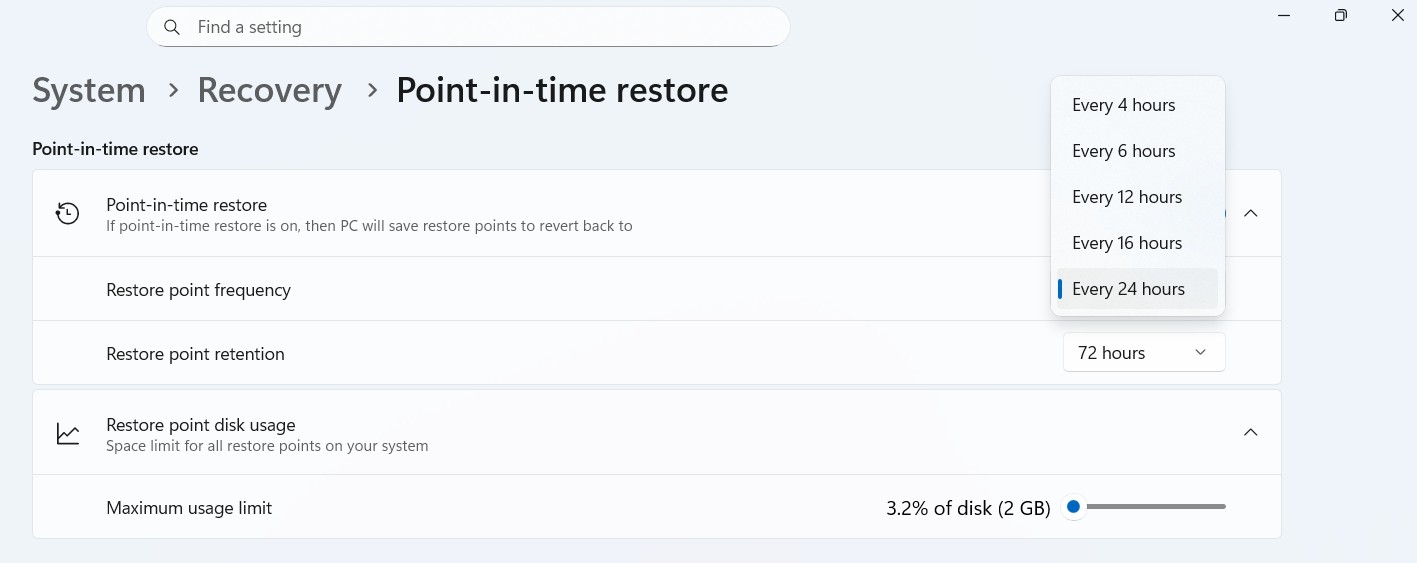 可用的还原点频率
你还可以限制存储占用,这样还原点不会占用超过指定的磁盘空间。这也意味着你可以限制电脑上可创建的还原点数量。无论如何,最低配置也能正常工作;如果你真的遇到重大问题,只需在高级启动时选择“Troubleshoot”。
最后,你会看到按时间点恢复,Windows 会开始恢复你的文件。
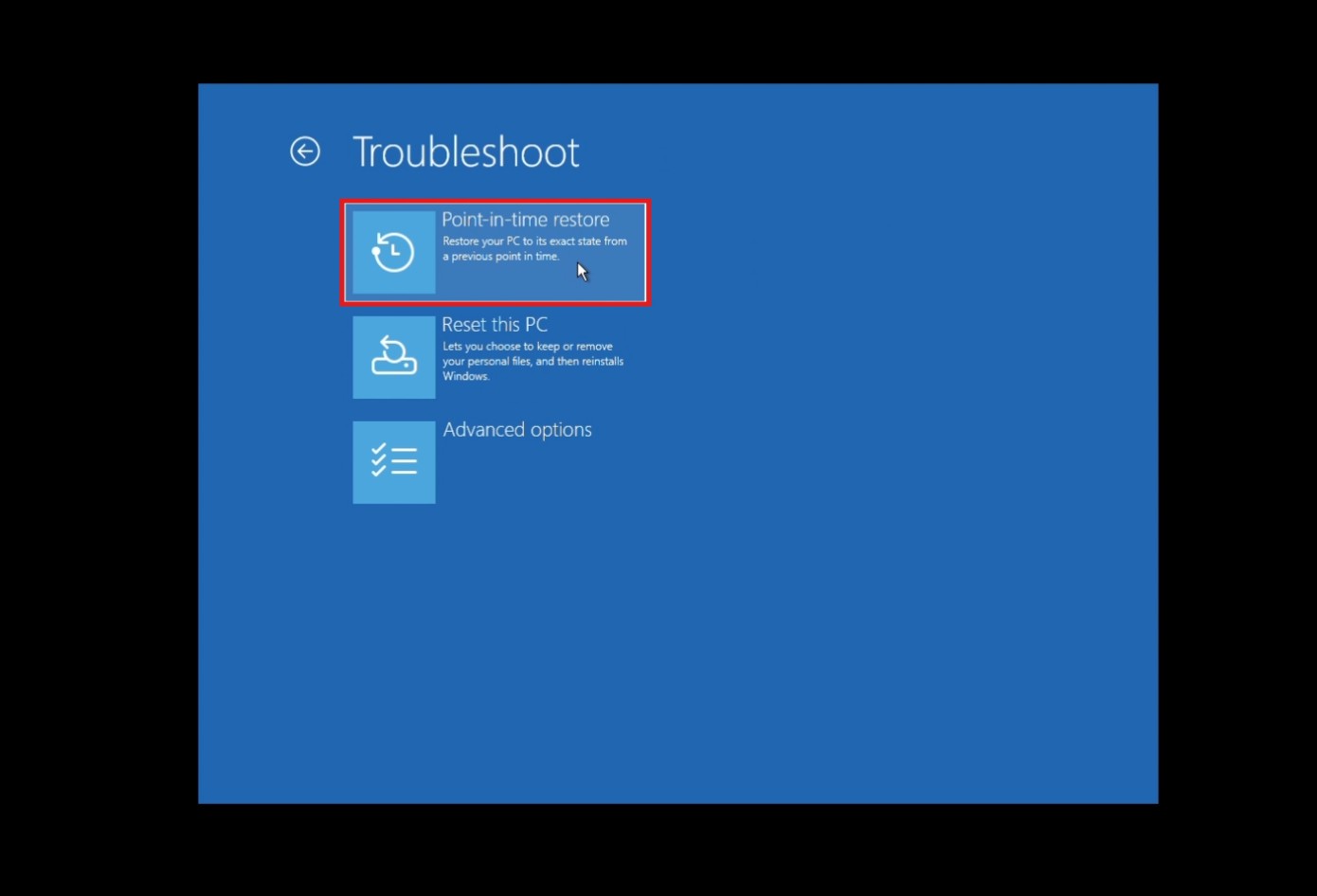

我在安装 Windows 11 KB5095093 后创建了一个还原点,并尝试还原我新电脑中的一台,结果花了最多 40 分钟才把桌面恢复到之前的状态。根据我这几天的体验,我可以肯定地说,按时间点恢复是你真的应该开启的功能之一。它表现非常好。
2. 使用新控件暂停 Windows 更新
现在,你最多可以暂停更新四周,但不能选择具体日期。今天的更新改变了这一点。如果你前往 Settings > Windows Update 并尝试暂停更新,你会注意到有了新的日历视图,可以在日历中选择一个具体日期,直到那一天之前都暂停所有更新。
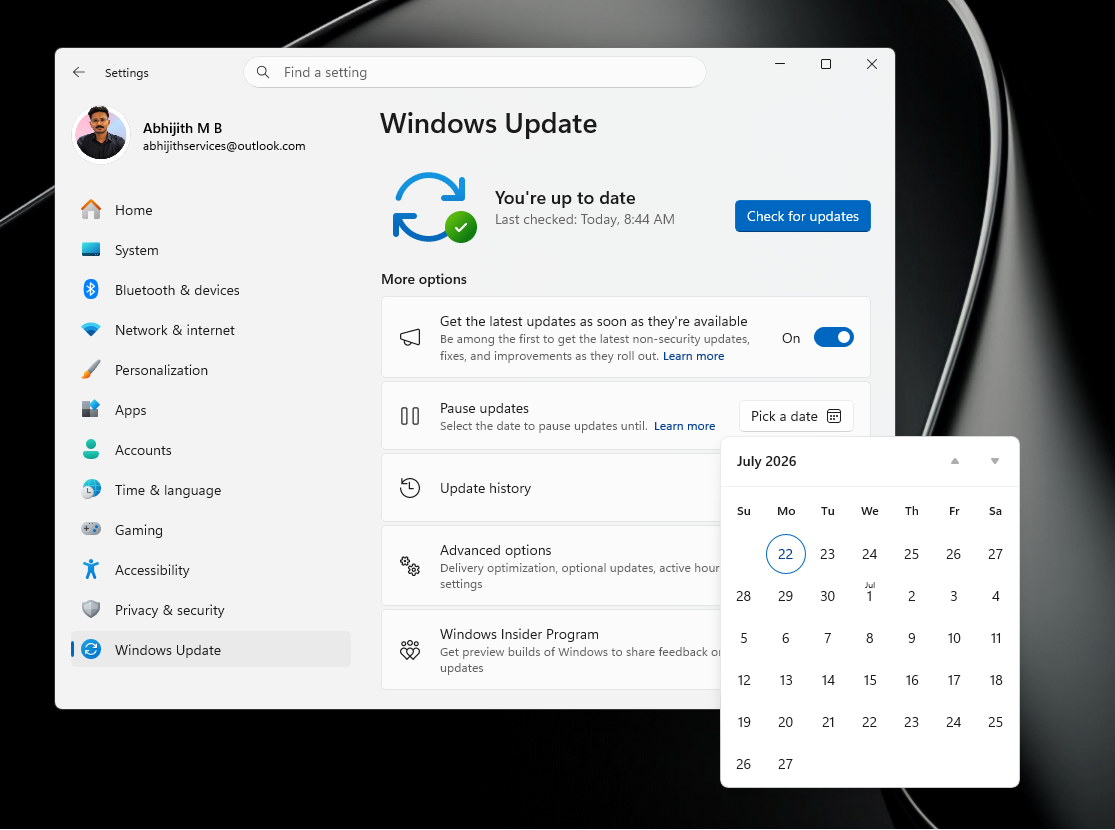
安装 Windows 11 KB5095093 后,你可以将更新暂停最长 35 天,但在 35 天结束后,你也可以再次暂停。
Microsoft 已确认,你可以想暂停多少次就暂停多少次,但不清楚它是否允许你只需单击一次就阻止超过 35 天的更新。即便有了这一新体验,Windows Update 的暂停周期仍会每月重置一次(35 天),你需要再次暂停。
我的理解是,你始终可以使用组策略将更新暂停超过一个月,而让普通用户无限期阻止更新并不是好主意。
3. 如果你不喜欢当前体验,Windows 小组件正在改善
Windows 小组件在用户中并不算流行,我个人也没见过谁在用它们。我自己不用,平时也很少打开;而且打开时,通常是因为我按住 Windows 键准备按 E 打开文件资源管理器时,不小心按到了键盘上的“W”。
无论如何,Microsoft 并不打算放弃“小组件”面板,而是正在推出一个不那么烦人的新版本。现在,如果“小组件”面板已开启——默认就是开启的——把鼠标悬停在天气/小组件图标上时它会打开。随着 Windows 11 KB5095093 的推出,Microsoft 不再允许小组件在悬停时打开。
Microsoft 也在减少小组件面板中的 MSN 杂项内容,默认体验将变为基础小组件仪表板。你可以在导航栏的设置中配置这一体验,甚至自定义自动显示的提醒或徽章数量。
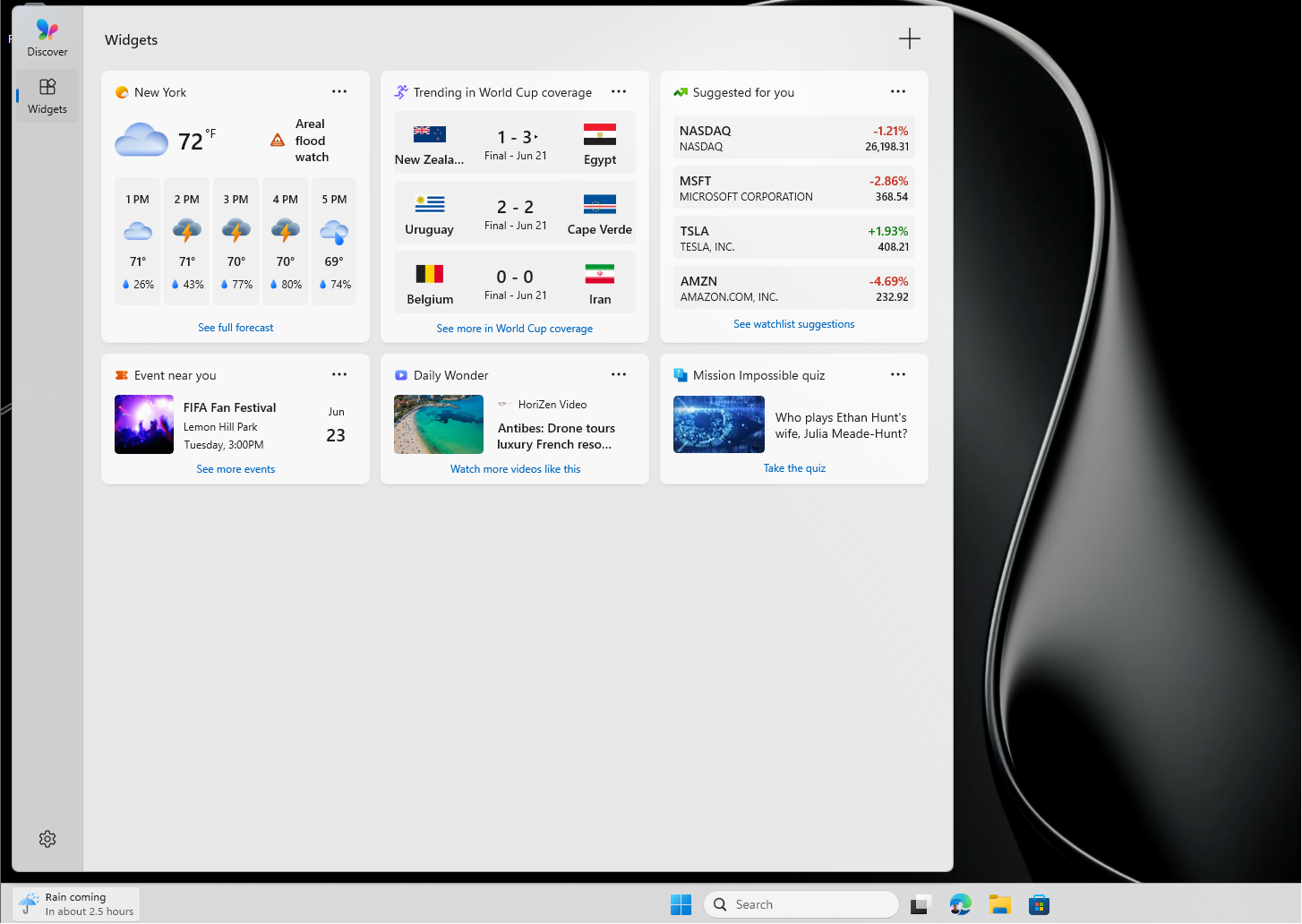
此外,Windows Latest 发现小组件面板现在更快了,这也是公司试图重振 Windows 11 的一部分。不过我仍然很难找到小组件的使用场景。也许,如果 Microsoft 有一天把它带到桌面上,像 Windows Vista 的小工具那样,我可能会试试。
4. 屏幕色调功能正在推送,而且比夜间模式更先进
Windows 11 新增了屏幕色调功能,主要面向辅助功能设计,并不真正打算取代夜间模式。夜间模式有不同的用途,但如果你一直想自定义夜间模式体验,Windows 11 KB5095093 让你借助屏幕色调更容易做到这一点。
我几个月前测试过屏幕色调,当时可选项让我印象非常深刻。夜间模式只有一种颜色,而且你可以调整强度,而屏幕色调最多可让你从六个预设中选择。
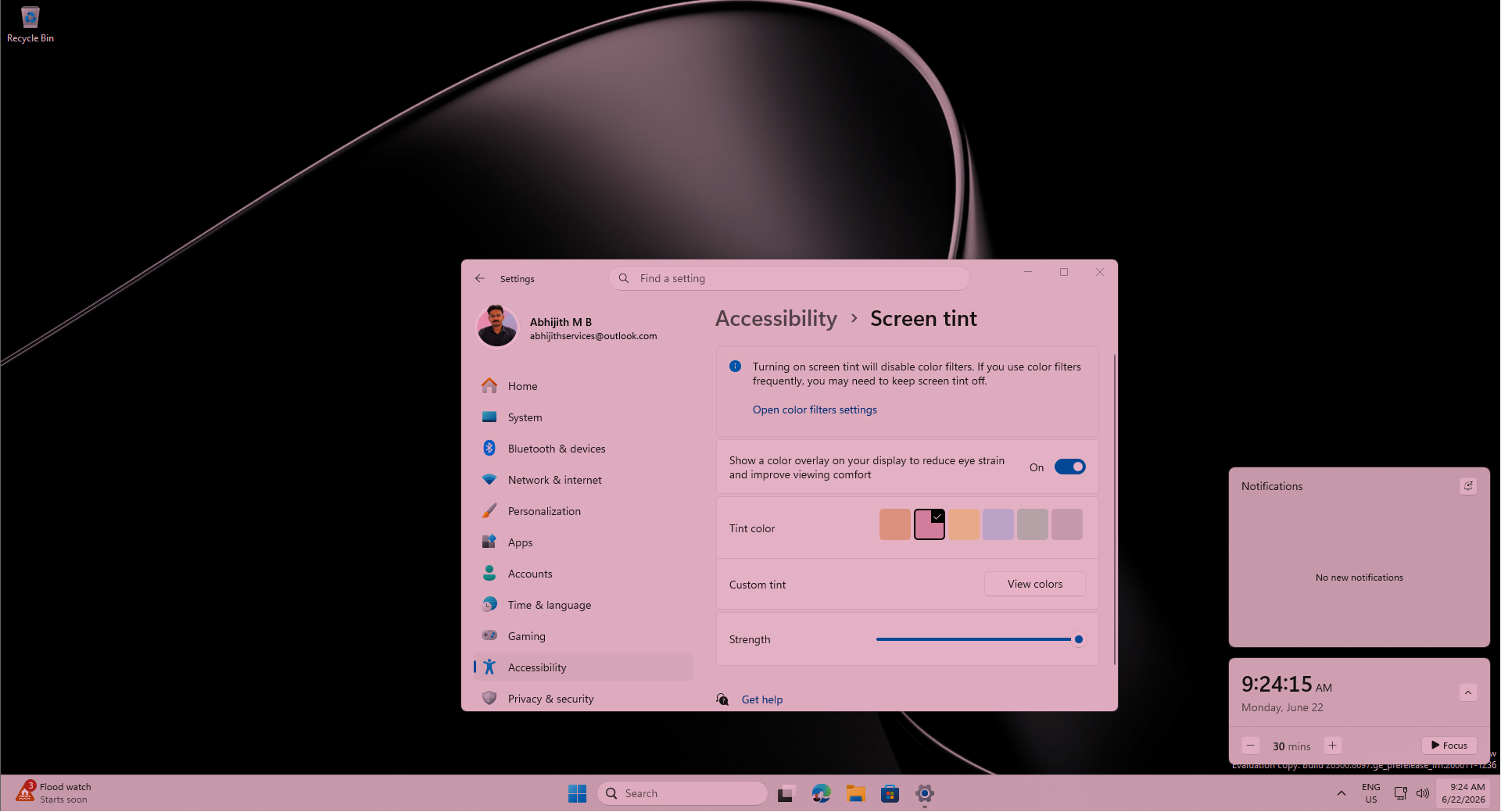
Microsoft 为不同使用场景配置了六种颜色。我们有一种平静的琥珀色,适合长时间看屏幕;而冷蓝色则适合对眩光敏感的人。同样,Windows 11 还有一种玫瑰色调,可帮助严重头痛的人。
 图片来源:WindowsLatest.com
最后,如果你觉得自己比 Microsoft 更懂,可以点击自定义色调并选择你自己的色阶。这里还有一个控制强度的选项,所以它有点像夜间模式。
5. Windows 11 的蓝牙正在获得急需的升级
Windows 上的蓝牙体验(不只是“Windows 11”)简直一团糟。即便是像 Samsung Galaxy Buds 这样的旗舰产品,我也几乎每个月都会遇到连接问题。
比如,上周我发现自己的 Galaxy Buds 只能部分连接。我只能听到右边耳机,左边的却不被 Windows 识别。
最后,我取消配对,希望这样能正常工作,但我没想到自己会陷入与蓝牙长达一小时的拉锯战。Windows 无法连接 Galaxy Buds,而它们与其他设备,包括运行 Windows 11 的电脑,都能完美连接。
结果发现,这些问题其实都是 Windows 11 的问题,而 Microsoft 说今天的更新应该会改善体验。随着 Windows 11 KB5095093 的推出,Microsoft 正在减少蓝牙连接问题并提升整体性能。它还带来以下变化:
- 现在,Windows 在连接和断开蓝牙时会记住麦克风静音状态。
- 尝试配对时,AirPods 现在出现得更快。Beats Studio Pro 耳机也是如此。
- Windows 现在为某些 OEM 提供了更好的稳定性。
- 蓝牙通话质量现在明显更好。
- 已修复一个使用麦克风的耳机导致音频延迟的 bug。
- 耳机在睡眠模式后现在连接更快。
6. 文件资源管理器现在更快了
好吧,又一次,但确实如此,部署 Windows 11 KB5095093 后,文件资源管理器的响应应该会更快,因为它修复了多个 bug。实际上,Microsoft 明确表示文件资源管理器的速度和性能已经提升,但它还更进一步,修复了地址栏。
目前,地址栏的建议下拉菜单有些问题,甚至在选择项目后也可能不会关闭。今天的更新解决了这些边缘情况,让地址栏更可靠。另外,本次更新还修复了一个 OneDrive 集成导致文件资源管理器变慢的 bug。
Microsoft 也在推送一些新功能。例如,当你处于“Home”选项卡时,“Ask Copilot” 现在会对所有用户显示,而且 Microsoft 正在为更广泛的输入添加对新路径的支持。
除了文件资源管理器、蓝牙和其他重大变化外,Microsoft 还在为更多电脑推送 Secure Boot。它也在扩大 Low Latency Profile 的推送范围,并默认在所有电脑上启用新的开始菜单,包括商用电脑。以下是 Windows 11 KB5095093 的完整更新日志:
- 现在可以在放大镜中输入缩放百分比(自定义值)并进行更改。
- 打印机现在会尽可能使用 Windows Ready Print 安装,并使用现代驱动选择方式。这意味着 Microsoft 正在逐步减少对第三方驱动的依赖,但这并不意味着旧电脑会停止工作。
- Windows Subsystem for Linux(WSL)现在在网络模式下运行得更好了。
- 如果你使用多个显示器,应用现在滚动更流畅。
- 对于笔记本电脑或二合一设备,现在新增了一个功能,可让你更好地控制“右键区域”。在 Windows 设置的 Bluetooth & devices > Touchpad 下,你现在可以在默认、小、中、大之间选择。当你选择大时,Windows 对单指右键的响应更好,因为它会考虑更大范围的触控板。
- 电脑关机所需时间应更短。
- Explorer.exe 现在更可靠,任务栏图标不应再显示为黑色/灰色。
- 针对 AI 相关进程,内存超过 32GB 的电脑在内存管理方面有改进。
大致就是这些了。2026 年 6 月的可选更新非常大,Microsoft 尚未发现任何新问题,但仍在调查一个导致 Office 应用崩溃的严重 bug。