微软将解决 Windows 11 搜索最大烦恼,仅需输入2字符即可查找文件
 Microsoft通过添加本地文件索引升级改善了Windows 11搜索体验
微软开始为Windows 11的Windows搜索推出两项意外重要的改进。在测试后,终于感觉公司开始真正理解用户对搜索的需求。
第一个改动已通过2026年5月可选更新KB5089573面向普通PC推出。微软表示,Windows搜索现在可以“用两个字符就能查找和优先显示文件。”
第二项改进目前正在Windows 11预览版Build 26300.8553和Build 26220.8544中推送。微软称之为“按子字符串搜索”,解决了Windows搜索长期存在的一个困扰问题。
“现在可以通过输入‘april’或‘status’轻松找到复合命名或内容的文件(如MeetingNotesApril,ProjectStatusReport)。”
这绝非小改进,它极大提升了日常使用时搜索的自然度。多年来,Windows搜索在处理复合文件名时除非输入文件名前缀或极其接近的内容,否则总是表现欠佳。

如上图所示,我养成了描述文件名的习惯,以避免Windows搜索无能而妨碍我查找文件。
幸运的是,现在情况有了改变,我不必花太多时间修改文件名了。
Windows搜索现在更快更可靠
3月20日,微软在备受赞誉的“我们对Windows质量的承诺”博客中表示,将提升搜索功能,“更快找到重要内容,清晰展示应用、文件和设置,帮助你迅速获得准确结果。”如今,这些承诺正逐步实现。
你只需输入两个字符即可找到文件:
2026年5月的可选更新后,通过Windows搜索只需输入两个字符即可找到文件,极大提升了文件查找速度。
这里我输入了XP,搜索结果马上显示了Windows XP壁纸文件:
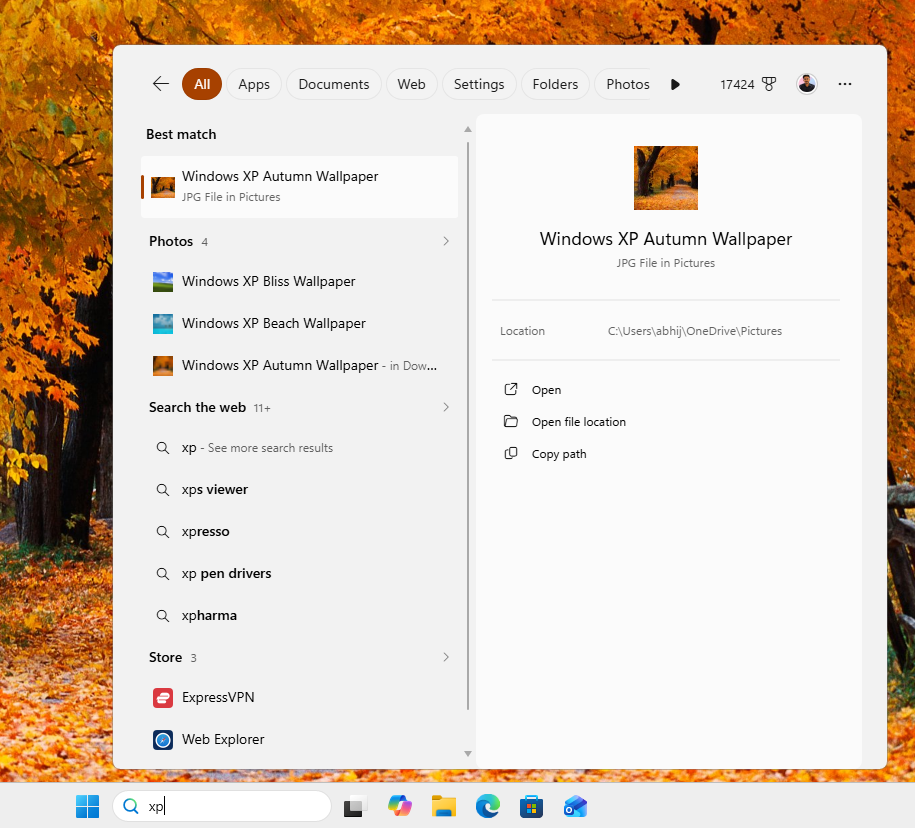
但在下面截图中,搜索改进更新未生效,输入XP只显示了XPS查看器:

它甚至没出现在搜索结果里。我不得不输入完整文件名才能找到需要的文件。这里我输入“xp bliss”才找到Windows XP Bliss壁纸。如果我想看所有XP壁纸呢?那就得更新新的搜索改进了。
注意:由于微软的受控功能推送机制,即使安装了2026年5月可选更新,你也可能暂时无法获得搜索改进。该功能会逐步推送到你的电脑。Insider版本的搜索改进也是如此。
现在你可以搜索复合名称的文件:
子字符串搜索改进尤为重要,因为大多数人并不会用完美结构化的命名来管理文件。实际中的文件名很混乱,用户会混合单词、附加月份、项目名、缩写、版本号和各种容易忘记的命名规则。
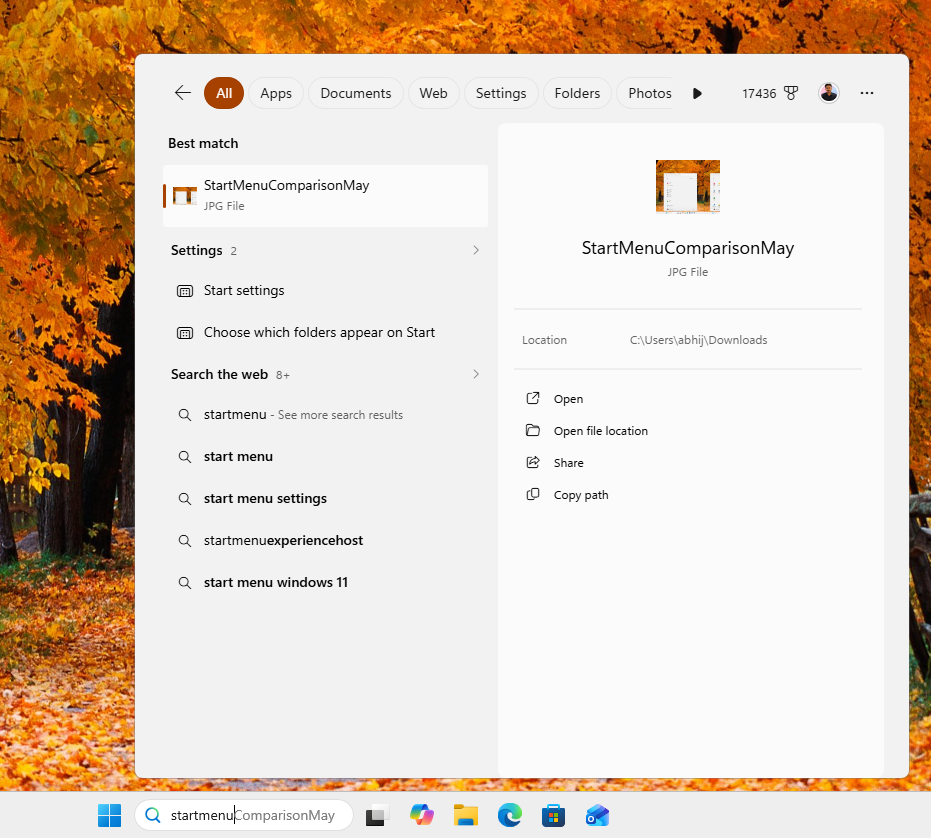
如上图所示,你必须记住文件名前缀才能让它出现在搜索结果里。
有了新的搜索改进,我只需输入“May”、“Menu”或“Comparison”,Windows就会立即显示正确文件“StartMenuComparisonMay”。这才是2026年搜索应有的表现,Windows竟花了这么久才实现,实在令人惊讶。
“按子字符串搜索”功能目前已面向Windows Insider实验和Beta渠道用户开放,预计未来几个月将推送到所有用户。
我们最近报道了微软宣布Windows 11搜索将停止强制优先显示网络结果而非应用和本地文件,这标志着搜索时出现终端电影而非Terminal应用的笑话正式结束。
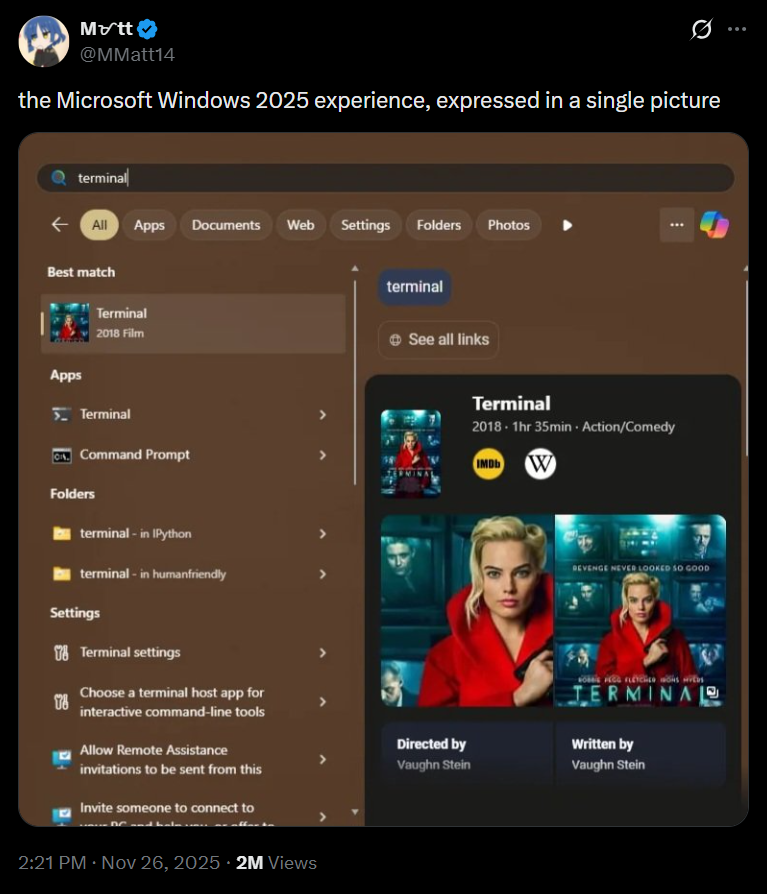 Windows搜索显示电影而非Windows Terminal的示例
这些改动非常必要,因为搜索功能逐渐对桌面工作流变得无用。
默认情况下Windows搜索过于杂乱
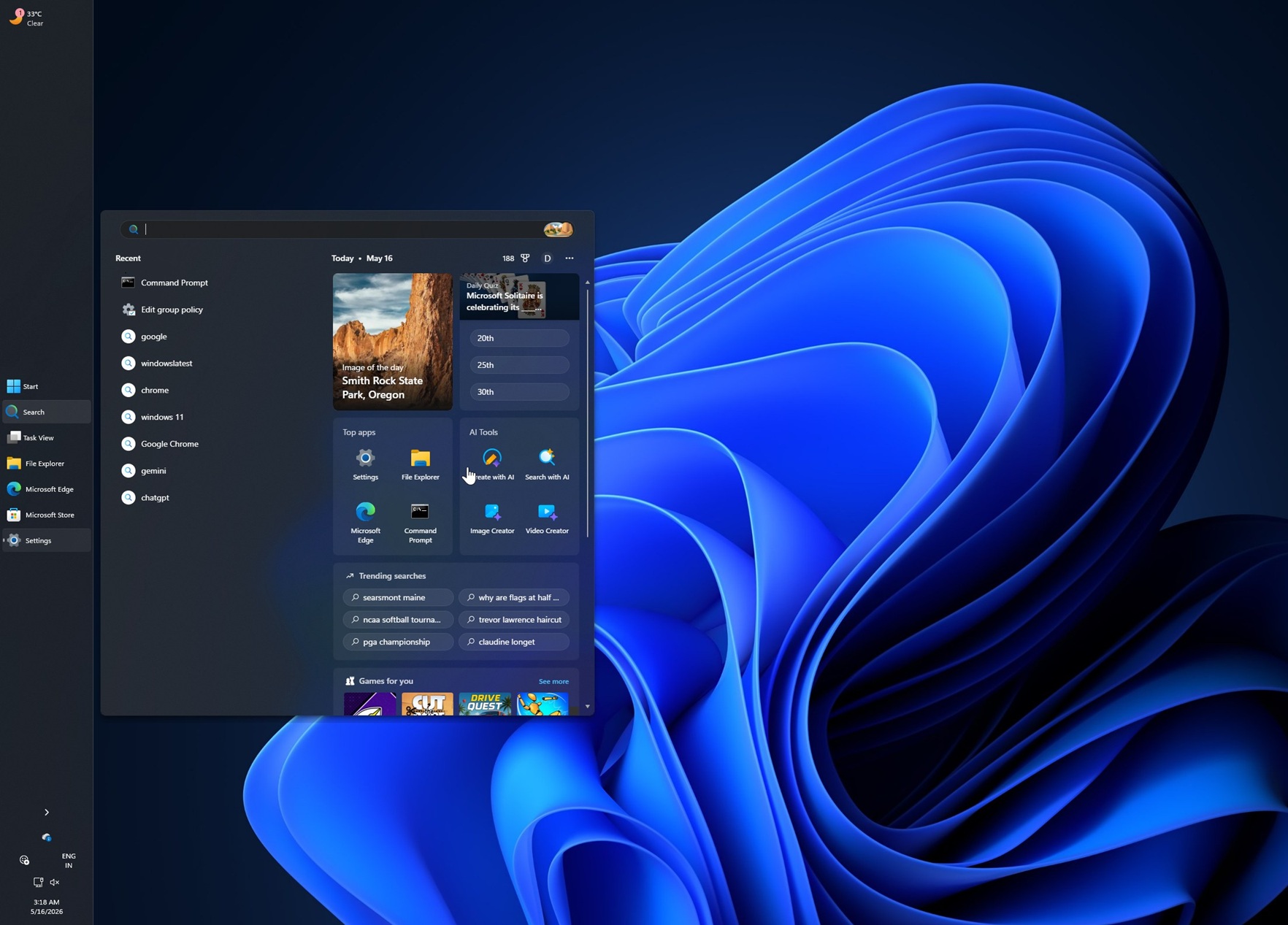
搜索质量从来不是影响Windows 11搜索的唯一问题。尽管实际搜索部分有实用改进,但最大的问题是搜索界面堆积了太多无用内容。近几年,体验被网络结果、AI集成、热门话题、微软奖励提醒和Bing内容不断膨胀,这些我们根本不需要。
我们打开搜索,是为了启动应用、查找文件、打开设置或快速计算。但微软似乎把Windows 11搜索当作了Bing集成和促销内容的平台。

我完全不需要在搜索界面看到“每日图片”。“每日测验”同理,我已经不是高中生了!
常用应用还算合理,通常基于我的使用习惯,但我并不需要搜索里的AI工具。而这些工具(用AI创建、用AI搜索、图像创作器、视频创作者)微软竞争对手都有更好的替代品,因此微软在此推送次优产品难免令人困惑。
更糟糕的是,这些搜索推荐是基于网络的元素而非原生,意味着它们极占内存。点击任何一个都会跳转Bing.com。
讽刺的是,我测试过的Windows 11中最简洁的官方搜索体验之一,来自任务栏上的Ask Copilot。没错,就是微软2025年底首次展示的那个讨厌的AI,有语音助手和视觉助手按钮,界面极简,仅有一个悬浮搜索栏。
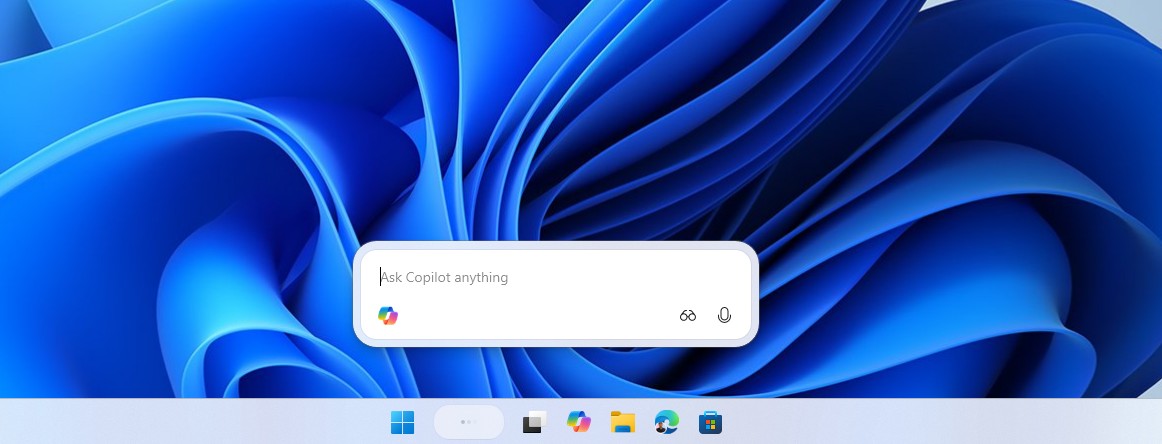
不幸(或对大多数人来说是幸运)的是,微软将Ask Copilot从Insider版本中移除,几个月内一直没有消息,直到最近Windows Latest发现微软针对前沿企业的文档。
据报道,Ask Copilot将在2026年中期回归Windows 11任务栏。
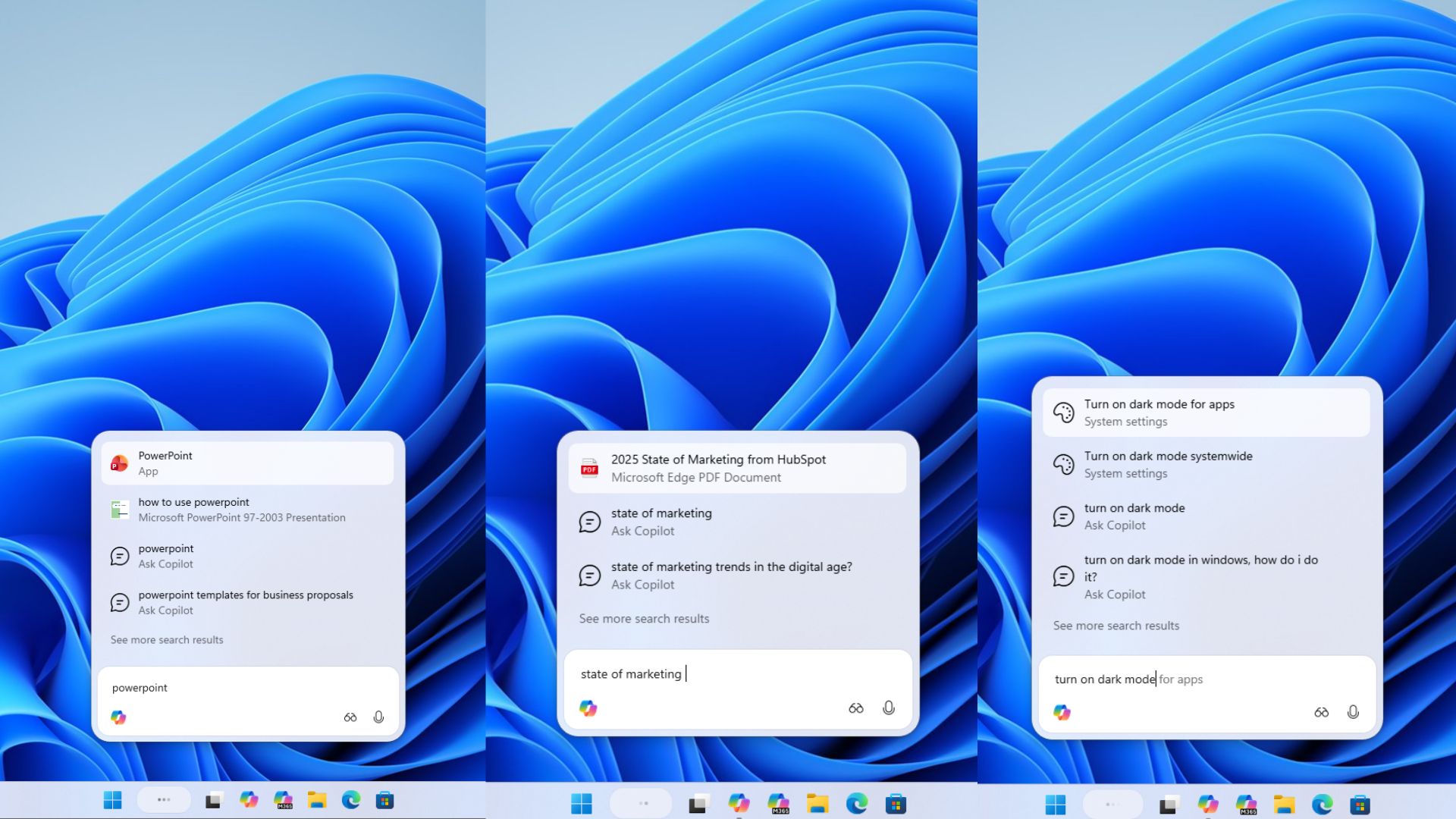
无论如何,Ask Copilot证明微软完全有能力打造一个简洁、快速且直观的Windows 11搜索体验。
搜索改进终于开始有意义了
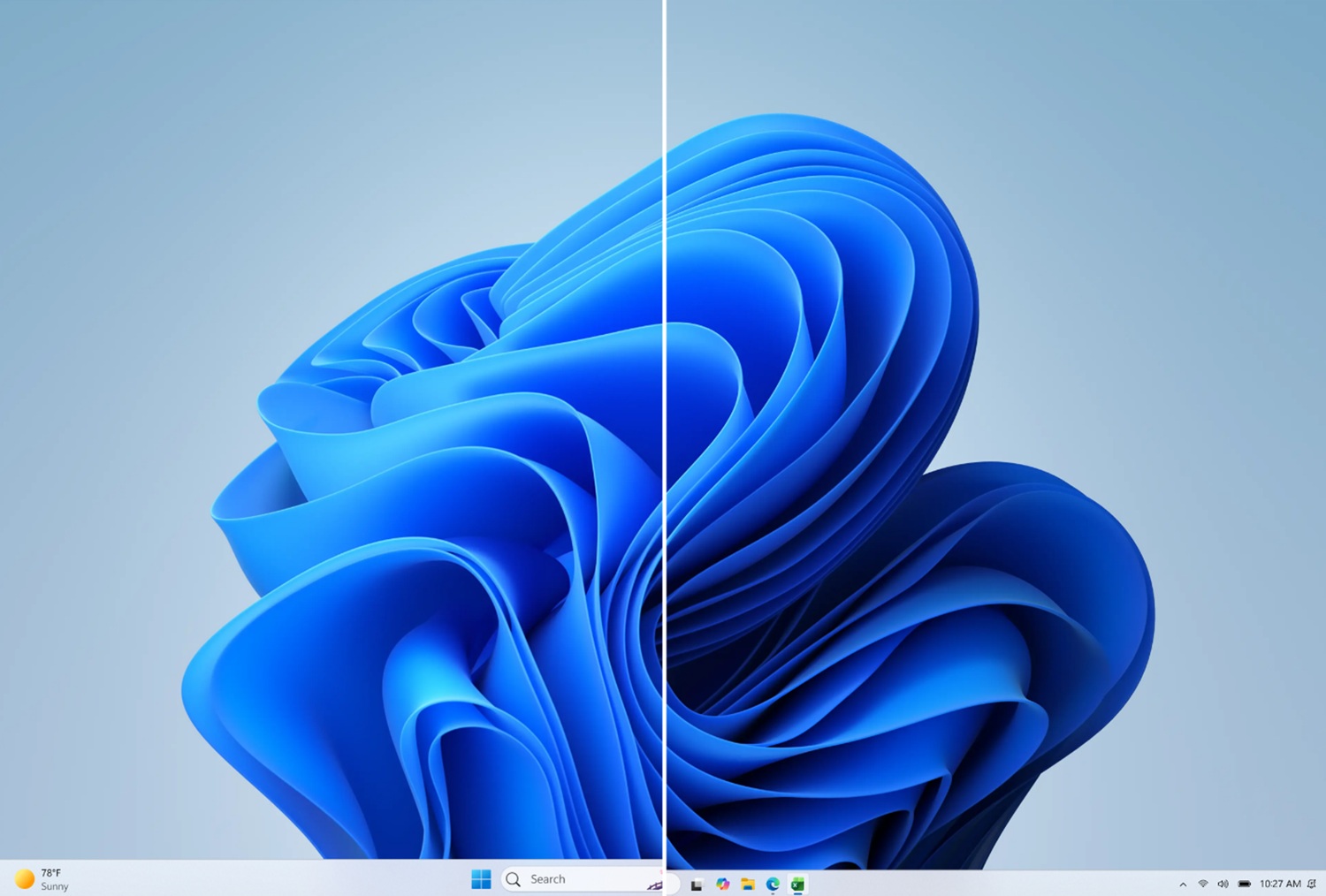
早在2025年12月,微软更新了搜索界面,使其高度和比例与重新设计的开始菜单相匹配。
Search和开始菜单最初设计时尺寸完全不匹配,这种不一致让系统看起来未完成,感觉很怪。幸好微软把这些瑕疵修正了。
你可能已经注意到,任务栏和开始菜单本身也变得更易定制。任务栏现在可以移动到屏幕任意一侧,也支持调整大小。
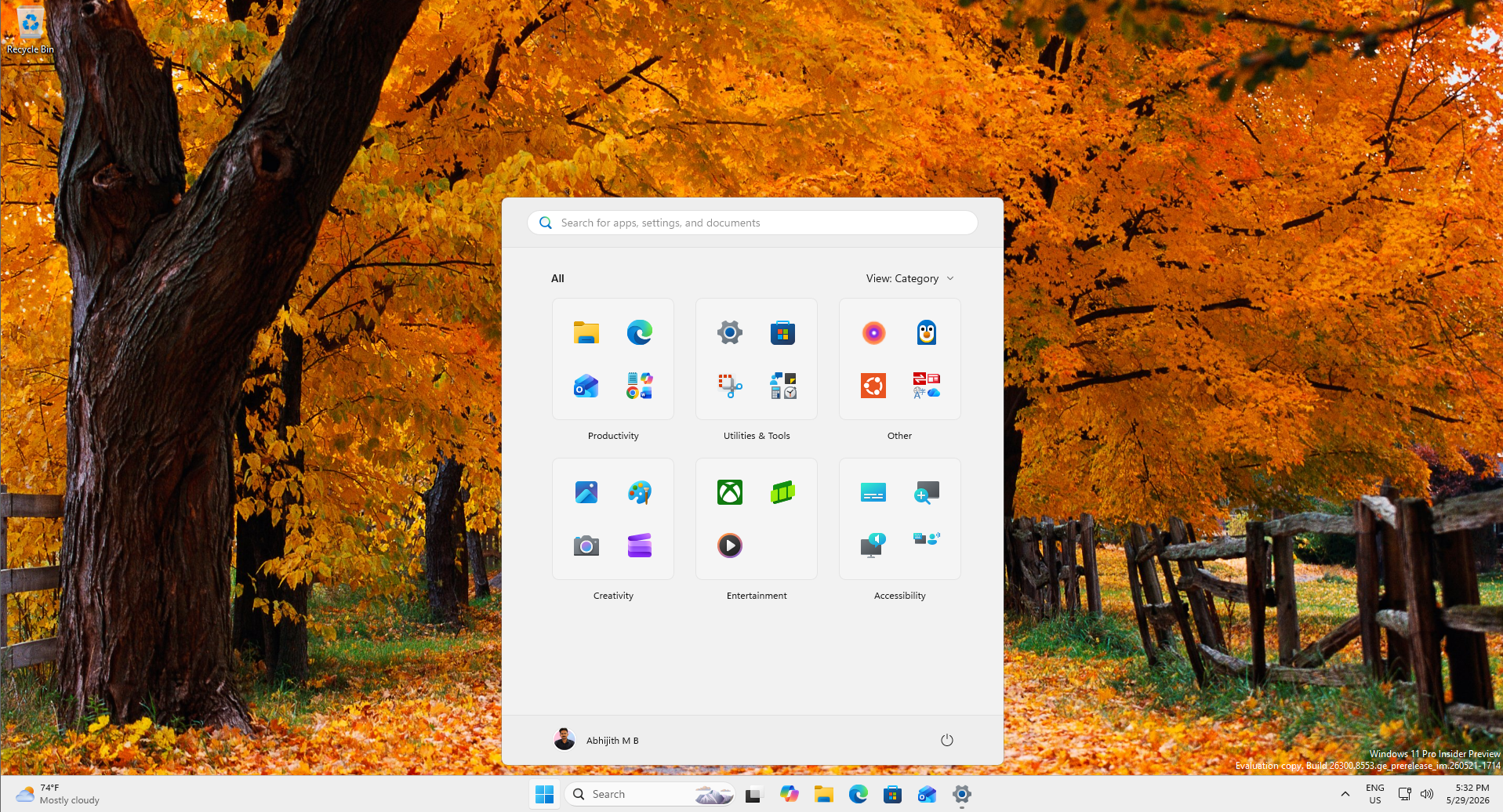
开始菜单近期也获得了重要定制功能,包括更小的布局、可移除板块以及更佳的组织方式。
既然周边界面都得到优化,搜索同样应该提升品质,而它确实迫切需要改进。
Windows搜索应优先显示本地应用、文件、设置和工作流。AI集成应该是可选而非强制嵌入界面各处。
鼓舞人心的是,微软似乎终于意识到了这个问题。子字符串搜索和两个字符索引改进与AI无关,完全是实用的提升。
希望作为微软对本地WinUI 3的承诺之一,公司能持续去除不必要的网页包装,原生重新构建Shell组件,专注响应速度,而非强制推送Bing集成。只有那样,Windows搜索才能真正赢得用户信赖。我认为这将是Windows 11最重要的体验提升之一。