微软建议工作时暂停Windows 11更新,正在测试更强控制功能
 微软建议工作时暂时暂停更新
多年来,Windows 更新的核心理念一直是尽快强制推送到我们的电脑上。现在,微软似乎在改变这一策略。在对用户挫败感的意外认可中,微软提醒大家,如果正处于工作流程中,可以选择不立即更新电脑。
微软官方支持账号最近在 X 上发文,分享了在忙碌工作时收到 Windows 更新的常见烦恼,以及如何应对。

帖中附图突出了当前所有 Windows 11 用户可用的标准“暂停 1 周”按钮。但帖子未提及的是,这一菜单正在进行全面改造。
在推广这一临时解决方案的同时,微软已在 Insider 测试更细化的 Windows 更新控制,将彻底改变我们处理软件更新的方式。

从延迟一周到无限期暂停 Windows 更新
虽然微软提到暂停仅限一周,但目前零售版 Windows 11 用户最长可暂停更新五周。五周后,系统会尝试下载安装最新补丁,之后无法继续暂停。

当然,你可能不必暂停整整一周,一两天或者直到某个特定日期,甚至两个月都有可能。
对 Windows Insider 而言,微软用新功能“选择日期”替代了没什么用的一周按钮。这个 Windows 更新页面的新日历允许你最多暂停 35 天。
更重要的是,临近 35 天期限时,你可以再次打开日历延长暂停。这样连续延长,你理论上可以无限期暂停 Windows 更新。
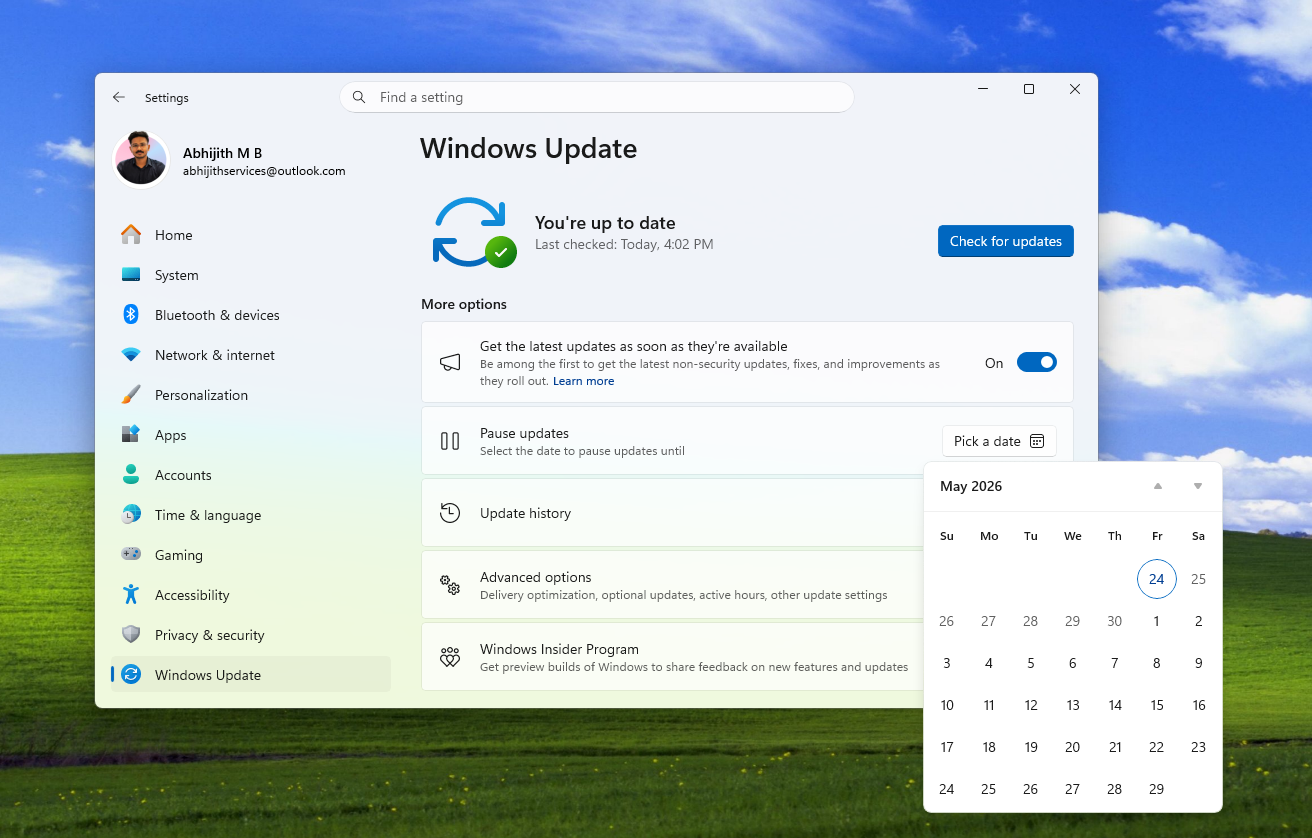
即将所有 Windows 11 设备都将支持此“选择暂停日期”功能。
虽然完全不打补丁对安全极为不利,但终于能在 Windows 11 中原生享受到如此细致的控制,令人耳目一新。这让我回想起 Windows XP 和 Windows 7 时代,当时我几乎从未考虑过系统更新!
Windows 11 更新太频繁
微软突然推动降低 Windows 更新干扰,实际上是在解决他们自己制造的问题。
我目前使用的 Windows 11 电脑已有三年。作为测试最新版本的人,我对新更新总是充满期待,因为它意味着新功能和调整。
我也养成了几乎从不关闭电脑的坏习惯。电脑唯一重启的情况,通常是被 Windows 更新迫使进行。
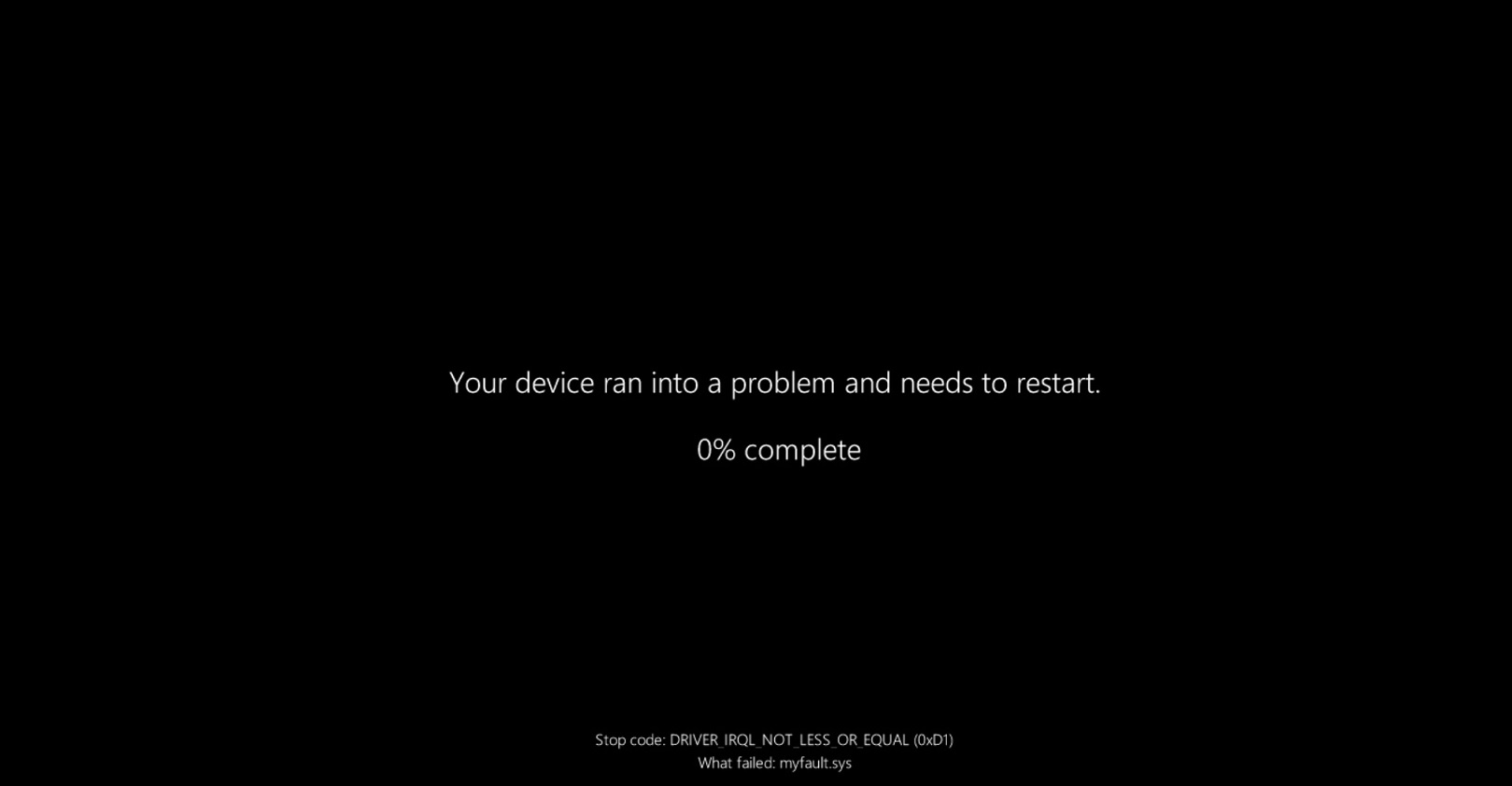
极少数连续运行超过三周的情况,几乎必定会出现蓝屏死机。但令人惊讶的是,测试这些版本期间,我从未遇到更新失败的情况。
不过,我的热情是个例外。微软 16 亿 Windows 11 用户绝大多数并不关注开发周期。他们不知道什么是“补丁星期二”,也不关心紧急修复,更不会主动尝试预览更新。
对普通职场人士而言,强制 Windows 更新只是打断工作流程的烦人干扰,且可能破坏软件环境。

认为微软是先制造激进更新问题再推销解决方案,也不是完全没有道理。与仍占桌面市场较小份额的 macOS 不同,Windows 惊人的市场份额使其成为恶意攻击的首要目标。
微软不能允许已知漏洞不补丁,因此频繁的安全更新是不得不为的恶行。
我个人不满的是微软的“持续创新”发布模式。它没有把重大功能集中在一年一次的盛大发布中,而是将新工具、界面变动和 Web 应用集成捆绑进每月的安全更新里。
如果 Windows 回归类似 macOS 的备受期待的年度发布节奏,用户可能会更加接受。这样能将功能变动集中到某一天,激发社区热情,其余时间只做无声无息的安全补丁。
为何更新安装时间更长
过去一年,Windows Latest 发现下载和安装补丁所需时间显著增加。
我分析了 Windows 11 巨大的 5GB 月度 .msu 更新包,虽然 Copilot 和设备端机器学习模型的集成确实增加了包大小,但真正问题在于微软如何打包累计更新。
为了最大程度兼容数百万种硬件配置,目录包体积膨胀,常超过 4GB。
虽然增量逻辑减少了特定 PC 下载的数据量,但操作系统复杂性导致应用更新依旧耗时较长。

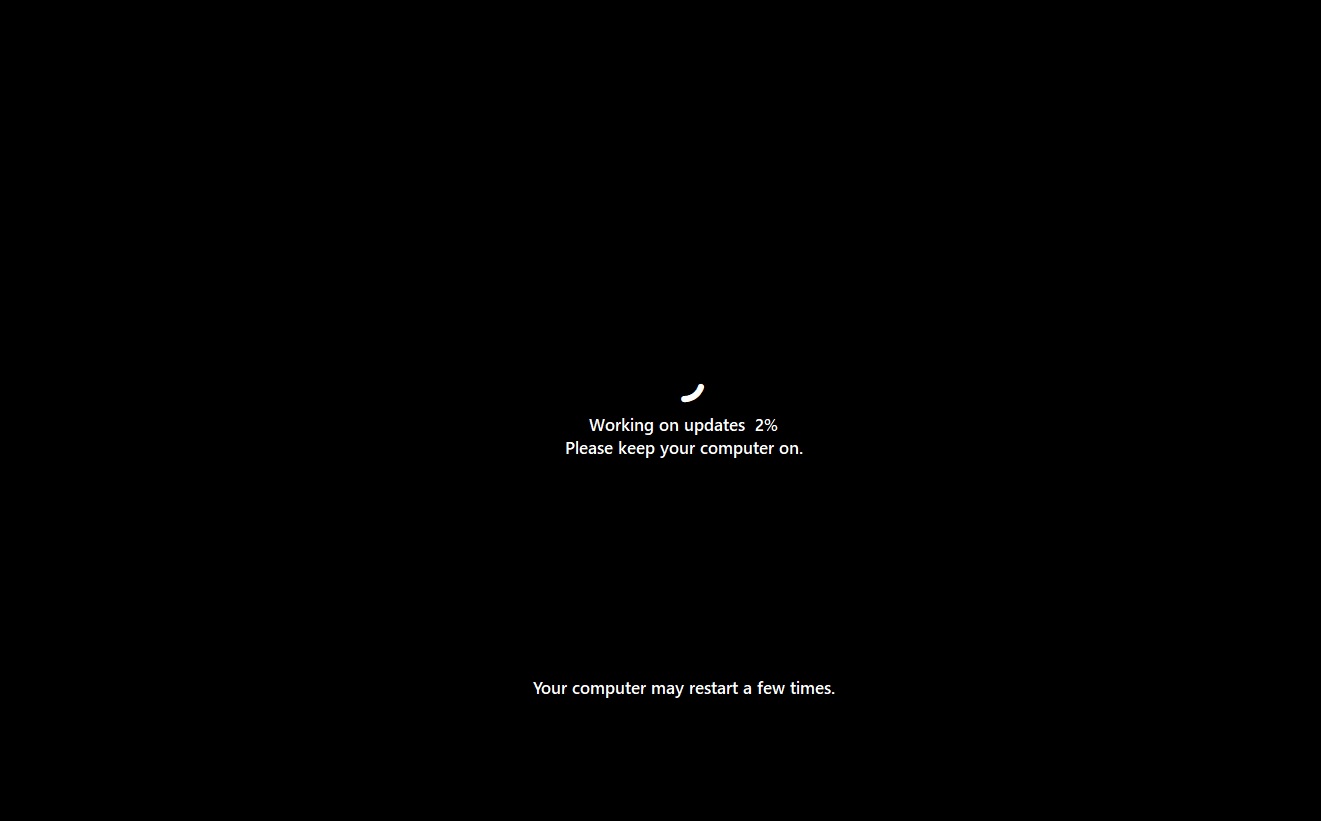
此外,微软官方文件解释了为何某些 Windows 11 更新即便下载快速,安装却仍耗时。若更新卡在旋转加载圈,这是系统设计使然。
Windows 11 在检测到安装失败时,会自动触发后台实时恢复机制。
因此,系统不会突然失败并抛出模糊错误码,而是采取额外步骤修复并完成安装,无需用户干预。
该后台故障排除避免了电脑进入错误更新状态,大幅提升成功率,但也故意延长了重启流程,因此用户对更新的控制比以往任何时候都更重要。
即将迎来对 Windows 11 更新的全面掌控
微软近期社交媒体发布只是冰山一角。公司已意识到,在不合时宜的时候强制用户更新只会损害品牌声誉。
如我们近期实测报道所示,微软终于让你全面掌控 Windows 11 更新。当前 Insider 频道推送的重大改动几乎解决了用户过去十年间的所有核心痛点。
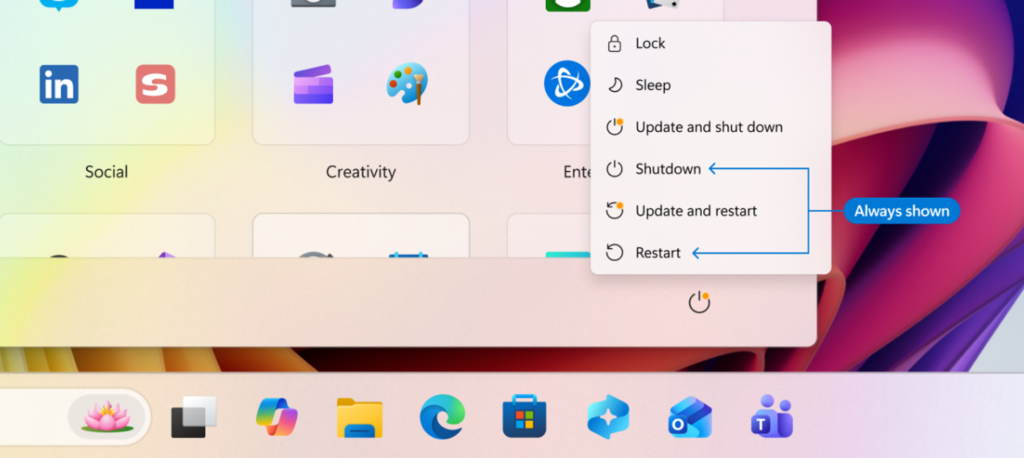
其中最受期待的功能之一是电源菜单的解耦。过去如果后台下载了更新,晚上关机仅有“更新并关闭”一个选项。
这劫持了关机流程,强制你等着机器配置文件。未来电源菜单将有四个独立按钮:
- 更新并关闭
- 关闭
- 更新并重启
- 重启
 来源:微软
独立的“关闭”和“重启”按钮将始终可用,让你晚间关闭电脑时无需安装已下载的 Windows 更新。
此外,我们还详细报道了 Windows 11 设置所需时间。但现在,设置新 PC 时,不必再忍受漫长的更新过程。新增的“稍后更新”按钮让你跳过。

作为关注更新细节的人,过去那些标题晦涩、相同的驱动更新让我无法识别被修改的硬件部件。
微软现已在标题中直接注入设备类别,安装前你能清晰知道更新是针对显示器、音频接口、电池控制器还是某个 USB 扩展设备。
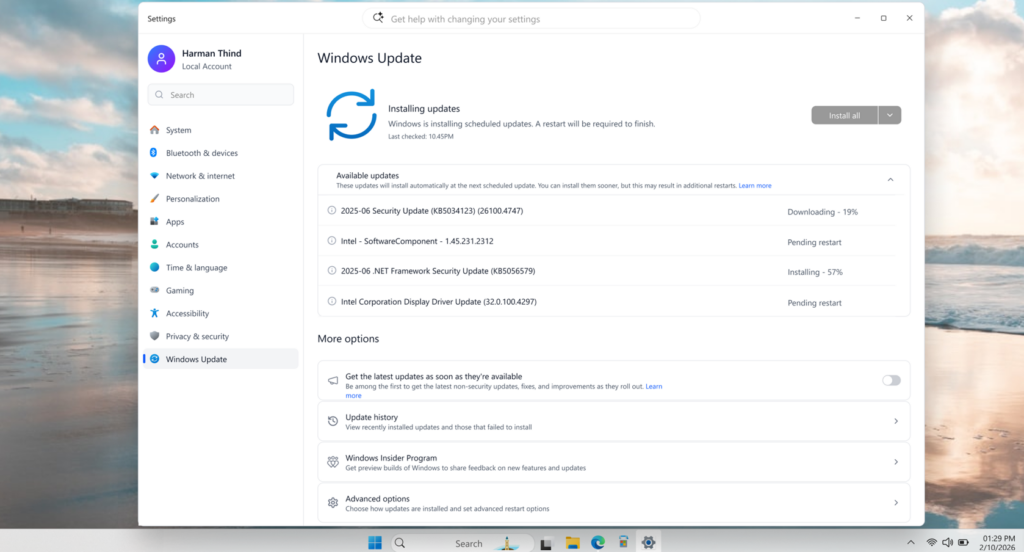 来源:微软
所有这些细化的更新控制都是微软目标的一部分,即将 Windows 更新体验凝练为每月一次重启。
微软终于把用户当成能够自主管理硬件的专业人士。这虽为时已晚,但彻底改变了 Windows 11 令人沮丧的更新体验的说法。