微软正在测试 Windows 11 每个显示器不同的任务栏位置及新的开始菜单控件

微软终于在等待了五年多之后,将 Windows 10 的功能带回到 Windows 11。第一波更新包括可以重新定位任务栏并缩小任务栏,但不仅如此。公司还计划允许你为每个显示器设置不同的任务栏位置,并为开始菜单添加多个新功能。
在 Windows 10 或其他 Windows 版本中,你可以通过按住任务栏拖动,将其移动到屏幕侧边轻松改变任务栏位置。不过,Windows 10 并不支持为每个显示器设置不同的任务栏位置。这在 Windows 11 中可能会改变,因为它似乎正在测试这项功能。
微软在一份文件中悄悄透露,他们正在测试支持每个显示器不同任务栏位置,以及通过拖放改变位置的功能。
#tdi_5 .td-doubleSlider-2 .td-item1 { background: url(https://www.windowslatest.com/wp-content/uploads/2026/05/Windows-11-taskbar-right-side-hands-on-80x60.jpg) 0 0 no-repeat; } #tdi_5 .td-doubleSlider-2 .td-item2 { background: url(https://www.windowslatest.com/wp-content/uploads/2026/05/Start-menu-top-in-Windows-11-80x60.jpg) 0 0 no-repeat; } #tdi_5 .td-doubleSlider-2 .td-item3 { background: url(https://www.windowslatest.com/wp-content/uploads/2026/05/Windows-11-taskbar-vertical-left-side-80x60.jpg) 0 0 no-repeat; } #tdi_5 .td-doubleSlider-2 .td-item4 { background: url(https://www.windowslatest.com/wp-content/uploads/2026/05/Taskbar-position-in-Windows-11-80x60.jpg) 0 0 no-repeat; } 1 of 4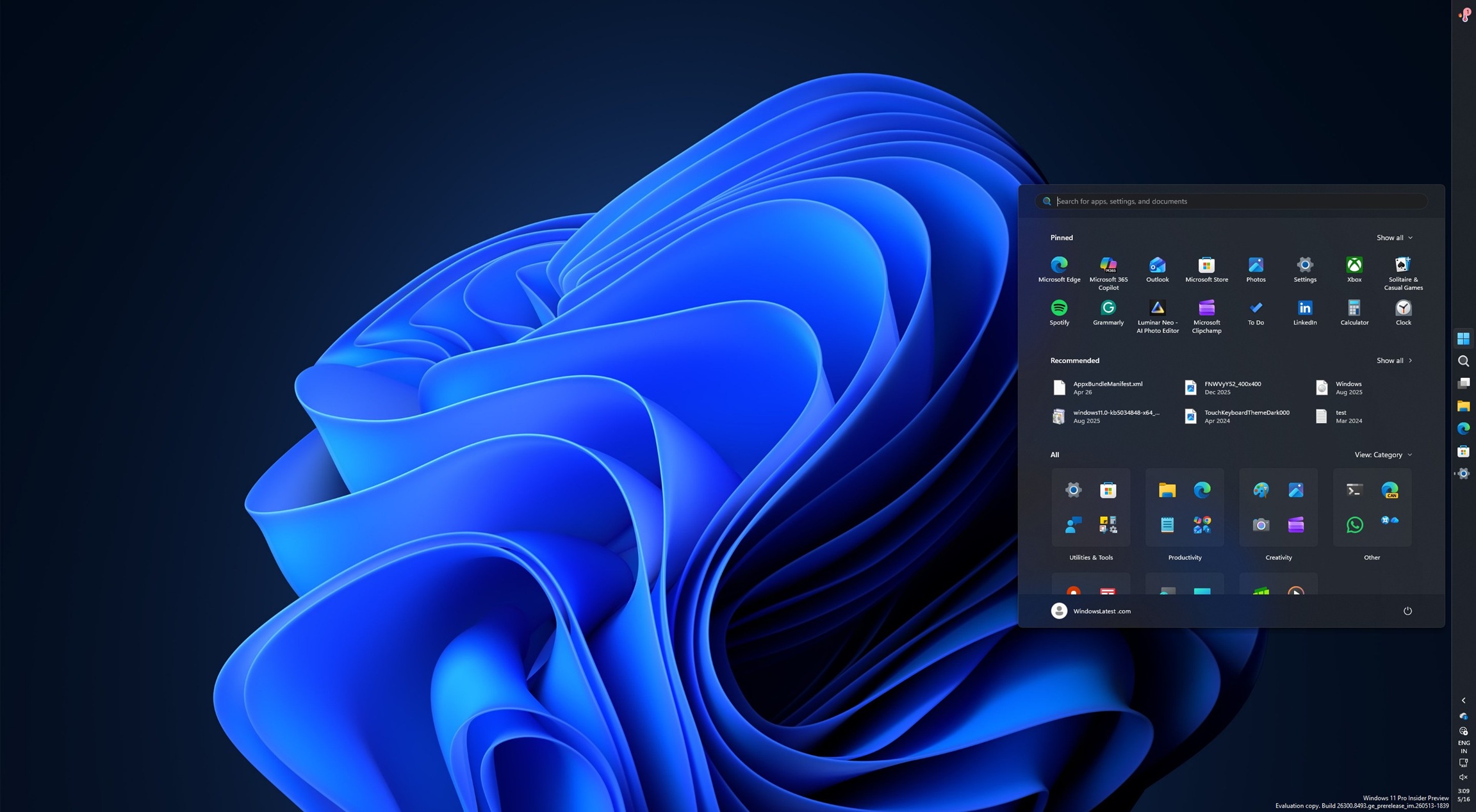
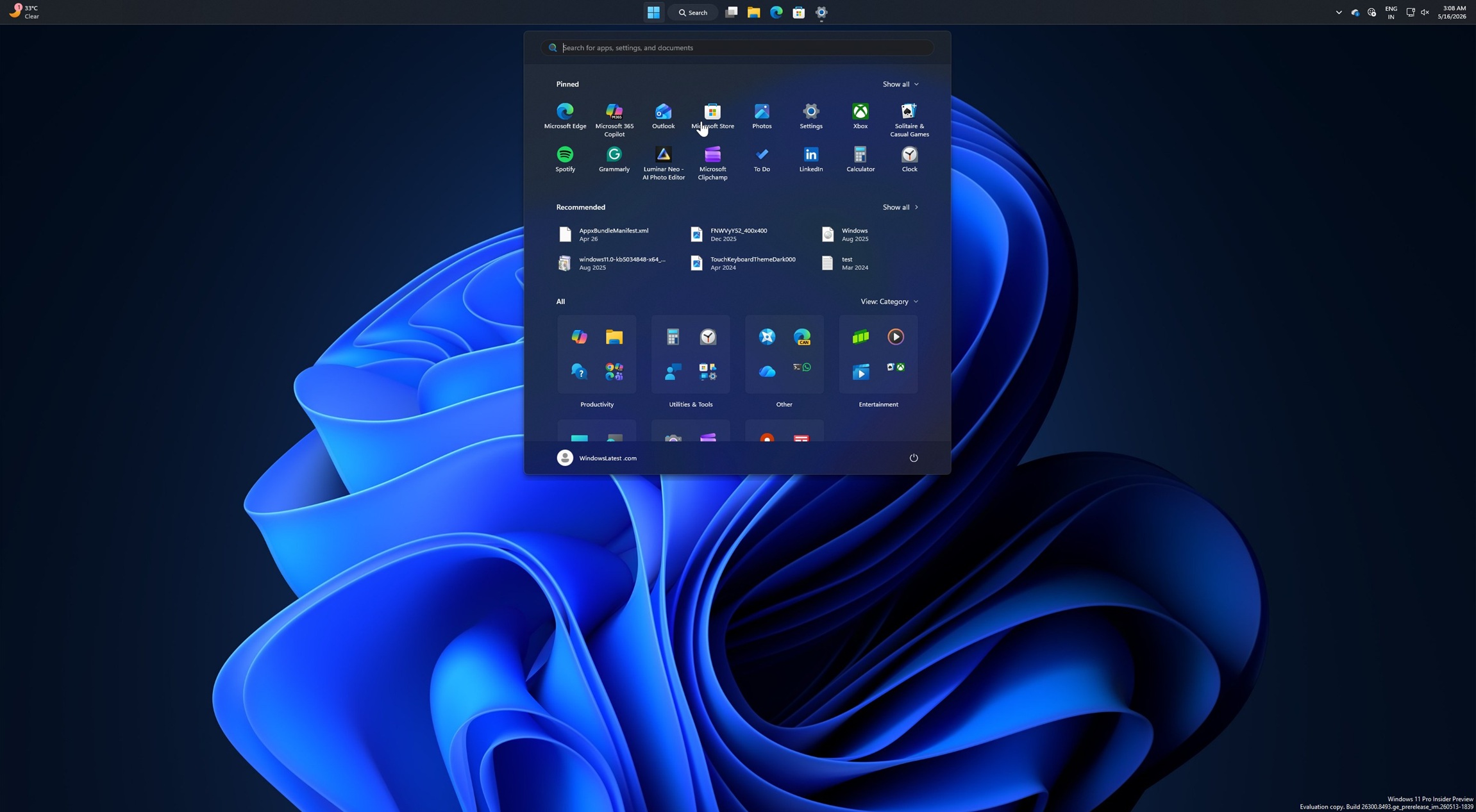
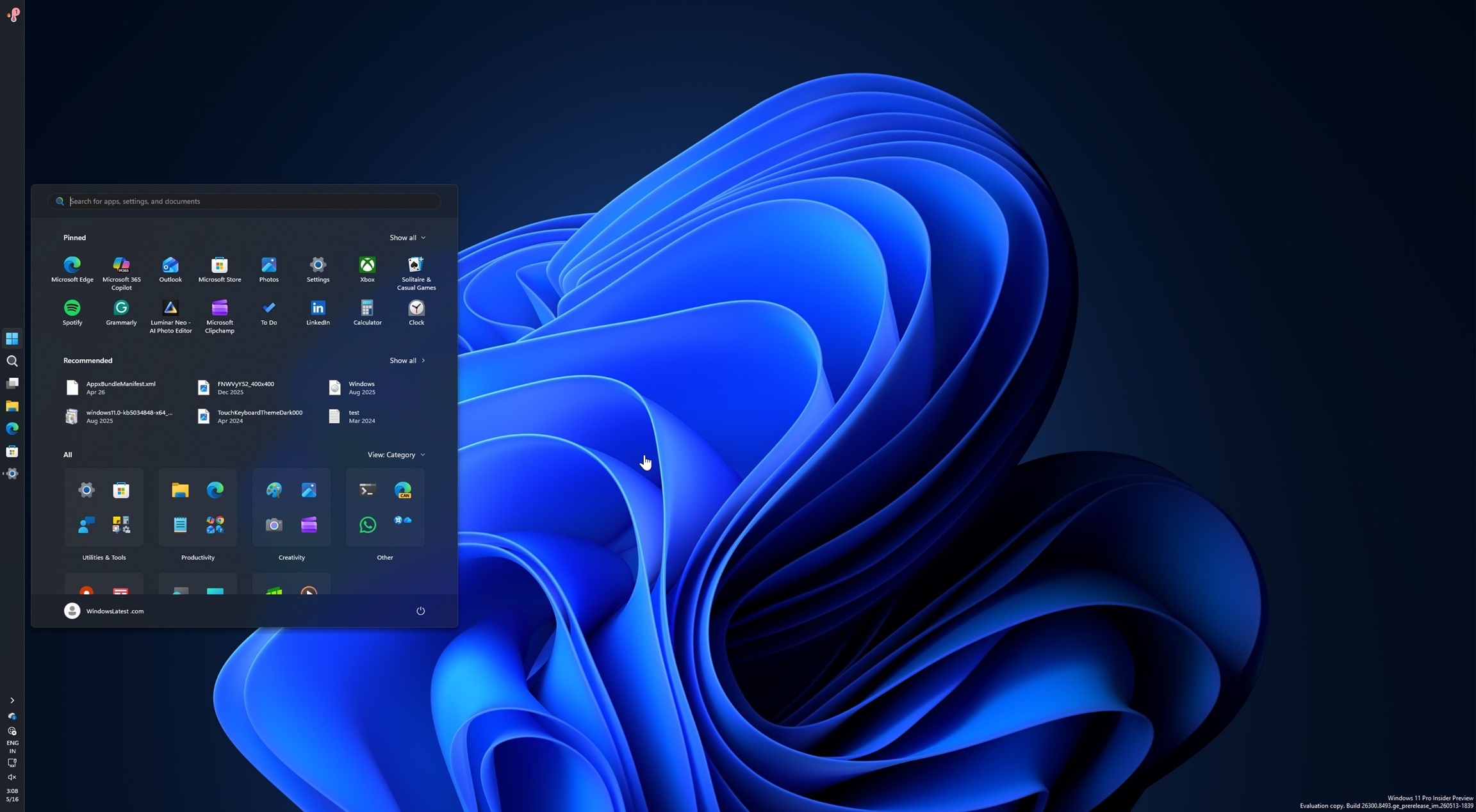
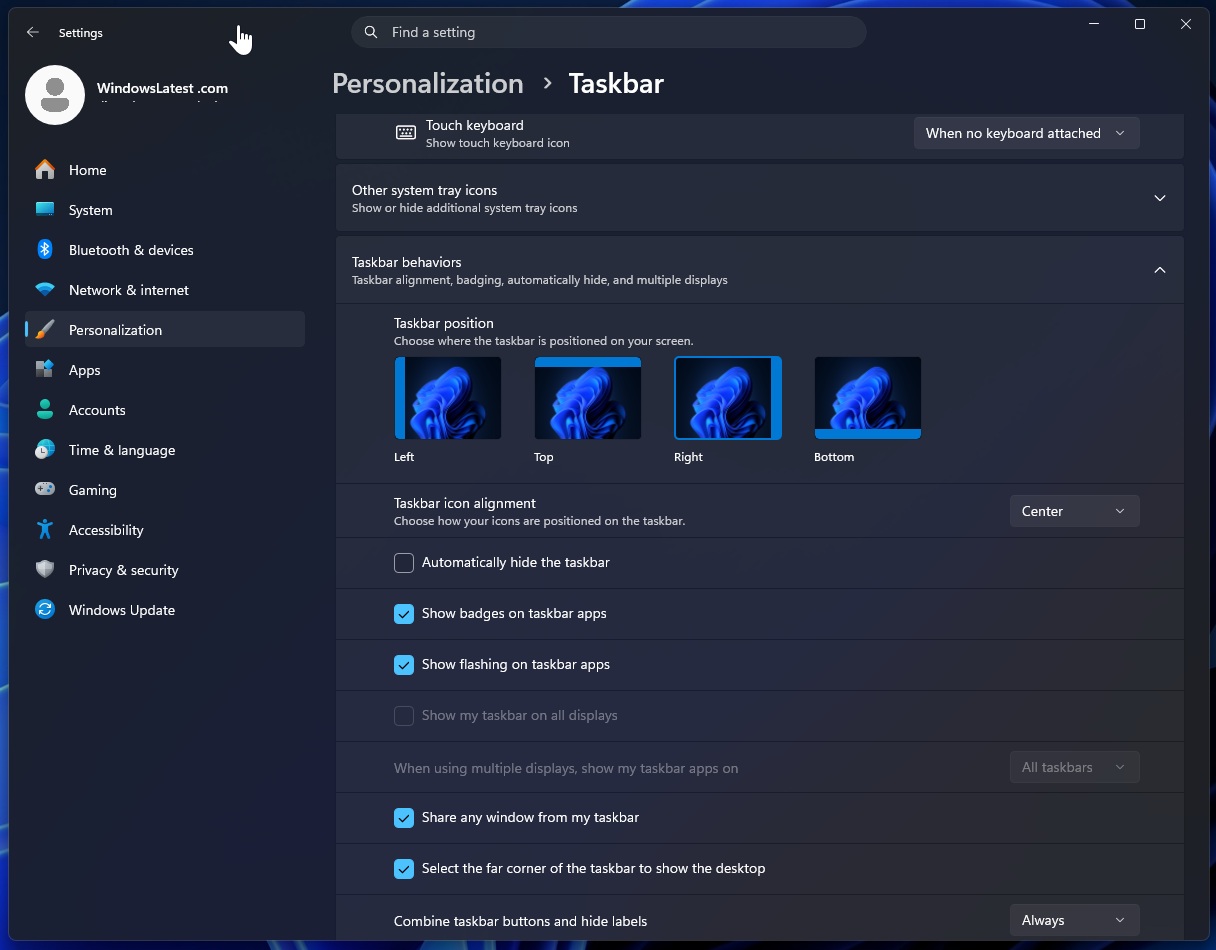
目前,如果你想改变任务栏位置,需要进入 设置 > 个性化 > 任务栏 > 任务栏行为,然后选择你喜欢的布局。这个过程很快会改变,你将可以通过拖放操作来重新定位任务栏。
微软设计总监 Diego Baca 表示:“我们也正在评估其他功能,比如为每个显示器设置不同任务栏位置和拖放功能。我们的重点是提供你所需的核心功能,同时保持体验简单、可预期,避免任务栏意外移动。”
微软预告开始菜单的五个新功能
Windows 11 的开始菜单新增了“调整大小”控件,目前有两个选项:大和小。此前,新的带分类布局的开始菜单会根据显示分辨率自适应,我们对此抱怨了一年多。
开始菜单占据超过80%的屏幕空间自适应开始菜单不一定不好,但我发现它在低分辨率或小屏幕电脑上占用的空间过大,唯一缩小的方法是调整缩放设置,这也会影响到其他应用,如文件资源管理器。
这让人很郁闷,不可否认微软忽视了新开始菜单带来的这种烦恼。幸运的是,微软正恢复调整开始菜单大小的功能。
新增的“较小”开始菜单选项让我们更易掌控,但相比 Windows 10 中的手动调整大小控件,仍然不够灵活。
推荐栏目变为“最近”并得到改善
微软终止“推荐”栏目,改名为“最近”,这意味着开始菜单可能不再推广应用。目前,推荐栏目还会显示第三方应用的广告,比如 WhatsApp。事实上,几年前我们曾在推荐栏目中看到过 Opera 浏览器的广告。
推荐栏目改名为最近,意味着广告将消失,另一好消息是微软正在提升文件相关性,最近栏目将更有用。推荐栏目一直没什么用处,而最近栏目可能真正派上用场。
它会正确显示你最近安装的应用,并根据你打开文件的频率展现更相关的内容。
微软表示:“我们正在调整出现的文件及其排序方式,减少不相关项目,更好地反映你的工作内容。”
推荐栏目不再绑定文件资源管理器的最近文件和跳转列表最近项
此前,如果你关闭了开始菜单的推荐栏目,文件资源管理器和任务栏跳转列表(右键菜单)中的最近项也会被关闭。
文件资源管理器的最近文件由开始菜单推荐栏目控制(当前设置/体验)如今,微软增加了一个独立控制开关,可以开启或关闭开始菜单中的推荐/最近栏目。关闭开始菜单的文件推荐不会影响文件资源管理器、任务栏跳转列表和其他依赖“最近”功能的地方。
现在你可以开启或关闭开始菜单中的任意栏目
Windows 11 也在测试栏目的开关功能,你可以关闭“固定”和“最近”,只保留系统中安装的应用列表。如果列表太多造成困扰,可以关闭“最近”和“所有应用”,仅显示固定的应用。
微软称这一功能为“栏目级开关”,据公司说法,它能让你专注于真正重要的内容。
只显示固定应用的开始菜单现在你可以隐藏开始菜单中的姓名和头像
微软推出新功能,简化开始菜单,允许你隐藏名字和头像。
微软表示,这个功能在直播、屏幕共享或演示时尤其有用,能更好保护你的身份隐私。